Daftar Isi:
Mencetak slip untuk puluhan relawan satu per satu adalah pekerjaan yang membuang waktu admin. Dengan struktur Excel yang benar, satu kali input absensi cukup untuk menghasilkan slip semua orang, siap cetak dalam hitungan menit.
Satu SPPG biasanya digerakkan puluhan orang dalam sehari, sehingga pencatatan upah harian relawan menuntut ketertiban: siapa hadir, berapa hari, berapa tarifnya, dan apa yang ia terima. Di media sosial topik ini sering muncul dengan istilah LPDH dan janji “extra cepat”. Artikel ini membahas praktik intinya, yaitu menyusun lembar kerja yang otomatis, lalu mencetak slip dan daftar bayar harian secara massal. Arti resmi istilah LPDH sebaiknya Anda pastikan ke pengelola SPPG atau petunjuk terbaru dari BGN, karena saya tidak menemukan definisi resminya.
Catatan penting: belum ada format slip yang saya temukan secara resmi untuk relawan. Contoh di artikel ini adalah template praktik administrasi, bukan format baku dari BGN. Sesuaikan dengan kebijakan yayasan mitra dan arahan terbaru.
Dua dokumen yang berbeda: slip dan daftar bayar harian
Slip gaji periodikDibuat per orang untuk satu periode, misalnya 10 harian atau bulanan. Berisi hari hadir, tarif, potongan bila ada, dan jumlah diterima.
Daftar bayar harianSatu halaman berisi seluruh relawan yang bekerja hari itu, dengan kolom tanda tangan penerimaan. Cocok untuk pembayaran tunai harian.
Sumber data samaKeduanya bisa diambil dari satu buku Excel yang sama, sehingga tidak ada input ganda.
Struktur buku Excel yang disarankan
| Nama sheet | Isi | Kolom utama |
|---|---|---|
| Master | Data tetap relawan | Nama, posisi, tarif harian |
| Absensi | Kehadiran per tanggal | Nama di kiri, tanggal 1 sampai 31 di atas, isi H bila hadir, serta kolom total hadir |
| Slip | Satu slip dengan pilihan nama | Hari hadir, tarif, gaji kotor, potongan, diterima |
| CetakSemua | Blok slip berulang otomatis | Nomor urut tiap blok yang menarik data dari Master dan Absensi |
Pisahkan data tetap dari data berubah. Tarif dan posisi cukup diisi sekali di Master, sedangkan Absensi diisi setiap hari. Dengan begitu, kesalahan tarif tidak menyebar ke banyak tempat.
Rumus inti yang perlu Anda pasang
Total hari hadir di kolom paling kanan sheet Absensi cukup memakai COUNTIF. Anggap tanggal 1 sampai 31 ada di kolom B sampai AF, dan total hadir ditaruh di AG:
=COUNTIF(B2:AF2;”H”)
Pada Excel berbahasa Indonesia, pemisah argumen umumnya titik koma. Jika Excel Anda memakai koma, ganti titik koma dengan koma. Lalu di sheet Slip, setelah nama dipilih lewat daftar pilihan (Data Validation), tarik data dengan INDEX dan MATCH agar kompatibel di semua versi Excel:
Hari hadir : =INDEX(Absensi!$AG$2:$AG$60;MATCH($B$2;Absensi!$A$2:$A$60;0))
Tarif harian: =INDEX(Master!$C$2:$C$60;MATCH($B$2;Master!$A$2:$A$60;0))
Gaji kotor : =B4*B5
Diterima : =B6-B7
Untuk versi Excel terbaru, XLOOKUP bisa menggantikan INDEX dan MATCH dan lebih ringkas. Untuk gambaran lebih luas tentang pengelolaan upah di Excel, lihat template gaji karyawan di Excel.
Contoh tampilan slip
Contoh di bawah fiktif dan hanya untuk ilustrasi tata letak. Nama dan angka bukan data nyata.
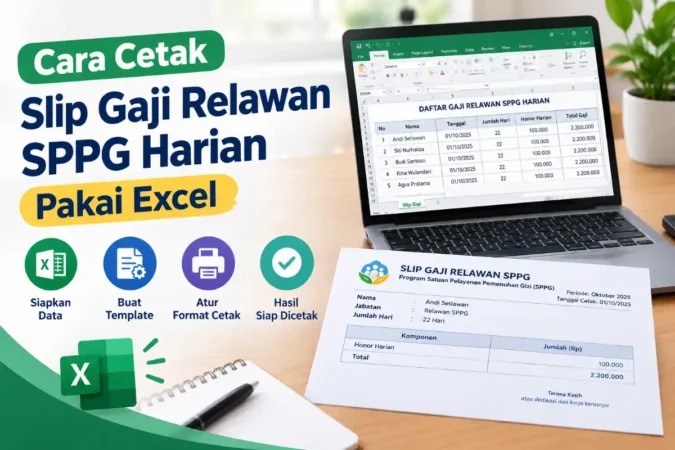
SLIP PEMBAYARAN RELAWANSPPG Contoh, Periode 1 sampai 10 Oktober
| Nama | : Relawan Contoh |
| Posisi | : Pemorsian |
| Hari hadir | : 9 hari |
| Tarif harian | : Rp100.000 |
| Jumlah kotor | : Rp900.000 |
| Potongan lain | : Rp0 |
| Diterima | : Rp900.000 |
Penerima
(…………….)
(…………….)
Bendahara / Admin
(…………….)
(…………….)
Cara mencetak massal tanpa menyalin satu per satu
Excel tidak punya tombol “cetak satu slip per nama” bawaan, tetapi ada cara praktis dengan blok yang berulang. Di sheet CetakSemua, buat satu blok slip setinggi sekitar sepuluh baris. Sel nomor di blok pertama diisi angka 1, sedangkan blok kedua berisi nomor blok pertama ditambah 1, dan seterusnya. Semua isi blok menarik data memakai nomor itu:
Nama : =IFERROR(INDEX(Master!$A$2:$A$60;B1);””)
Posisi : =IFERROR(INDEX(Master!$B$2:$B$60;B1);””)
Hadir : =IFERROR(INDEX(Absensi!$AG$2:$AG$60;B1);””)
Tarif : =IFERROR(INDEX(Master!$C$2:$C$60;B1);””)
Setelah satu blok jadi, salin ke bawah sebanyak jumlah relawan. IFERROR membuat blok sisa tetap kosong sehingga tidak tampil error.
- Atur Print Area ke seluruh blok, lalu pada Page Layout pilih ukuran A4 dan Fit All Columns on One Page.
- Sisipkan Page Break manual setiap tiga atau empat blok agar slip tidak terpotong di tengah halaman.
- Gunakan Print Preview untuk memeriksa. Jika ada blok terbelah, geser page break.
- Cetak, atau simpan sebagai PDF bila ingin dibagikan digital.
- Gunting per slip dan minta penerima menandatangani. Simpan arsip sebagai bukti pembayaran.
Daftar bayar harian: versi ringkas
Untuk pembayaran harian, tabel tunggal sudah cukup. Kolomnya: nomor, tanggal, nama, posisi, tarif harian, jumlah diterima, dan tanda tangan. Sumbernya tetap dari Master dan Absensi, hanya disaring pada tanggal yang dicetak. Kolom tanda tangan dibiarkan kosong agar diisi saat uang diserahkan.
Baca Juga:
Kesalahan yang paling sering terjadi
Pertama, mengetik nama relawan berbeda-beda antar-sheet, sehingga rumus MATCH gagal. Gunakan satu sumber nama dari Master dan pilih lewat daftar. Kedua, tarif diketik langsung di rumus, bukan diambil dari Master, sehingga saat tarif berubah banyak slip ikut salah. Ketiga, tidak mengunci sheet Master dan rumus sehingga isinya tertimpa saat input harian. Keempat, memasukkan premi BPJS Ketenagakerjaan sebagai potongan, padahal BGN menyatakan premi relawan dibayar dari dana program dan tidak memotong gaji. Karena itu, kolom potongan hanya untuk hal yang memang disepakati, misalnya kasbon, dan bukan untuk premi tersebut.
FAQ
Apakah ada format slip resmi dari BGN untuk relawan?
Saya belum menemukan format baku yang dipublikasikan. Gunakan template yang jelas dan konsisten, dan sesuaikan dengan kebijakan yayasan mitra serta arahan terbaru BGN.
Berapa tarif harian relawan SPPG?
Tarif ditentukan oleh kebijakan masing-masing pengelola dan bisa berbeda antar-daerah. Artikel ini tidak menetapkan angka; angka di contoh hanya ilustrasi.
Apakah BPJS Ketenagakerjaan dipotong dari upah relawan?
Berdasarkan pernyataan BGN, premi dibayar dari dana program dan tidak memotong gaji relawan. Detailnya dapat dibaca di pemberitaan tentang Keputusan Kepala BGN 401.1 Tahun 2025.
Apakah bisa cetak slip untuk semua relawan sekaligus?
Bisa, dengan blok slip berulang yang menarik data lewat nomor urut seperti contoh di atas, lalu diatur page break agar rapi.
Perlu aplikasi tambahan untuk menghitung upah?
Tidak. Excel sudah cukup untuk jumlah relawan satu SPPG, asalkan struktur sheet dan rumusnya dirancang benar sejak awal.
Kesimpulan
Kunci slip yang cepat dan akurat bukan terletak pada trik cetak, melainkan pada disiplin data: nama dan tarif hanya diketik di satu tempat, absensi diisi harian, dan seluruh slip dihasilkan oleh rumus. Setelah fondasi itu rapi, mencetak puluhan slip menjadi pekerjaan beberapa menit, dan kesalahan hitung hampir hilang karena tidak ada angka yang diketik ulang. Untuk SPPG, kerapian ini juga menjadi bukti pertanggungjawaban yang kuat bila sewaktu-waktu diminta oleh pengelola atau pihak pemeriksa. Mulailah dari sheet Master dan Absensi, baru rancang slipnya.
Ingin memahami selisih jumlah kotor dan yang diterima pekerja? Baca perbedaan gaji gross, nett, dan take home pay.
Baca Juga: