
Daftar Isi:
- Kenapa Hasil Copy-Paste dari Web Sering Berantakan
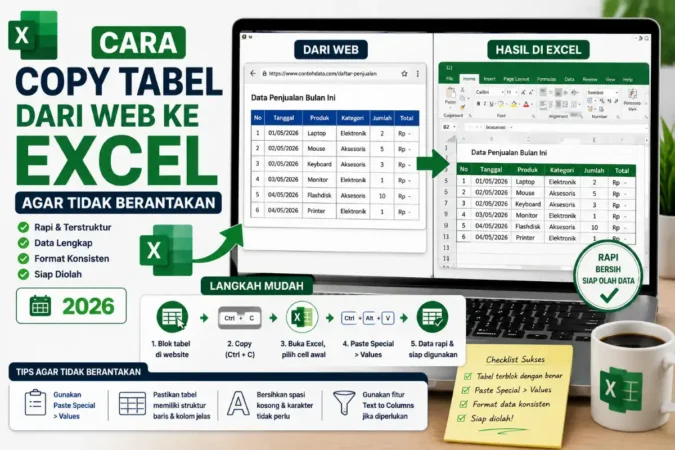
- 5 Metode Copy Tabel dari Web ke Excel
- Langkah Detail: Paste Special di Excel
- Langkah Detail: Power Query From Web
- Membersihkan Data Setelah Tabel Masuk ke Excel
- Kesalahan Umum Saat Copy Tabel dari Web
- Tips Tambahan untuk Data Web yang Sering Berubah
- Pertanyaan Seputar Copy Tabel dari Web ke Excel
- Kesimpulan
Menyalin tabel dari halaman web lalu menempelkannya ke Excel sering berujung kekacauan: font asing, warna latar situs ikut terbawa, kolom melebar tidak karuan, atau semua data justru masuk ke satu sel saja. Untungnya, ada beberapa cara untuk membuat hasil copy-paste tetap rapi.
Cara copy tabel dari web ke Excel yang benar sebenarnya bergantung pada satu pemahaman dasar: setiap tabel di halaman web dibangun dengan kode HTML yang membawa formatting-nya sendiri (font, warna, ukuran sel), dan Excel secara default ikut menyalin semua formatting tersebut mentah-mentah. Artikel ini membahas beberapa metode — dari yang paling cepat hingga yang paling powerful untuk data yang sering diperbarui — supaya tabel dari web bisa masuk ke Excel dengan rapi dan siap diolah.
5Metode copy-paste
1Metode auto-refresh
4Tips pembersihan data
2026Update Excel 365
Kenapa Hasil Copy-Paste dari Web Sering Berantakan
Halaman web menyimpan tabel dalam kode HTML lengkap dengan atribut styling seperti warna latar, jenis font, dan lebar kolom yang ditentukan oleh desain situs tersebut, bukan oleh Excel. Saat Anda menyalin tabel itu dan menempelkannya langsung (Ctrl+V biasa), Excel berusaha mempertahankan semua styling asli tersebut, sehingga hasilnya sering terlihat asing dibanding format spreadsheet Anda yang lain — belum lagi risiko satu baris data justru terpecah jadi beberapa sel atau malah menyatu jadi satu sel panjang.
5 Metode Copy Tabel dari Web ke Excel
1. Paste Special — Match Destination Formatting
Setelah copy tabel, klik kanan di Excel lalu pilih Paste Special > Match Destination Formatting. Struktur tabel tetap terjaga tapi styling mengikuti format sheet Excel Anda, bukan format situs asal.
2. Paste Special — Values Only
Gunakan opsi Values Only (Paste Special > Values) jika Anda hanya butuh angka/teksnya saja tanpa formatting apa pun, cocok untuk data yang akan diformat ulang dari nol.
3. Trik Notepad Perantara
Tempel dulu ke Notepad (bukan Word) untuk menghapus seluruh formatting HTML, lalu salin dari Notepad ke Excel. Cara ini paling ampuh untuk data yang formatnya sangat berantakan.
4. Power Query From Web
Metode paling powerful: Excel langsung mengambil tabel dari URL halaman web dan bisa di-refresh otomatis kapan saja data di web berubah, tanpa perlu copy-paste manual berulang.
5. Text to Columns Setelah Paste
Jika hasil paste membuat semua data masuk ke satu kolom, gunakan Data > Text to Columns dengan delimiter yang sesuai (tab, koma, atau spasi) untuk memecahnya kembali ke kolom masing-masing.
Langkah Detail: Paste Special di Excel
Blok dan salin tabel dari halaman web menggunakan Ctrl+C seperti biasa. Di Excel, klik sel tujuan lalu tekan Ctrl+Alt+V untuk membuka jendela Paste Special. Pilih “Match Destination Formatting” jika ingin tabel menyesuaikan gaya sheet Anda, atau “Values Only” jika hanya butuh datanya. Opsi “HTML” biasanya menjaga struktur tabel paling baik dibanding opsi paste lain saat sumbernya memang berupa tabel HTML.
Langkah Detail: Power Query From Web
Buka tab Data, pilih Get Data > From Web (atau From Other Sources > From Web pada versi lebih lama), lalu tempelkan URL halaman yang memuat tabel tersebut. Power Query akan menampilkan pratinjau semua tabel yang terdeteksi di halaman itu — pilih tabel yang sesuai, klik Transform Data jika perlu membersihkan kolom lebih lanjut, lalu klik Load. Setiap kali data sumber di web berubah, Anda tinggal klik Refresh All di tab Data tanpa perlu mengulang proses copy-paste dari awal.
Baca Juga:
“Copy-paste manual cocok untuk data sekali pakai, tapi begitu Anda butuh data yang sama diperbarui berkala dari web yang sama, Power Query mengubah pekerjaan berulang itu menjadi satu klik Refresh.” — Prinsip efisiensi otomatisasi data di Excel.
Membersihkan Data Setelah Tabel Masuk ke Excel
| Masalah | Solusi |
|---|---|
| Ada spasi berlebih di awal/akhir teks | Gunakan rumus =TRIM(sel) |
| Angka tersimpan sebagai teks (rata kiri) | Data > Text to Columns > Finish tanpa ubah delimiter, atau kalikan dengan 1 |
| Data duplikat setelah gabung beberapa tabel | Data > Remove Duplicates |
| Warna/border asing dari situs sumber | Home > Clear > Clear Formats, lalu format ulang manual |
Kesalahan Umum Saat Copy Tabel dari Web
Perhatikan hal berikut agar proses copy-paste tidak berulang kali gagal:
Langsung menekan Ctrl+V tanpa memilih opsi Paste Special, sehingga seluruh styling asing dari web ikut terbawa. Mengabaikan bahwa sebagian halaman web menampilkan data lewat gambar (bukan tabel HTML sungguhan), sehingga hasil copy-paste hanya berupa gambar statis yang tidak bisa diolah rumus. Tidak memeriksa apakah angka hasil paste benar-benar berformat angka atau justru masih berupa teks, yang membuat rumus SUM menghasilkan nol.
Tips Tambahan untuk Data Web yang Sering Berubah
Untuk tabel yang datanya rutin diperbarui, seperti kurs mata uang, tabel harga, atau statistik publik, Power Query From Web jauh lebih efisien dibanding copy-paste manual setiap kali data berubah. Simpan query tersebut dalam file terpisah sebagai sumber data, lalu hubungkan ke dashboard atau laporan utama Anda menggunakan referensi sel, sehingga pembaruan data cukup dilakukan sekali lewat Refresh All.
Pertanyaan Seputar Copy Tabel dari Web ke Excel
Kenapa hasil paste tabel dari web masuk semua ke satu kolom?
Biasanya karena Excel menempelkannya sebagai teks biasa tanpa delimiter yang jelas. Gunakan Data > Text to Columns dengan delimiter tab atau spasi untuk memecahnya kembali ke kolom yang sesuai.
Apakah Power Query From Web bisa dipakai di semua versi Excel?
Fitur ini tersedia di Excel 2016 ke atas dan Excel 365. Untuk versi yang lebih lama, opsi Paste Special atau trik Notepad perantara adalah alternatif paling praktis.
Bagaimana jika tabel di halaman web sebenarnya berupa gambar?
Copy-paste biasa hanya akan menempelkan gambar statis yang tidak bisa diolah rumus. Solusinya adalah mengetik ulang data secara manual, atau menggunakan tools OCR jika jumlah datanya besar.
Kenapa angka hasil copy-paste tidak bisa dijumlahkan dengan SUM?
Kemungkinan besar angka tersebut tersimpan sebagai format teks, bukan angka. Kalikan sel tersebut dengan 1 lewat Paste Special > Multiply, atau gunakan Text to Columns untuk memaksa Excel mengenali ulang formatnya.
Apakah aman mengambil data tabel dari sembarang website?
Secara teknis aman untuk data publik, namun perhatikan hak cipta dan ketentuan penggunaan data dari situs tersebut, terutama jika data akan dipakai untuk keperluan komersial atau dipublikasikan ulang.
Kesimpulan
Cara copy tabel dari web ke Excel agar tidak berantakan sebenarnya bergantung pada satu keputusan sederhana: apakah data tersebut hanya dibutuhkan sekali, atau akan sering diperbarui dari sumber yang sama. Untuk kebutuhan sekali pakai, Paste Special dengan opsi Match Destination Formatting atau Values Only sudah cukup untuk menghasilkan tabel yang rapi. Untuk data yang rutin berubah, Power Query From Web adalah investasi waktu yang jauh lebih efisien karena pembaruan berikutnya cukup satu klik Refresh tanpa mengulang proses copy-paste dari nol. Setelah data masuk, jangan lupa bersihkan dengan TRIM dan Text to Columns agar seluruh rumus dan analisis berjalan tanpa hambatan.
Pelajari juga cara mengotomatisasi data yang sudah rapi ini menjadi rumus yang terus update sendiri.
Baca Rumus Excel Otomatis: Panduan LengkapBaca juga Excel untuk Pemula: Panduan Lengkap Belajar dari Nol dan referensi resmi cara import data dari website via Power Query dari Microsoft.
Baca Juga: