Daftar Isi:
- Kenapa Harus Belajar Excel
- Langkah 1: Kenalan dengan Tampilan Dasar Excel
- Langkah 2: Input Data & Format Sel
- Langkah 3: Rumus Excel Dasar yang Wajib Dikuasai
- Langkah 4: Excel Table (Ctrl+T)
- Langkah 5: Pivot Table untuk Analisis Data
- Langkah 6: Chart & Visualisasi Data
- Contoh Penerapan Excel untuk Kebutuhan Sehari-hari
- Kesalahan Umum yang Sering Dilakukan Pemula
- Tips Produktivitas Excel untuk Pemula
- FAQ Seputar Belajar Excel untuk Pemula
- Kesimpulan
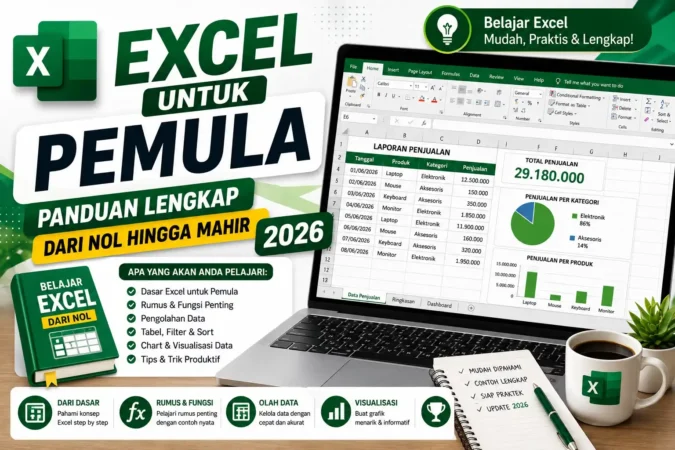
Excel untuk pemula sering terasa menakutkan karena banyaknya fitur dan istilah teknis — padahal dengan urutan belajar yang tepat, siapa pun bisa menguasai dasar Microsoft Excel dalam hitungan minggu dan langsung memakainya untuk kuliah, kerja, atau bisnis kecil.
Excel tetap menjadi alat pengolahan data paling banyak dipakai di dunia kerja, dan menguasainya sejak awal membuka peluang mengelola laporan, anggaran, jadwal, hingga dashboard sendiri tanpa bergantung orang lain. Artikel ini adalah panduan belajar Excel dari nol yang disusun bertahap — dari tampilan dasar, rumus, Excel Table, Pivot Table, Chart — dilengkapi kesalahan umum yang sering menjebak pemula dan tips produktivitas untuk level menengah.
Kenapa Harus Belajar Excel
Excel bukan sekadar tabel angka. Menguasainya membantu meningkatkan efisiensi kerja, membuat laporan dan anggaran secara mandiri, menjadi nilai tambah di CV karena banyak perusahaan mensyaratkan kemahiran Excel, serta mempermudah pengelolaan keuangan pribadi maupun bisnis kecil.
Langkah 1: Kenalan dengan Tampilan Dasar Excel
Sebelum masuk ke rumus, pahami dulu elemen utama layar Excel:
| Elemen | Fungsi |
|---|---|
| Ribbon | Tab menu di atas: Home, Insert, Page Layout, Formulas, Data, Review, View |
| Sheet | Tab lembar kerja di bagian bawah (Sheet1, Sheet2, dst.) |
| Cell | Kotak tempat data disimpan, diberi alamat seperti A1, B2 |
| Formula Bar | Baris tempat menulis dan mengedit rumus |
Tips awal: gunakan Ctrl+N untuk membuka file baru dan Ctrl+S untuk menyimpan — kebiasaan menyimpan berkala mencegah kehilangan pekerjaan saat aplikasi tiba-tiba tertutup.
Langkah 2: Input Data & Format Sel
- Ketik langsung di sel, lalu tekan Enter untuk pindah ke bawah atau Tab untuk pindah ke kanan.
- Buka Format Cells dengan
Ctrl+1untuk mengatur Number (Currency, Percentage), Alignment, Font, dan Border. - Latihan sederhana: buat daftar belanja dengan kolom Nama Barang, Harga, Jumlah, dan Total memakai rumus
=B2*C2.
Langkah 3: Rumus Excel Dasar yang Wajib Dikuasai
Semua rumus di Excel dimulai dengan tanda =.
| Rumus | Contoh | Kegunaan |
|---|---|---|
| SUM | =SUM(A2:A10) | Menjumlahkan rentang angka |
| AVERAGE | =AVERAGE(B2:B10) | Menghitung rata-rata |
| MIN / MAX | =MIN(C2:C10) | Nilai terkecil / terbesar |
| IF | =IF(D2>=1000000;"Lulus";"Tidak Lulus") | Logika kondisional |
| VLOOKUP | =VLOOKUP(A2;Sheet2!A:B;2;FALSE) | Mencari nilai di tabel lain |
| TODAY() | =TODAY() | Tanggal hari ini otomatis |
| TEXTJOIN | =TEXTJOIN(" ";TRUE;A2;B2) | Menggabungkan teks dari beberapa sel |
Tips: tekan F4 untuk toggle referensi absolut ($) saat rumus akan disalin ke banyak baris, agar rentang acuan tidak ikut bergeser.
Langkah 4: Excel Table (Ctrl+T)
Mengubah data biasa menjadi Excel Table membuat rumus otomatis tersalin ke bawah, filter dan sort lebih mudah, tampilan warna otomatis rapi, serta referensi kolom lebih mudah dibaca lewat nama header ketimbang alamat sel.
Pilih data → Ctrl+T → centang “My table has headers”
Langkah 5: Pivot Table untuk Analisis Data
Pivot Table adalah fitur paling powerful bagi pemula yang ingin naik level ke analisis data.
- Pilih data, lalu Insert → PivotTable.
- Seret field ke area Rows, Columns, Values, atau Filters sesuai kebutuhan.
- Contoh: data penjualan dengan kolom Tanggal, Produk, Wilayah, Jumlah, Harga → atur Rows = Produk, Columns = Bulan, Values = Sum of (Jumlah × Harga) untuk melihat penjualan per produk per bulan.
Langkah 6: Chart & Visualisasi Data
Pilih data, lalu Insert → Recommended Charts, pilih jenis grafik (Column, Line, Pie, Bar), lalu tambahkan judul, legend, dan data label agar mudah dibaca. Tips cepat: tekan Alt+F1 untuk membuat chart instan dari data yang sedang dipilih.
Contoh Penerapan Excel untuk Kebutuhan Sehari-hari
Mahasiswa
Mengolah data tugas kuliah, menghitung IPK, atau membuat jadwal kuliah mingguan.
Karyawan Baru
Menyusun laporan mingguan, rekap absensi tim, atau tracking progress proyek.
Ibu Rumah Tangga
Mencatat anggaran belanja bulanan dan memantau pengeluaran per kategori.
Pebisnis Kecil
Mengelola stok barang, mencatat transaksi, hingga menghitung keuntungan sederhana.
Kesalahan Umum yang Sering Dilakukan Pemula
Lupa mengunci referensi sel: menyalin rumus tanpa
$ membuat hasil berubah tak terduga di baris atau kolom lain — kunci referensi dengan F4 saat dibutuhkan.
Format angka tersimpan sebagai teks: angka hasil paste dari sumber lain kadang berformat Text sehingga tidak bisa dijumlahkan — cek dan ubah format sel ke Number lewat Ctrl+1.
Hardcode angka langsung di rumus: menulis angka tetap di dalam rumus (misalnya harga atau tarif pajak) membuat rumus sulit diperbarui — simpan nilai tersebut di sel terpisah dan rujuk selnya.
Tidak menyimpan file secara berkala: terutama saat mengolah data besar, kebiasaan lupa
Ctrl+S bisa membuat pekerjaan berjam-jam hilang akibat aplikasi crash.
Tips Produktivitas Excel untuk Pemula
| Shortcut | Fungsi |
|---|---|
| Ctrl+Z / Ctrl+Y | Undo / Redo |
| Ctrl+C / Ctrl+V / Ctrl+X | Copy, Paste, Cut |
| Ctrl+F | Mencari data dalam sheet |
| Ctrl+Shift+L | Aktif/nonaktifkan Filter |
| F2 | Mengedit isi sel |
| Ctrl+Shift+$ | Format currency instan |
“Kunci belajar Excel bukan menghafal semua rumus sekaligus, tapi menguasai satu langkah sampai terbiasa sebelum lanjut ke langkah berikutnya — dari input data yang rapi, rumus dasar, sampai akhirnya Pivot Table terasa seperti hal biasa.”
Setelah menguasai dasar di atas, lanjutkan dengan mempelajari kumpulan rumus Excel dasar wajib dikuasai secara lebih mendalam, lalu tingkatkan ke panduan lengkap rumus VLOOKUP Excel dan teknik membuat rumus Excel otomatis agar spreadsheet Anda bekerja lebih efisien.
Untuk pelatihan resmi dan gratis langsung dari sumbernya, kunjungi halaman Microsoft Training resmi.
Baca Juga:
FAQ Seputar Belajar Excel untuk Pemula
Apa yang harus dipelajari pertama kali di Excel?
Mulai dari input data dan format sel, lalu rumus dasar seperti SUM, AVERAGE, dan IF, sebelum lanjut ke Excel Table.
Bagaimana cara belajar Excel cepat untuk pemula?
Praktik rutin 30 menit sehari dengan tugas nyata seperti daftar belanja, anggaran, atau jadwal, sambil mengikuti tutorial gratis.
Apakah Excel 365 berbeda dengan Excel versi lama?
Ya, Excel 365 memiliki dynamic array, TEXTJOIN, XLOOKUP, dan fitur kolaborasi real-time yang tidak ada di versi lawas.
Bisakah belajar Excel tanpa kursus berbayar?
Bisa. Microsoft Training resmi, Microsoft Learn, dan tutorial gratis di YouTube sudah cukup untuk membangun dasar yang kuat.
Apa fungsi Excel paling berguna untuk pekerjaan kantor?
VLOOKUP/XLOOKUP, Pivot Table, IF, SUMIF, dan TEXTJOIN adalah kombinasi yang paling sering dipakai di lingkungan kerja.
Kesimpulan
Excel untuk pemula bukan hal yang sulit jika dipelajari bertahap dan langsung dipraktikkan. Mulai dari memahami tampilan dasar, input data, rumus sederhana, Excel Table, Pivot Table, hingga Chart — setiap langkah membangun fondasi untuk langkah berikutnya, dan menghindari kesalahan umum seperti lupa mengunci referensi sel akan menghemat banyak waktu di kemudian hari.
Praktikkan setiap langkah pada file kosong Anda sendiri, dan dalam beberapa minggu Anda akan jauh lebih percaya diri mengolah data di Excel — baik untuk kuliah, pekerjaan, maupun bisnis kecil.