Daftar Isi:
- Mengapa Rumus Excel Penting di Kantor?
- 1. SUM (Penjumlahan Dasar)
- 2. AVERAGE (Rata-rata)
- 3. IF (Kondisi Logika Dasar)
- 4. VLOOKUP (Pencarian Vertikal)
- 5. XLOOKUP (Pengganti VLOOKUP Modern)
- 6. SUMIF / SUMIFS (Penjumlahan Bersyarat)
- 7. COUNTIF / COUNTIFS (Penghitungan Bersyarat)
- 8. INDEX + MATCH (Pencarian Fleksibel)
- 9. CONCATENATE / TEXTJOIN (Menggabungkan Teks)
- 10. LEFT, RIGHT, MID (Memotong Teks)
- 11. TODAY / NOW (Tanggal & Waktu Saat Ini)
- 12. DATEDIF (Selisih Tanggal)
- 13. IFERROR (Menangani Error)
- 14. Pivot Table (Ringkasan Data)
- 15. Conditional Formatting (Format Bersyarat)
- Tips Menguasai Rumus Excel di Kantor
- FAQ (Pertanyaan yang Sering Diajukan)
- Kesimpulan
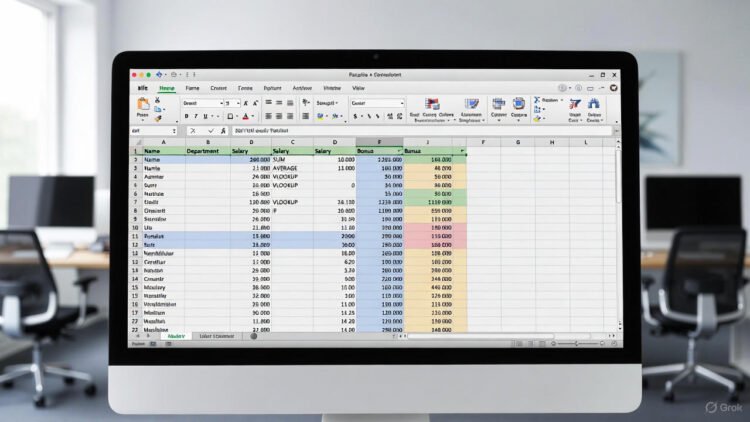
Rumus Excel paling sering dipakai di kantor adalah senjata andalan karyawan di berbagai departemen: keuangan, HR, marketing, logistik, hingga administrasi. Di tahun 2026, meskipun Microsoft terus mengembangkan fitur AI seperti Copilot, rumus dasar hingga menengah masih menjadi tulang punggung pekerjaan sehari-hari.
Artikel ini menyajikan 15 rumus Excel paling sering digunakan di kantor beserta fungsi, sintaks, contoh praktis, dan tips agar Anda bisa langsung menerapkannya. Cocok untuk pemula hingga profesional yang ingin meningkatkan produktivitas kerja.
Mengapa Rumus Excel Penting di Kantor?
- Efisiensi: Menghemat waktu pengolahan data manual
- Akurasi: Mengurangi kesalahan perhitungan
- Otomatisasi: Membuat laporan, analisis, dan dashboard cepat
- Kebutuhan pekerjaan: Hampir semua perusahaan di Indonesia memakai Excel sebagai alat utama
Berikut daftar 15 rumus Excel paling sering dipakai di kantor beserta contoh penggunaan nyata.
1. SUM (Penjumlahan Dasar)
Fungsi: Menjumlahkan range angka
Sintaks: =SUM(A1:A10)
Contoh di kantor: Menjumlahkan total penjualan bulanan
Tips: Gunakan =SUM(A1:A10,B1:B10) untuk jumlah beberapa range
2. AVERAGE (Rata-rata)
Fungsi: Menghitung rata-rata
Sintaks: =AVERAGE(A1:A10)
Contoh: Rata-rata gaji karyawan atau rating kepuasan pelanggan
Tips: Gunakan =AVERAGEIF untuk rata-rata dengan syarat
3. IF (Kondisi Logika Dasar)
Fungsi: Pengambilan keputusan sederhana
Sintaks: =IF(logical_test, value_if_true, value_if_false)
Contoh: =IF(B2>1000000,”Bonus”,”Tidak”)
Tips: Gabungkan dengan AND/OR untuk kondisi kompleks
4. VLOOKUP (Pencarian Vertikal)
Fungsi: Mencari data di kolom vertikal
Sintaks: =VLOOKUP(lookup_value, table_array, col_index_num, [range_lookup])
Contoh: Mencari harga barang dari kode produk
Tips: Gunakan FALSE untuk exact match
5. XLOOKUP (Pengganti VLOOKUP Modern)
Fungsi: Pencarian lebih fleksibel (tersedia di Excel 2021+)
Sintaks: =XLOOKUP(lookup_value, lookup_array, return_array, [if_not_found])
Contoh: =XLOOKUP(A2, Sheet2!A:A, Sheet2!B:B, “Tidak Ditemukan”)
Tips: Lebih aman dan bisa mencari ke kiri
6. SUMIF / SUMIFS (Penjumlahan Bersyarat)
Fungsi: Menjumlahkan dengan kriteria
Sintaks: =SUMIF(range, criteria, [sum_range])
Contoh: =SUMIF(A:A,”Januari”,B:B) → total penjualan Januari
Tips: Gunakan SUMIFS untuk multiple kriteria
7. COUNTIF / COUNTIFS (Penghitungan Bersyarat)
Fungsi: Menghitung jumlah data sesuai syarat
Contoh: =COUNTIF(A:A,”Lunas”) → jumlah invoice lunas
Tips: COUNTIFS untuk multiple kriteria
8. INDEX + MATCH (Pencarian Fleksibel)
Fungsi: Alternatif VLOOKUP yang lebih kuat
Sintaks: =INDEX(return_range, MATCH(lookup_value, lookup_range, 0))
Contoh: Mencari nama karyawan dari NIP
Tips: Bisa mencari ke kiri & dua arah
9. CONCATENATE / TEXTJOIN (Menggabungkan Teks)
Fungsi: Menggabungkan teks dari beberapa sel
Sintaks: =TEXTJOIN(delimiter, ignore_empty, text1, [text2], …)
Contoh: =TEXTJOIN(” “, TRUE, A2, B2) → nama lengkap
Tips: TEXTJOIN lebih fleksibel daripada CONCATENATE
10. LEFT, RIGHT, MID (Memotong Teks)
Fungsi: Memisahkan teks
Contoh: =LEFT(A2,5) → ambil 5 karakter pertama
Tips: Kombinasikan dengan FIND untuk memotong berdasarkan pemisah
11. TODAY / NOW (Tanggal & Waktu Saat Ini)
Fungsi: Menampilkan tanggal/waktu saat ini
Contoh: =TODAY() → tanggal hari ini
Tips: Gunakan =TODAY()+30 untuk jatuh tempo 30 hari
12. DATEDIF (Selisih Tanggal)
Fungsi: Menghitung selisih hari/bulan/tahun
Sintaks: =DATEDIF(start_date, end_date, “unit”)
Contoh: =DATEDIF(B2,TODAY(),”y”) → usia dalam tahun
Tips: Unit: “d” (hari), “m” (bulan), “y” (tahun)
Baca Juga:
13. IFERROR (Menangani Error)
Fungsi: Mengganti error dengan teks lain
Sintaks: =IFERROR(value, value_if_error)
Contoh: =IFERROR(VLOOKUP(A2,B:C,2,FALSE),”Tidak Ditemukan”)
Tips: Sangat berguna saat VLOOKUP gagal
14. Pivot Table (Ringkasan Data)
Fungsi: Membuat laporan ringkas dari data besar
Cara: Insert → PivotTable
Contoh: Ringkasan penjualan per produk/bulan
Tips: Gunakan Slicer untuk filter interaktif
15. Conditional Formatting (Format Bersyarat)
Fungsi: Mewarnai sel berdasarkan kondisi
Contoh: Mewarnai sel merah jika nilai < 100
Tips: Gunakan formula custom untuk kondisi kompleks
Tips Menguasai Rumus Excel di Kantor
- Gunakan nama range untuk rumus lebih mudah dibaca
- Kombinasikan rumus (nested function)
- Gunakan Ctrl + Shift + Enter untuk array formula (jika belum pakai dynamic array)
- Pelajari fitur Excel 365 seperti XLOOKUP, LET, FILTER
FAQ (Pertanyaan yang Sering Diajukan)
Rumus Excel apa yang paling sering dipakai di kantor?
VLOOKUP/XLOOKUP, SUMIF/SUMIFS, IF, COUNTIF, dan Pivot Table.
Apakah XLOOKUP menggantikan VLOOKUP?
Ya, XLOOKUP lebih fleksibel dan aman, tapi VLOOKUP masih banyak digunakan.
Bagaimana cara belajar rumus Excel cepat?
Ikuti tutorial YouTube, latihan langsung di file kerja, dan gunakan fitur Formula Auditing.
Apakah rumus Excel berubah di versi 2026?
Tidak signifikan; XLOOKUP, LET, dan dynamic array sudah standar sejak Excel 365.
Rumus apa yang paling berguna untuk laporan keuangan?
SUMIFS, Pivot Table, dan IFERROR.
Kesimpulan
Rumus Excel paling sering dipakai di kantor adalah alat utama untuk meningkatkan produktivitas dan akurasi kerja. Dari SUM dan IF dasar hingga XLOOKUP, Pivot Table, dan Conditional Formatting, penguasaan 15 rumus ini akan membuat Anda lebih efisien di berbagai departemen.
Di tahun 2025–2026, Excel tetap menjadi software wajib di kantor Indonesia. Mulailah latihan rumus-rumus ini secara rutin, dan Anda akan melihat perbedaan signifikan dalam kecepatan dan kualitas kerja. Selamat mencoba dan jadilah master Excel di tempat kerja Anda!