Daftar Isi:
- Kenapa Shortcut Excel Penting bagi Pekerja Kantor
- Shortcut Navigasi & Seleksi Sel
- Shortcut Edit & Format Data
- Shortcut Rumus & Fungsi
- Shortcut Baris, Kolom & Sheet
- Shortcut File & Cetak Laporan
- Kesalahan Umum Saat Memakai Shortcut Excel
- Tips Membiasakan Diri dengan Shortcut
- Pertanyaan Seputar Shortcut Excel
- Kesimpulan
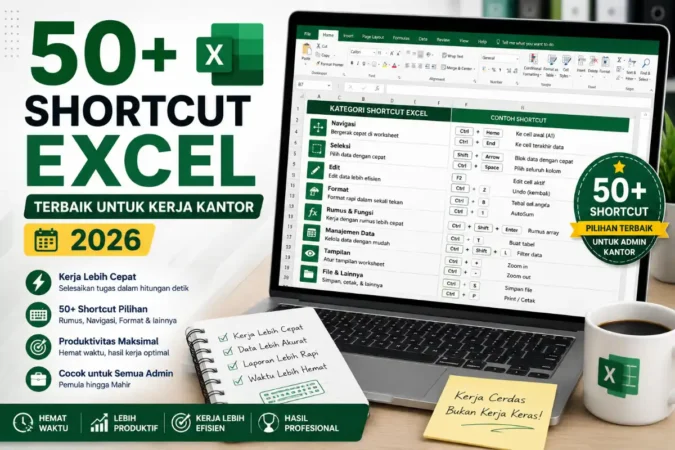
Bolak-balik memakai mouse untuk hal sekecil menyalin sel atau berpindah sheet sebenarnya memakan waktu jauh lebih besar dari yang disadari. Kumpulan 50+ shortcut Excel berikut disusun khusus untuk mempercepat pekerjaan kantor sehari-hari, dari input data hingga cetak laporan.
Shortcut Excel bukan sekadar trik keren untuk terlihat mahir — ini adalah cara paling nyata mempercepat pekerjaan administratif yang berulang setiap hari. Admin kantor, staf keuangan, hingga manajer yang terbiasa berpindah tangan antara keyboard dan mouse biasanya kehilangan beberapa detik di setiap aksi. Kalau satu aksi diulang ratusan kali sehari, akumulasinya bisa mencapai puluhan menit hingga jam kerja yang terbuang. Artikel ini merangkum shortcut Excel terbaik 2026, dikelompokkan per kategori agar mudah dihafal bertahap, lengkap dengan versi Windows dan Mac.
50+Shortcut terkurasi
6Kategori kerja
Win & MacDua platform
2026Update Excel 365
Kenapa Shortcut Excel Penting bagi Pekerja Kantor
Sebagian besar shortcut ini berlaku universal di hampir semua versi Excel, baik desktop maupun Excel 365 online, sehingga waktu belajarnya sepadan dengan manfaat jangka panjangnya. Selain mempercepat pekerjaan, shortcut juga mengurangi risiko salah klik pada menu yang berlapis, terutama saat mengerjakan laporan dengan tenggat ketat.
Shortcut Navigasi & Seleksi Sel
Kategori ini paling sering dipakai karena berhubungan langsung dengan cara berpindah dan memilih data di lembar kerja.
| Shortcut (Windows) | Mac | Fungsi |
|---|---|---|
| Ctrl + Panah | Cmd + Panah | Lompat ke ujung data pada arah panah |
| Ctrl + Home | Cmd + Home | Kembali ke sel A1 |
| Ctrl + End | Cmd + End | Lompat ke sel terakhir berisi data |
| Ctrl + Shift + Panah | Cmd + Shift + Panah | Pilih data sampai ujung range |
| Ctrl + A | Cmd + A | Pilih seluruh data pada sheet |
| Shift + Spasi | Shift + Spasi | Pilih satu baris penuh |
| Ctrl + Spasi | Ctrl + Spasi | Pilih satu kolom penuh |
| Ctrl + G | Cmd + Fn + F5 | Buka Go To untuk lompat ke sel tertentu |
Shortcut Edit & Format Data
| Shortcut (Windows) | Mac | Fungsi |
|---|---|---|
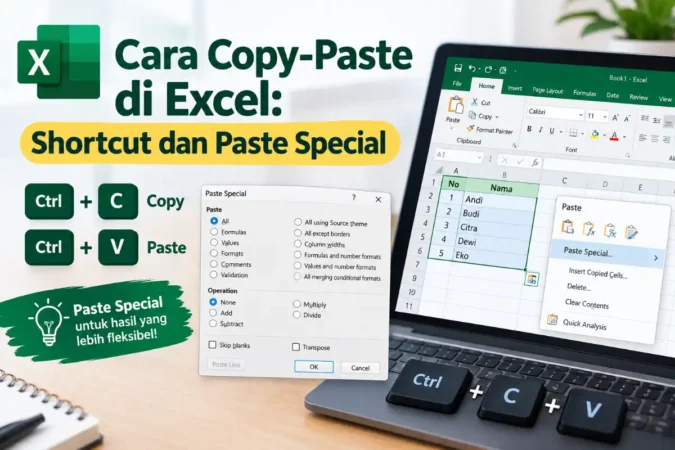
| Ctrl + C / V / X | Cmd + C / V / X | Salin, tempel, potong sel |
| Ctrl + Z / Y | Cmd + Z / Y | Undo dan redo aksi terakhir |
| Ctrl + B / I / U | Cmd + B / I / U | Bold, italic, underline teks |
| Ctrl + 1 | Cmd + 1 | Buka jendela Format Cells |
| Alt + Enter | Ctrl + Option + Enter | Baris baru dalam satu sel |
| F2 | Fn + F2 | Edit langsung isi sel aktif |
| Ctrl + Shift + $ | Cmd + Shift + $ | Format angka jadi mata uang |
| Ctrl + Shift + % | Cmd + Shift + % | Format angka jadi persentase |
| Ctrl + D | Cmd + D | Salin isi sel di atasnya ke bawah |
| Ctrl + Del | Delete | Hapus isi sel terpilih |
Shortcut Rumus & Fungsi
| Shortcut (Windows) | Mac | Fungsi |
|---|---|---|
| Alt + = | Cmd + Shift + T | AutoSum otomatis pada range terdeteksi |
| F4 | Cmd + T | Toggle absolute reference ($) saat menulis rumus |
| Ctrl + ` | Ctrl + ` | Tampilkan/sembunyikan rumus di seluruh sheet |
| Shift + F3 | Shift + Fn + F3 | Buka Insert Function untuk cari rumus |
| Ctrl + Shift + Enter | Cmd + Shift + Enter | Masukkan rumus array (versi lama) |
| F9 | Fn + F9 | Hitung ulang seluruh workbook secara manual |
Shortcut Baris, Kolom & Sheet
| Shortcut (Windows) | Mac | Fungsi |
|---|---|---|
| Ctrl + Plus (+) | Cmd + Shift + Plus | Sisipkan baris/kolom baru |
| Ctrl + Minus (-) | Cmd + Minus | Hapus baris/kolom terpilih |
| Ctrl + Page Up/Down | Option + Panah kiri/kanan | Berpindah antar sheet |
| Shift + F11 | Shift + Fn + F11 | Sisipkan sheet baru |
| Alt + H, O, I | – | AutoFit lebar kolom mengikuti isi terpanjang |
| Ctrl + Shift + L | Cmd + Shift + L | Aktifkan/nonaktifkan filter tabel |
Shortcut File & Cetak Laporan
| Shortcut (Windows) | Mac | Fungsi |
|---|---|---|
| Ctrl + N | Cmd + N | Buat workbook baru |
| Ctrl + S | Cmd + S | Simpan file |
| Ctrl + P | Cmd + P | Buka pratinjau cetak |
| Ctrl + W | Cmd + W | Tutup workbook aktif |
| Ctrl + F | Cmd + F | Cari data tertentu di sheet |
| Ctrl + H | Cmd + Shift + H | Cari dan ganti (Find & Replace) |
Shortcut Power User
Ctrl+T mengubah range jadi Format as Table instan, Ctrl+Shift+L mengaktifkan filter satu klik, dan Alt kemudian huruf ribbon membuka Key Tips untuk navigasi tanpa mouse sama sekali.
Shortcut PivotTable
Alt+N,V membuka wizard PivotTable, sementara Ctrl+Alt+F5 me-refresh seluruh data pivot ketika sumber data berubah — penting untuk laporan bulanan berulang.
Shortcut Navigasi Ribbon
Tekan Alt lalu huruf yang muncul di setiap tab (Key Tips) memungkinkan mengakses hampir semua menu ribbon hanya dengan keyboard, cocok untuk laptop tanpa mouse eksternal.
“Shortcut yang paling berguna bukan yang paling banyak dihafal, tapi yang paling sering dipakai dalam pekerjaan harian. Mulai dari lima shortcut yang relevan dengan tugas Anda, baru tambah bertahap.” — Praktik umum pelatihan produktivitas perkantoran.
Kesalahan Umum Saat Memakai Shortcut Excel
Perhatikan hal berikut agar shortcut tidak justru menghambat:
Memakai shortcut Windows di Mac tanpa menyesuaikan tombol modifier, sehingga aksi tidak berjalan atau malah memicu fungsi sistem operasi. Menghafal terlalu banyak shortcut sekaligus tanpa mempraktikkan, sehingga mudah lupa. Lupa bahwa beberapa shortcut (misalnya F9 untuk kalkulasi manual) bisa mengubah pengaturan workbook secara tidak sengaja jika ditekan tanpa sadar konteksnya.
Tips Membiasakan Diri dengan Shortcut
Cara paling efektif menghafal shortcut adalah menerapkannya langsung pada pekerjaan nyata, bukan menghafal daftar secara terpisah. Pilih lima shortcut dari kategori yang paling sering dipakai — misalnya navigasi dan edit data — lalu biasakan selama satu minggu sebelum menambah kategori berikutnya. Setelah fitur dasar seperti Format as Table dan PivotTable dikuasai lewat rumus dan fitur Excel, shortcut-shortcut ini akan terasa jauh lebih natural digunakan.
Pertanyaan Seputar Shortcut Excel
Apakah shortcut Excel Windows dan Mac selalu berbeda?
Sebagian besar hanya berbeda tombol modifier, dari Ctrl menjadi Cmd. Namun beberapa shortcut seperti Go To dan navigasi antar sheet memiliki kombinasi tombol yang cukup berbeda antara dua platform.
Berapa banyak shortcut yang perlu dihafal admin kantor?
Tidak perlu menghafal semuanya sekaligus. Cukup mulai dari 10-15 shortcut yang paling sering dipakai sesuai pekerjaan sehari-hari, seperti navigasi, copy-paste, dan format angka, lalu tambah bertahap.
Apakah shortcut ini berlaku juga di Excel Online?
Sebagian besar berlaku, terutama shortcut dasar seperti copy-paste dan navigasi. Namun beberapa shortcut lanjutan berbasis ribbon (Key Tips) bisa berbeda tampilan di versi web dibanding desktop.
Apa shortcut paling penting untuk laporan bulanan?
Ctrl+Alt+F5 untuk refresh PivotTable, Ctrl+Shift+L untuk filter cepat, dan Ctrl+P untuk pratinjau cetak adalah tiga shortcut yang paling sering dipakai saat menyiapkan laporan berkala.
Apakah shortcut bisa dikustomisasi sesuai kebutuhan?
Excel tidak menyediakan kustomisasi shortcut bawaan secara langsung, tetapi pengguna tingkat lanjut bisa membuat shortcut kustom menggunakan Quick Access Toolbar atau makro sederhana.
Kesimpulan
Menguasai shortcut Excel adalah investasi kecil dengan dampak besar bagi produktivitas kerja kantor. Bukan soal menghafal seluruh 50+ kombinasi sekaligus, melainkan membiasakan diri memakai shortcut yang paling relevan dengan tugas harian secara konsisten hingga menjadi refleks. Kombinasikan shortcut navigasi dan edit untuk pekerjaan input data, shortcut rumus untuk perhitungan, serta shortcut file dan print saat menyiapkan laporan akhir. Semakin jarang tangan berpindah ke mouse, semakin cepat dan minim gangguan alur kerja Anda — sebuah kebiasaan kecil yang, jika konsisten, benar-benar menghemat waktu kerja dalam jumlah signifikan setiap bulannya.
Baca Juga:
Lihat daftar lengkap dan resmi shortcut Excel langsung dari Microsoft untuk referensi tambahan.
Buka Microsoft Excel ShortcutsBaca juga Excel untuk Admin Kantor: Panduan Fitur & Rumus dan 15 Rumus Excel Admin Kantor Wajib Tahu untuk melengkapi kecepatan kerja Anda dengan penguasaan rumus yang tepat.