Daftar Isi:
- Persiapan Sebelum Integrasi
- Langkah-Langkah Integrasi Gemini di Android Studio
- Cara Memeriksa Status Aktif dan Konfigurasi Lanjutan
- Gemini untuk Individu vs Gemini untuk Bisnis
- Manfaat Utama Gemini di Android Studio
- Kesalahan Umum dan Solusinya
- FAQ
- Apakah Gemini di Android Studio gratis digunakan?
- Apakah perlu koneksi internet stabil untuk menggunakan Gemini di Android Studio?
- Apa bedanya panel bernama “Gemini” dengan “Agent” di Android Studio?
- Apakah data project saya aman saat dibagikan ke Gemini?
- Bisakah Gemini di Android Studio dipakai untuk bahasa pemrograman selain Kotlin/Java?
- Kesimpulan
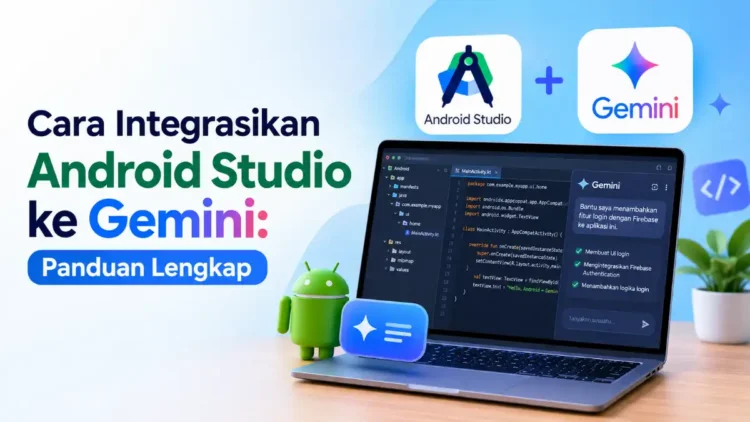
Menulis kode Android tanpa asisten AI kini terasa seperti bekerja tanpa auto-complete di era 2010-an — bukan tidak bisa, tapi jelas lebih lambat. Google mengintegrasikan Gemini langsung ke dalam Android Studio agar developer bisa membangun, men-debug, dan menyempurnakan aplikasi tanpa perlu berpindah aplikasi untuk bertanya ke AI.
Gemini di Android Studio adalah asisten AI generatif yang tertanam langsung di dalam IDE resmi pengembangan Android, dirancang untuk membantu proses coding, debugging, dan scaling aplikasi lebih cepat tanpa keluar dari alur kerja. Artikel ini membahas cara mengintegrasikan Gemini ke Android Studio secara lengkap, mulai dari persiapan, proses onboarding, konfigurasi lanjutan, hingga perbedaan tingkatan akses individu dan bisnis.
Persiapan Sebelum Integrasi
Unduh Android Studio Terbaru
Pastikan menggunakan versi terkini (per September 2026, versi Quail 4 | 2026.1.4) dari situs resmi developer.android.com.
Akun Google Aktif
Gemini memerlukan login akun Google untuk mengaktifkan seluruh fitur AI-nya.
Project Android Studio
Buka atau mulai project terlebih dahulu, karena panel Gemini terhubung langsung ke konteks project yang sedang aktif.
Beberapa fitur Gemini masih dalam pengembangan aktif dan hanya tersedia lewat Studio Labs atau versi pratinjau (preview) Android Studio. Cek halaman resmi “Features” di dokumentasi Android Developer untuk memastikan versi yang Anda pakai mendukung fitur yang diinginkan.
Langkah-Langkah Integrasi Gemini di Android Studio
- Unduh dan instal Android Studio versi terbaru dari situs resmi jika belum terpasang.
- Buka atau mulai sebuah project di Android Studio.
- Klik panel Gemini/Agent yang biasanya terletak di sisi kanan IDE, atau lewat menu View > Tool Windows > Gemini (pada beberapa versi terbaru bisa muncul dengan label “Agent” mengikuti pembaruan penamaan Google).
- Login ke akun Google Anda jika diminta, atau lanjutkan otomatis jika sudah login sebelumnya.
- Selesaikan alur onboarding: pilih “Gemini untuk individu” saat diberi pilihan tingkat produk.
- Pilih “Gunakan semua fitur Gemini” untuk mengizinkan berbagi konteks project — pengaturan ini secara default berlaku untuk semua project, namun bisa diubah per project lewat Setelan Gemini.
- Kotak chat Gemini akan muncul, menandakan integrasi berhasil dan siap digunakan untuk bertanya atau meminta bantuan coding.
“Memilih ‘Gunakan semua fitur Gemini’ saat onboarding bukan sekadar formalitas — pengaturan berbagi konteks project inilah yang menentukan seberapa relevan saran kode yang diberikan Gemini, karena tanpa akses konteks, AI hanya bisa menjawab secara generik tanpa memahami struktur project Anda.”
Cara Memeriksa Status Aktif dan Konfigurasi Lanjutan
| Aksi | Cara Melakukan |
|---|---|
| Cek status Gemini aktif/nonaktif | Lihat ikon Gemini di bagian bawah IDE Studio — “Gemini: Aktif” atau “Gemini: Tidak Aktif” |
| Buka pengaturan cepat | Klik ikon Gemini di bagian bawah IDE, pilih “Konfigurasi Gemini” |
| Akses pengaturan lengkap | File (atau Android Studio di macOS) > Settings > Tools > AI |
| Aktif/nonaktifkan code completion | Toggle langsung dari menu ikon Gemini di bagian bawah IDE |
| Tingkatkan rate limit/context window | Berlangganan Google One/Google AI Pro, atau tambahkan Gemini API key untuk model bayar per token |
Gemini untuk Individu vs Gemini untuk Bisnis
Selain tingkat individu yang bisa langsung diaktifkan siapa pun dengan akun Google pribadi, tersedia juga “Gemini untuk bisnis” yang memerlukan admin tim terlebih dahulu menyiapkan Gemini Code Assist di sisi organisasi. Setelah admin menyelesaikan setup tersebut, developer tinggal memilih “Gemini untuk bisnis” saat onboarding, lalu memilih project Google Cloud yang sudah mengaktifkan Gemini for Google Cloud API. Perbedaan ini penting dipahami karena tim yang bekerja di lingkungan enterprise umumnya diarahkan admin untuk memakai jalur bisnis, bukan jalur individu biasa.
2 tingkatAkses: individu & bisnis
1 akunGoogle diperlukan untuk login
2 caraNaikkan limit: Google One atau API key
Bagi yang sedang mendalami ekosistem developer Android secara lebih luas, termasuk alat debugging dasar seperti ADB, referensi lengkapnya ada di panduan lengkap tentang ADB Android. Jika Anda berencana meningkatkan limit penggunaan Gemini lewat langganan Google One/Google AI Pro, detail perubahan branding dan paketnya bisa dicek di cara mencadangkan data Android dengan Google AI Pro.
Manfaat Utama Gemini di Android Studio
- Code completion cerdas — saran kode kontekstual yang memahami struktur project, bukan sekadar prediksi generik berbasis sintaks.
- Debugging dibantu AI — Gemini bisa membantu mengidentifikasi penyebab error dan menyarankan perbaikan langsung di dalam IDE.
- Prompt Gallery — kumpulan contoh pertanyaan/perintah siap pakai untuk membantu developer yang belum terbiasa memanfaatkan AI secara maksimal.
- Terintegrasi penuh dalam alur kerja — tidak perlu membuka aplikasi atau tab browser terpisah untuk berkonsultasi dengan AI.
Kesalahan Umum dan Solusinya
- Gemini menampilkan status “Tidak Aktif” — biasanya karena sesi login akun Google sudah logout; login ulang lewat panel Gemini untuk mengaktifkan kembali.
- Fitur tertentu tidak muncul — kemungkinan fitur tersebut masih eksklusif di Studio Labs atau versi preview; cek dokumentasi resmi untuk versi minimum yang dibutuhkan.
- Saran kode terasa generik — pastikan opsi “Gunakan semua fitur Gemini” sudah diaktifkan agar AI mendapat akses konteks project secara penuh.
- Terkena limit penggunaan — pertimbangkan berlangganan Google One/Google AI Pro atau menambahkan Gemini API key sendiri untuk kuota lebih besar.
FAQ
Apakah Gemini di Android Studio gratis digunakan?
Ya, tingkat “Gemini untuk individu” bisa digunakan gratis dengan akun Google biasa, meski ada batas rate limit tertentu yang bisa ditingkatkan lewat langganan berbayar atau API key sendiri.
Apakah perlu koneksi internet stabil untuk menggunakan Gemini di Android Studio?
Ya, karena Gemini memproses permintaan lewat server cloud Google, koneksi internet yang stabil diperlukan agar respons AI tidak lambat atau gagal terkirim.
Baca Juga:
Apa bedanya panel bernama “Gemini” dengan “Agent” di Android Studio?
Keduanya merujuk pada fitur AI assistant yang sama; perbedaan penamaan muncul karena pembaruan branding Google yang sedang berlangsung di beberapa versi rilis terbaru, sehingga tampilan menu bisa sedikit berbeda tergantung versi Android Studio yang dipakai.
Apakah data project saya aman saat dibagikan ke Gemini?
Google menerapkan kebijakan privasi tersendiri untuk data yang diproses Gemini; developer di lingkungan enterprise sebaiknya berkoordinasi dengan admin/tim keamanan terkait kebijakan berbagi konteks project sebelum mengaktifkan fitur ini secara penuh.
Bisakah Gemini di Android Studio dipakai untuk bahasa pemrograman selain Kotlin/Java?
Gemini di Android Studio dioptimalkan untuk pengembangan aplikasi Android (Kotlin dan Java), meski kemampuan pemahaman bahasanya secara umum juga mencakup bahasa pemrograman lain yang relevan dengan konteks project Android.
Untuk dokumentasi resmi lengkap dan pembaruan fitur terbaru, kunjungi halaman resmi Gemini di Android Studio.
Kesimpulan
Mengintegrasikan Gemini ke Android Studio adalah proses yang relatif sederhana — cukup unduh versi terbaru, buka project, login dengan akun Google, dan selesaikan alur onboarding singkat. Yang lebih menentukan kualitas hasil justru konfigurasi lanjutannya: memilih untuk berbagi konteks project secara penuh, memahami perbedaan tingkat individu dan bisnis, serta mengetahui kapan perlu meningkatkan rate limit lewat langganan atau API key sendiri. Dengan asisten AI yang benar-benar terintegrasi ke alur kerja IDE, developer Android bisa memangkas waktu debugging dan penulisan kode boilerplate secara signifikan, asalkan memahami cara memaksimalkan fitur-fitur yang tersedia alih-alih sekadar mengaktifkannya tanpa eksplorasi lebih jauh.