Daftar Isi:
- Mengapa Harus Mengatur Edge Buka PDF Langsung di Browser?
- Langkah-langkah Setting Microsoft Edge Agar PDF Langsung Terbuka (Tanpa Download)
- Langkah 1: Buka Pengaturan Microsoft Edge
- Langkah 2: Masuk ke Menu Cookies and site permissions
- Langkah 3: Aktifkan “Always open PDF files externally” → Nonaktifkan
- Langkah 4: Pastikan “Download PDF files instead of automatically opening them in Edge” Mati
- Langkah 5: Atur Default PDF Viewer di Edge (Opsional tapi Direkomendasikan)
- Langkah 6: Tes & Troubleshooting
- Fitur PDF Viewer Microsoft Edge yang Membantu Admin Sekolah
- Trik Tambahan untuk Produktivitas Maksimal
- FAQ (Pertanyaan yang Sering Diajukan)
- Kesimpulan
Bagi admin sekolah, operator Dapodik, staf TU, guru wali kelas, atau karyawan kantor yang sering berurusan dengan laporan PDF (rapor Kurikulum Merdeka, bukti validasi BOS, laporan keuangan, surat keterangan, berkas Verval PTK, SK, hingga lampiran pengajuan PPG), satu hal yang sangat mengganggu adalah kebiasaan Microsoft Edge langsung mengunduh file PDF ke folder Downloads setiap kali diklik link.
Proses download → buka folder → double click file → buka di viewer terpisah → kembali ke browser ini memakan waktu berharga, apalagi jika harus membuka puluhan dokumen dalam sehari. Solusi terbaik adalah mengatur Microsoft Edge agar PDF laporan langsung terbuka di tab browser tanpa harus download terlebih dahulu.
Artikel ini akan membahas secara lengkap dan langkah demi langkah cara setting Microsoft Edge agar PDF langsung terbuka (update terbaru 2026), analisis mengapa pengaturan ini sangat membantu produktivitas, serta trik tambahan yang sering dipakai admin sekolah dan karyawan kantor. Baca juga Kenapa Microsoft Edge Lambat Buka Info GTK? Penyebab & Solusi Terbaik 2026
Mengapa Harus Mengatur Edge Buka PDF Langsung di Browser?
Analisis sederhana menunjukkan bahwa admin sekolah/kantor menghabiskan rata-rata 5–15 detik per dokumen PDF hanya untuk proses download dan membuka file. Jika sehari membuka 30–50 dokumen, waktu terbuang bisa mencapai 5–12 menit setiap hari — atau lebih dari 1 jam per minggu.
Keuntungan setting PDF langsung terbuka di tab Edge:
- Waktu lebih cepat — klik link → langsung baca, tanpa langkah tambahan.
- Mengurangi clutter — folder Downloads tidak penuh file PDF sementara.
- Fitur browser lebih optimal — zoom, cari teks (Ctrl+F), anotasi sederhana, print langsung, copy teks tabel lebih mudah.
- Keamanan lebih baik — file tidak tersimpan otomatis di PC (cocok untuk dokumen sensitif siswa/PTK).
- Kompatibel dengan alur kerja — sangat membantu saat verifikasi data Dapodik, cek rapor, review lampiran BOS, atau membaca panduan resmi Kemendikdasmen.
Di Windows 11 + Microsoft Edge versi terbaru (2026), pengaturan ini sangat mudah dan stabil.
Langkah-langkah Setting Microsoft Edge Agar PDF Langsung Terbuka (Tanpa Download)
Berikut panduan lengkap dan teruji per awal 2026:
Langkah 1: Buka Pengaturan Microsoft Edge
- Buka Microsoft Edge.
- Klik ikon titik tiga (⋯) di pojok kanan atas → pilih Settings (atau tekan Alt + F lalu pilih Settings).
Langkah 2: Masuk ke Menu Cookies and site permissions
- Di menu sebelah kiri, klik Cookies and site permissions.
- Gulir ke bawah dan klik PDF documents.
Langkah 3: Aktifkan “Always open PDF files externally” → Nonaktifkan
Di bagian PDF documents Anda akan melihat opsi:
Always open PDF files externally (selalu buka PDF di aplikasi eksternal)
Secara default, opsi ini ON (artinya Edge akan download dan buka di aplikasi PDF default seperti Adobe Reader atau Edge sendiri tapi tetap save file).
Solusi utama:
- Matikan toggle Always open PDF files externally (set ke OFF).
- Artinya: Edge akan membuka PDF langsung di tab browser menggunakan built-in PDF viewer-nya.
Langkah 4: Pastikan “Download PDF files instead of automatically opening them in Edge” Mati
- Masih di menu yang sama, periksa opsi Download PDF files instead of automatically opening them in Edge.
- Pastikan toggle ini OFF (jika ada).
Langkah 5: Atur Default PDF Viewer di Edge (Opsional tapi Direkomendasikan)
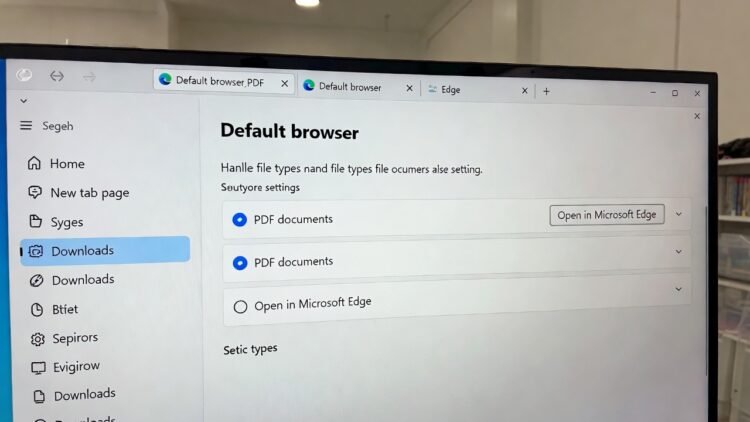
- Kembali ke menu utama Settings → Default browser.
- Cari bagian PDF atau File type associations.
- Pastikan .pdf diatur ke Microsoft Edge sebagai aplikasi default (ini memastikan link PDF dari situs lain juga terbuka di Edge).
Langkah 6: Tes & Troubleshooting
- Buka situs resmi Kemendikbud, Dapodik, Info GTK, atau situs dinas pendidikan.
- Klik salah satu link PDF (contoh: panduan BOS, format rapor, template silabus).
- Jika masih download → tekan Ctrl + Shift + Delete → clear cache & cookies → restart Edge.
- Alternatif: klik kanan link PDF → Open link in new tab (kadang membantu).
Setelah pengaturan selesai, hampir semua PDF (termasuk laporan besar 50–200 halaman) akan langsung terbuka di tab baru tanpa menyentuh folder Downloads.
Fitur PDF Viewer Microsoft Edge yang Membantu Admin Sekolah
Setelah PDF terbuka langsung di tab, manfaatkan fitur bawaan Edge:
- Ctrl + F → Cari teks cepat (cari nama siswa di rapor, cari nominal BOS)
- Ctrl + P → Print langsung dari browser
- Ctrl + Shift + P → Print menggunakan Microsoft Print to PDF (simpan versi baru)
- Pin tab (klik kanan tab → Pin) → biarkan PDF panduan selalu terbuka
- Collections (Ctrl + Shift + Y) → simpan beberapa PDF laporan ke koleksi untuk dibaca nanti
- Read aloud (klik kanan → Read aloud) → dengarkan isi laporan panjang sambil kerja lain
Trik Tambahan untuk Produktivitas Maksimal
- Gunakan Vertical Tabs (Settings → Appearance → Show vertical tabs) → mudah buka banyak PDF sekaligus.
- Aktifkan Efficiency mode (Settings → System and performance) → Edge lebih ringan saat buka banyak dokumen.
- Gunakan Workspaces (ikon di sebelah address bar) → pisahkan tab Dapodik, tab rapor, tab BOS.
- Shortcut cepat buka PDF baru → drag file PDF dari folder ke tab Edge (langsung terbuka tanpa download ulang).
FAQ (Pertanyaan yang Sering Diajukan)
Mengapa PDF masih otomatis download meski sudah setting?
Biasanya karena opsi “Always open PDF files externally” masih ON atau cache browser penuh. Matikan opsi tersebut dan clear cache.
Apakah PDF viewer Edge aman untuk dokumen rahasia siswa?
Ya, selama komputer aman (antivirus aktif, login Windows terproteksi), Edge tidak menyimpan file di cloud kecuali Anda sync profil.
Baca Juga:
Bagaimana jika ingin tetap download tapi juga buka langsung?
Gunakan klik kanan link → Save link as jika butuh simpan, atau biarkan setting default browser.
Apakah pengaturan ini sama di Edge versi mobile (Android/iOS)?
Tidak sepenuhnya. Di mobile, setting ada di menu Settings → Apps → PDF viewer → pilih Edge.
Apakah semua PDF bisa dibuka langsung di Edge?
Hampir semua, kecuali PDF dengan enkripsi khusus atau form interaktif kompleks yang memerlukan Adobe Reader.
Kesimpulan
Mengatur Microsoft Edge agar PDF laporan langsung terbuka tanpa download adalah salah satu tweak kecil namun berdampak besar bagi produktivitas admin sekolah dan karyawan kantor di tahun 2026. Dengan hanya beberapa klik di pengaturan Cookies and site permissions, Anda bisa menghilangkan langkah membuang-buang waktu yang berulang setiap hari.
Setelah pengaturan selesai, kombinasikan dengan fitur bawaan Edge seperti pencarian teks cepat, read aloud, dan workspaces, maka alur kerja Anda akan jauh lebih mulus — mulai dari verifikasi Dapodik, pengecekan rapor, hingga review berkas administrasi lainnya.
Coba terapkan pengaturan ini hari ini dan rasakan sendiri selisih waktunya. Sudah mencoba trik ini? Atau ada pengalaman lain seputar PDF di Edge? Silakan share di kolom komentar — semoga bermanfaat untuk rekan-rekan admin sekolah dan pekerja kantor lainnya!
(Word count: ≈ 1.320 kata)