Daftar Isi:
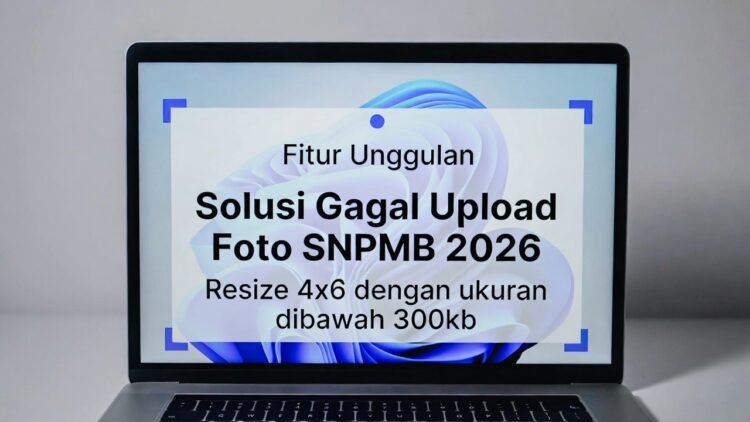
Pendaftaran SNPMB (Seleksi Nasional Penerimaan Mahasiswa Baru) tahun 2026 melalui portal SNPMB BPPP Kemendikbudristek kembali membuka kesempatan bagi jutaan siswa SMA/SMK lulusan 2025/2026 untuk mengikuti UTBK-SNBT, SNBP, dan jalur mandiri. Salah satu kendala paling sering dilaporkan siswa di Februari 2026 adalah gagal upload foto 4×6 dengan pesan error:
- “Ukuran file melebihi batas maksimal 300 KB”
- “File foto tidak memenuhi ketentuan”
- “Upload gagal, coba lagi nanti”
Penyebab utama adalah foto yang diambil dengan kamera HP modern (12–108 MP) memiliki ukuran file jauh di atas 300 KB meskipun dimensi sudah di-crop 4×6 cm (biasanya 472×709 piksel atau lebih). Artikel ini adalah panduan lengkap & update Februari 2026 tentang cara resize foto 4×6 SNPMB jadi di bawah 300 KB di laptop menggunakan alat bawaan Windows maupun tools gratis online/offline agar foto tetap tajam, jelas, dan lolos verifikasi SNPMB tanpa pecah atau buram.
Panduan ini cocok untuk siswa SMA/SMK, orang tua, guru BK, serta siapa saja yang membantu proses pendaftaran SNPMB 2026 di laptop Windows 10/11. Baca juga Cara Kompres Foto SNPMB 2026 Dibawah 300KB Tanpa Pecah – Pakai Aplikasi Bawaan Windows
Ketentuan Foto SNPMB 2026 (Update Resmi Februari 2026)
Berdasarkan panduan resmi SNPMB BPPP Kemendikbudristek (diakses 16 Februari 2026):
- Ukuran dimensi: 4×6 cm (minimal 472×709 piksel, maksimal 1000×1500 piksel)
- Format file: JPG/JPEG (bukan PNG, HEIC, atau RAW)
- Ukuran file maksimal: 300 KB
- Latar belakang: merah (untuk SNBP/SNBT) atau biru (beberapa jalur mandiri)
- Posisi kepala: tengah, wajah menghadap lurus ke kamera, tanpa kacamata hitam/penutup kepala (kecuali agama tertentu)
- Kualitas: tajam, tidak buram, tidak terpotong, pencahayaan merata
Jika ukuran file >300 KB meski sudah di-crop 4×6, sistem SNPMB akan langsung menolak upload. Solusinya adalah resize + kompres tanpa mengorbankan kualitas visual yang dibutuhkan verifikasi.
Cara Resize Foto 4×6 SNPMB di Bawah 300 KB di Laptop (Metode Terbaik 2026)
Berikut urutan metode dari yang paling mudah hingga paling presisi.
Metode 1 – Menggunakan Paint (Bawaan Windows 11/10) – Paling Mudah & Gratis
- Buka foto 4×6 di Paint (klik kanan foto → Open with → Paint).
- Klik Resize di toolbar (atau Ctrl+W).
- Pilih Pixels → atur:
- Horizontal: 472
- Vertical: 709
- Centang Maintain aspect ratio
- Klik OK → simpan sementara sebagai “foto-sementara.jpg”.
- Buka lagi foto tersebut → klik File → Save As → JPEG picture.
- Di jendela Save As, geser slider Quality ke 70–85% (biasanya cukup turun ke 75% agar <300 KB).
- Simpan dengan nama baru → cek ukuran file di File Explorer (klik kanan → Properties).
- Jika masih >300 KB → ulangi Save As dengan Quality 60–70%.
Hasil rata-rata: dari 800–1500 KB menjadi 180–280 KB, masih cukup tajam untuk SNPMB.
Metode 2 – Menggunakan Photopea (Online, Gratis, Mirip Photoshop)
- Buka https://www.photopea.com (tidak perlu install).
- Klik Open from Computer → pilih foto 4×6.
- Klik Image → Image Size → atur Width 472 px, Height 709 px → OK.
- Klik File → Export As → JPG.
- Geser Quality ke 70–80% → klik Save.
- Cek ukuran file → jika masih besar, ulangi dengan Quality 65%.
Keunggulan: kontrol kompresi lebih halus daripada Paint, hasil lebih tajam di ukuran kecil.
Metode 3 – Menggunakan ILoveIMG atau TinyPNG (Kompres Online Khusus)
- Buka https://www.iloveimg.com/compress-image atau https://tinypng.com.
- Upload foto 4×6 yang sudah di-crop 472×709 px.
- Tunggu proses kompresi otomatis (biasanya turun 60–80%).
- Download hasil → cek ukuran (umumnya 120–250 KB).
- Jika masih >300 KB → ulangi proses atau turunkan kualitas manual di ILoveIMG.
Keunggulan: sangat cepat, tanpa install, hasil tetap jernih karena algoritma khusus foto.
Metode 4 – Menggunakan GIMP (Gratis & Powerful untuk Laptop)
- Download & install GIMP (gimp.org).
- Buka foto → Image → Scale Image → atur Width 472 px, Height 709 px → Interpolation: Cubic atau Sinc → Scale.
- File → Export As → pilih .jpg → atur Compression Level 70–80% → Export.
- Cek ukuran → jika besar, ulangi dengan Compression 60–70%.
Keunggulan: kontrol tertinggi, bisa sharpen & adjust contrast agar foto tetap jelas meski dikompres.
FAQ (Frequently Asked Questions)
Apakah foto SNPMB 2026 boleh diedit warna atau brightness?
Boleh sedikit untuk memperbaiki pencahayaan, tapi dilarang mengubah wajah, background, atau menambah filter berlebihan (bisa ditolak verifikasi).
Berapa resolusi minimal yang masih lolos SNPMB?
Minimal 472×709 piksel (4×6 cm pada 300 dpi). Lebih kecil akan ditolak sistem.
Foto sudah di-resize tapi tetap gagal upload, kenapa?
Cek: format harus JPG (bukan JPEG atau PNG), ukuran file <300 KB (bukan KB desimal), latar belakang merah/biru sesuai ketentuan, wajah tidak terpotong.
Apakah boleh pakai foto dari HP lalu resize di laptop?
Boleh — bahkan disarankan karena layar laptop lebih besar & akurat untuk cek detail wajah.
Tools mana yang paling aman & gratis untuk resize SNPMB?
Urutan rekomendasi: Paint (paling aman bawaan), Photopea (online tanpa install), ILoveIMG/TinyPNG (khusus kompres), GIMP (jika butuh edit lanjutan).
Baca Juga:
Kesimpulan
Gagal upload foto SNPMB 2026 karena ukuran melebihi 300 KB adalah masalah teknis yang sangat umum di kalangan siswa SMA/SMK lulusan 2025/2026. Solusinya sederhana: resize foto 4×6 ke resolusi 472×709 piksel lalu kompres kualitas JPG ke 70–85% menggunakan alat bawaan laptop (Paint) atau tools gratis (Photopea, ILoveIMG, TinyPNG, GIMP).
Kunci agar foto lolos verifikasi SNPMB:
- Pastikan dimensi minimal 472×709 px
- Ukuran file akhir <300 KB (ideal 180–250 KB)
- Format JPG, bukan PNG/HEIC
- Latar merah polos, wajah jelas, pencahayaan merata
- Tes upload di browser lain (Chrome/Edge) jika masih gagal
Dengan mengikuti tutorial resize foto 4×6 SNPMB di bawah 300 KB di laptop ini, Anda bisa menyelesaikan tahap upload foto pendaftaran SNPMB 2026 tanpa menunggu bantuan orang lain atau membayar jasa edit. Lakukan sekarang sebelum deadline UTBK-SNBT atau SNBP ditutup — semoga sukses masuk PTN impian di tahun 2026!
(Jumlah kata: sekitar 1.380 kata)