Daftar Isi:
- Mengapa Tombol F1–F12 Penting di Excel?
- Daftar Lengkap Fungsi Tombol F1 sampai F12 di Excel
- F1 – Membuka Bantuan Excel (Help)
- F2 – Edit Sel Aktif
- F3 – Paste Defined Name
- F4 – Repeat Last Action / Toggle Absolute Reference
- F5 – Go To (Pergi ke Sel Tertentu)
- F6 – Pindah Antar Pane
- F7 – Spell Check
- F8 – Extend Selection Mode
- F9 – Calculate All Worksheets
- F10 – Aktifkan Menu Bar / Ribbon
- F11 – Insert Chart
- F12 – Save As
- Tips Lanjutan untuk Pengguna Profesional (Excel 2026)
- FAQ (Frequently Asked Questions)
- Kesimpulan
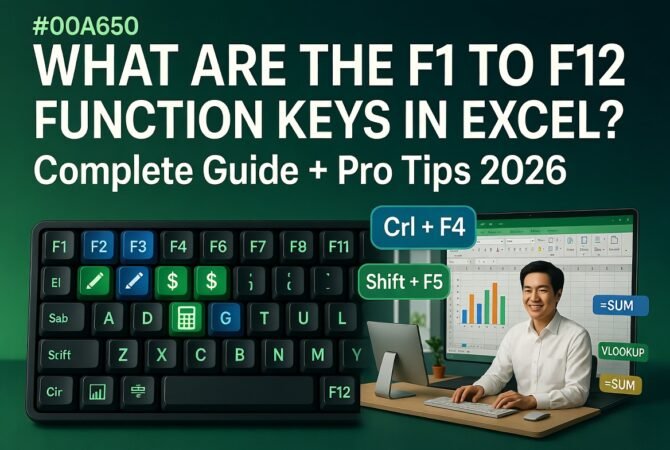
Di era Microsoft 365 dan Excel 2026, shortcut keyboard Excel menjadi senjata utama bagi pekerja kantor, analis data, akuntan, dan mahasiswa. Banyak pengguna hanya tahu Ctrl+C dan Ctrl+V, padahal tombol F1 sampai F12 (Function Keys) bisa memangkas waktu kerja hingga 40% setiap hari.
Artikel ini menjelaskan secara lengkap fungsi tombol F1 sampai F12 di Excel beserta contoh penggunaan, analisis manfaat, serta tips lanjutan untuk pemula hingga profesional. Informasi ini berdasarkan dukungan resmi Microsoft terbaru. Baca juga Cara Menggunakan Excel untuk Pemula & Profesional (Panduan Lengkap 2026)
Mengapa Tombol F1–F12 Penting di Excel?
Tombol function key Excel dirancang untuk menggantikan klik mouse yang lambat. Setiap tombol memiliki fungsi spesifik yang bisa diakses hanya dengan satu tekan. Di Excel 2026, shortcut ini tetap konsisten di Windows, meski ada sedikit perbedaan di Mac (gunakan Fn + F).
Manfaat utama:
- Hemat waktu: Tidak perlu membuka menu ribet.
- Akurasi tinggi: Kurangi kesalahan klik.
- Produktivitas profesional: Cocok untuk data analyst yang mengolah ribuan baris data.
Daftar Lengkap Fungsi Tombol F1 sampai F12 di Excel
Berikut penjelasan lengkap setiap tombol beserta contoh dan analisisnya.
F1 – Membuka Bantuan Excel (Help)
Fungsi utama: Menampilkan panel tugas Bantuan Excel.
Kombinasi populer:
- Ctrl + F1 → Sembunyikan/tampilkan Ribbon.
- Alt + F1 → Buat chart tertanam langsung di sheet.
Contoh: Sedang bingung rumus VLOOKUP? Tekan F1 dan ketik kata kunci.
Analisis: Sangat berguna bagi pemula, tapi profesional jarang pakai karena sudah hafal rumus.
F2 – Edit Sel Aktif
Fungsi utama: Masuk mode edit sel dan letakkan kursor di akhir isi sel.
Kombinasi: Shift + F2 → Tambah/edit comment.
Contoh: Pilih sel berisi rumus panjang → tekan F2 → edit cepat tanpa double-click.
Analisis: Ini adalah shortcut paling sering digunakan. Profesional data analyst menghemat 10–15 detik per sel.
F3 – Paste Defined Name
Fungsi utama: Tampilkan dialog Paste Name (hanya jika ada named range).
Contoh: Sudah buat named range “Penjualan_Q1” → ketik =SUM( lalu tekan F3 → pilih nama.
Analisis: Sangat powerful untuk workbook besar. Mengurangi kesalahan ketik referensi.
F4 – Repeat Last Action / Toggle Absolute Reference
Fungsi utama: Ulangi aksi terakhir (misalnya format sel).
Dalam formula: Tekan F4 untuk ubah referensi ($A$1 → A$1 → $A1 → A1).
Contoh: Copy formula dan tekan F4 berulang untuk lock cell.
Analisis: Ini “rahasia emas” Excel. Pengguna profesional menyebutnya sebagai shortcut paling berharga.
F5 – Go To (Pergi ke Sel Tertentu)
Fungsi utama: Buka dialog Go To.
Kombinasi: Shift + F5 → Go To Special (pilih cell dengan formula, constant, dll).
Contoh: Tekan F5 → ketik A1000 → langsung lompat ke baris 1000.
Analisis: Wajib untuk sheet ribuan baris. Hemat waktu scrolling.
F6 – Pindah Antar Pane
Fungsi utama: Pindah ke pane berikutnya (jika sheet di-split).
Analisis: Berguna saat membandingkan dua area data besar.
F7 – Spell Check
Fungsi utama: Jalankan pemeriksaan ejaan dan tata bahasa.
Contoh: Setelah membuat laporan teks panjang, tekan F7.
Analisis: Penting untuk laporan profesional agar terlihat rapi.
F8 – Extend Selection Mode
Fungsi utama: Aktifkan mode perluasan seleksi (arrow key jadi seleksi otomatis).
Contoh: Tekan F8 → gunakan arrow untuk blok data besar tanpa tahan Shift.
Analisis: Super berguna untuk seleksi ribuan cell.
F9 – Calculate All Worksheets
Fungsi utama: Hitung ulang semua formula di semua workbook terbuka.
Kombinasi: Shift + F9 → Hitung hanya sheet aktif.
Contoh: Setelah ubah data besar, tekan F9 agar semua rumus update.
Analisis: Krusial untuk file kompleks dengan ribuan formula.10
F10 – Aktifkan Menu Bar / Ribbon
Fungsi utama: Aktifkan akses keyboard ke Ribbon.
Analisis: Membantu pengguna keyboard-only.
Baca Juga:
F11 – Insert Chart
Fungsi utama: Buat chart baru di sheet terpisah dari data yang dipilih.
Kombinasi: Alt + F1 → Chart tertanam di sheet sama.
Contoh: Pilih range data → tekan F11 → chart instan.
Analisis: Favorit data visualizer.
F12 – Save As
Fungsi utama: Buka dialog Save As.
Kombinasi: Ctrl + F12 → Open file.
Contoh: Simpan file dengan nama baru tanpa klik File menu.
Analisis: Cepat untuk versioning file.
Tabel Ringkasan Fungsi Tombol F1–F12
| Tombol | Fungsi Utama | Kombinasi Populer | Manfaat Utama |
|---|---|---|---|
| F1 | Bantuan Excel | Ctrl+F1 (hide Ribbon) | Referensi cepat |
| F2 | Edit sel | Shift+F2 (comment) | Edit rumus cepat |
| F3 | Paste Name | – | Named range |
| F4 | Repeat / Absolute Reference | – | Formula & formatting cepat |
| F5 | Go To | Shift+F5 (Special) | Navigasi cepat |
| F6 | Pindah pane | – | Split window |
| F7 | Spell Check | – | Laporan profesional |
| F8 | Extend Selection | – | Seleksi besar |
| F9 | Calculate All | Shift+F9 (sheet aktif) | Update formula besar |
| F10 | Aktifkan Ribbon | – | Keyboard navigation |
| F11 | Insert Chart | Alt+F1 (embedded) | Visualisasi data instan |
| F12 | Save As | Ctrl+F12 (Open) | Save cepat |
Tips Lanjutan untuk Pengguna Profesional (Excel 2026)
- Custom Shortcut → Gunakan Quick Access Toolbar untuk tambah fungsi F yang jarang dipakai.
- Mac User → Tekan Fn + F1–F12 karena touch bar.
- Excel Online → Beberapa F-key tidak aktif; gunakan versi desktop untuk performa maksimal.
- Kombinasi Power → Ctrl + Shift + F4 (ulangi find), Alt + F11 (VBA Editor).
Kesalahan Umum:
- Lupa F4 untuk absolute reference → hasil formula salah.
- Tidak tahu F9 untuk manual calculation → data tidak update.
FAQ (Frequently Asked Questions)
1. Apakah fungsi tombol F1–F12 sama di semua versi Excel?
Ya, sebagian besar sama di Excel 2016 hingga Excel 2026 (Microsoft 365). Hanya tampilan Ribbon yang sedikit berbeda.
2. Bagaimana kalau laptop saya tidak ada tombol F1–F12 terpisah?
Tekan tombol Fn + angka 1–12 di baris atas.
3. Mana yang paling sering digunakan oleh profesional?
F2 (edit), F4 (absolute reference), F5 (Go To), dan F9 (calculate).
4. Apakah tombol F ini berfungsi di Google Sheets?
Tidak sepenuhnya. Google Sheets punya shortcut sendiri (misalnya Ctrl+Shift+Enter untuk array).
5. Bagaimana cara mematikan/mengubah fungsi tombol F?
Tidak bisa diubah default, tapi Anda bisa tambah macro via VBA.
6. Apakah F-keys bekerja di Excel Mobile?
Tidak. Hanya di desktop version.
Kesimpulan
Tombol F1 sampai F12 di Excel bukan sekadar tombol biasa — mereka adalah pintu gerbang produktivitas. Dengan menguasai fungsi masing-masing, Anda bisa menghemat puluhan menit setiap hari, mengurangi kesalahan, dan terlihat lebih profesional. Mulai dari hari ini: hafalkan dulu F2, F4, F5, dan F9. Dalam seminggu, Anda akan merasakan bedanya.
Praktikkan sekarang di Excel Anda. Bagikan di komentar: tombol F mana yang paling sering Anda pakai? Atau butuh contoh file latihan? Saya siap bantu!
Artikel ini diperbarui April 2026 berdasarkan dokumentasi resmi Microsoft Excel.