Daftar Isi:
- 1. Cara Hapus Data HP dari Jarak Jauh Samsung via SmartThings Find
- 2. Kapan Harus Pakai Fitur Erase Data?
- 3. Apa Itu Auto Blocker Samsung?
- 4. Cara Mengamankan Data HP Samsung yang Hilang: 7 Langkah Kritis
- 5. Apakah Data Bisa Dihapus Kalau HP Mati?
- 6. Cara Cek Apakah Data Sudah Terhapus
- 7. Apa yang Terjadi pada Akun Samsung Setelah Erase?
- 8. Perbedaan Erase Data Samsung vs Google Find My Device
- 9. Mitos vs Fakta Hapus Data Jarak Jauh
- 10. Cara Cegah Kebocoran Data Sebelum HP Hilang
- FAQ: Hapus Data & Keamanan HP Samsung Hilang
- 1. Apakah data WhatsApp ikut terhapus?
- 2. Apakah foto di Galeri Cloud ikut terhapus?
- 3. Apakah bisa batalkan perintah erase data?
- 4. Apakah Auto Blocker memblokir aplikasi legal?
- 5. Apakah data di kartu SD aman?
- 6. Apakah M-Banking bisa dibobol kalau HP hilang?
- 7. Berapa lama data di Samsung Cloud tersimpan setelah erase?
- Kesimpulan: Kecepatan & Persiapan Adalah Kunci
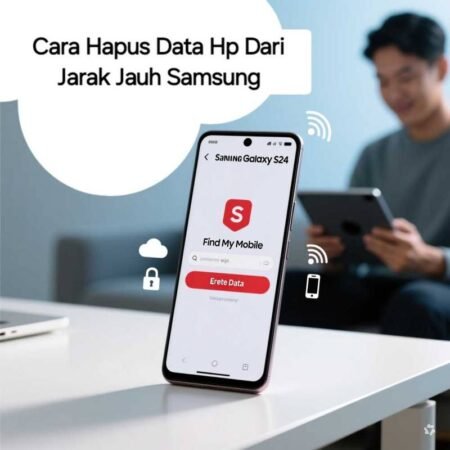
HP Samsung hilang dan kamu takut data pribadi bocor? Jangan panik. Samsung punya fitur Erase Data jarak jauh lewat SmartThings Find yang bisa menghapus semua data dalam 5 menit setelah HP online.
Problem: Banyak pengguna tidak tahu cara hapus data jarak jauh dan tidak aktifkan Auto Blocker untuk cegah malware.
Hasil: Data foto, WhatsApp, M-Banking tetap aman meski HP tidak kembali.
Artikel ini jelaskan cara hapus data HP dari jarak jauh Samsung, apa itu Auto Blocker Samsung, dan 7 langkah mengamankan data HP Samsung yang hilang dari A sampai Z.
1. Cara Hapus Data HP dari Jarak Jauh Samsung via SmartThings Find
Ini cara resmi dan paling aman. Data akan terhapus permanen dan tidak bisa dikembalikan.
Langkah-langkah:
- Buka browser di HP/PC lain, kunjungi
smartthingsfind.samsung.com - Login pakai akun Samsung yang sama di HP hilang
- Pilih perangkat yang hilang di sidebar kiri
- Klik Erase data
- Centang “Back up data before erasing” kalau mau backup terakhir ke Samsung Cloud
- Klik Erase dan ketik password akun Samsung untuk konfirmasi
Penting: Perintah hapus akan jalan saat HP online. Kalau HP offline, perintah akan tertunda sampai HP nyala dan konek internet.
Yang terhapus: Semua data di memori internal, aplikasi, foto, video, chat WhatsApp, akun Google, akun Samsung. Kartu SD eksternal tidak terhapus.
Yang tidak terhapus: FRP Lock. HP tetap terkunci akun Samsung kamu, jadi pencuri tidak bisa pakai.
2. Kapan Harus Pakai Fitur Erase Data?
Gunakan Erase Data kalau:
- Kamu yakin HP tidak akan kembali dalam 24 jam
- HP hilang di tempat umum, taxi, atau transportasi umum
- Ada data sensitif: KTP scan, M-Banking, foto pribadi
Jangan pakai kalau:
- HP baru hilang 10 menit dan masih di sekitar kamu
- Kamu mau lacak lokasi dulu. Setelah erase, pelacakan berhenti
Tips: Selalu klik “Back up data before erasing” dulu. Backup terakhir akan tersimpan di Samsung Cloud selama 30 hari.
3. Apa Itu Auto Blocker Samsung?
Auto Blocker adalah fitur keamanan di One UI 6 dan One UI 7 yang memblokir instalasi aplikasi berbahaya, perintah USB berbahaya, dan malware dari sumber tidak dikenal.
3 perlindungan utama Auto Blocker:
- Block apps from unauthorized sources: Blokir install APK dari luar Play Store dan Galaxy Store. Ini cegah malware yang disamarkan jadi aplikasi gratis.
- Block malicious activity: Deteksi dan blokir perintah mencurigakan lewat kabel USB. Mencegah hacker pakai ADB untuk ambil data saat HP terkunci.
- Message protection: Scan link dan gambar di Messages untuk blokir phishing dan malware.
Cara aktifkan Auto Blocker:
Settings > Security and privacy > Auto blocker > ON
Kapan matikan: Hanya kalau kamu yakin file APK aman dan dari developer terpercaya. Aktifkan lagi setelah install selesai.
Baca Juga:
4. Cara Mengamankan Data HP Samsung yang Hilang: 7 Langkah Kritis
Lakukan urutan ini dalam 30 menit pertama setelah sadar HP hilang.
Langkah 1: Kunci HP Jarak Jauh
Buka smartthingsfind.samsung.com > Lock. Tampilkan pesan “Hubungi 0812xxxx. Ada hadiah”. Ini cegah pencuri akses data.
Langkah 2: Kunci Samsung Pay & Samsung Pass
Di menu Lock, centang “Lock Samsung Pay”. Kartu kredit dan password tidak bisa dipakai.
Langkah 3: Backup Data Terakhir
Klik Backup di SmartThings Find. Samsung akan backup kontak, SMS, log panggilan, dan setting ke Samsung Cloud. Proses butuh HP online.
Langkah 4: Hapus Data Jarak Jauh
Kalau yakin HP tidak kembali, klik Erase data. Pilih “Erase SD card” kalau mau hapus juga kartu memori.
Langkah 5: Ganti Password Akun Penting
Ganti password Google, Samsung Account, WhatsApp, Telegram, M-Banking, dan email dari HP lain. Aktifkan 2FA.
Langkah 6: Logout WhatsApp Jarak Jauh
Buka web.whatsapp.com > Linked devices > Logout all devices. Ini cegah pencuri baca chat WhatsApp kamu.
Langkah 7: Lapor Polisi & Blokir IMEI
Buka imei.kemkomdigi.go.id untuk blokir IMEI. HP jadi tidak bisa pakai SIM di Indonesia meski direset.
5. Apakah Data Bisa Dihapus Kalau HP Mati?
Ya, tapi tertunda. Saat kamu klik Erase Data, perintah akan tersimpan di server Samsung. Begitu HP nyala dan konek internet, perintah langsung jalan dan semua data terhapus dalam 2-3 menit.
Kalau HP tidak pernah nyala lagi, data tetap ada di HP. Tapi karena terkunci FRP dan enkripsi, pencuri tidak bisa baca data itu.
6. Cara Cek Apakah Data Sudah Terhapus
Setelah klik Erase Data, status di SmartThings Find akan berubah jadi “Erased”.
Cek tambahan: Coba login akun Samsung kamu di HP lain. Kalau muncul notifikasi “Akun dihapus dari perangkat”, artinya erase berhasil.
7. Apa yang Terjadi pada Akun Samsung Setelah Erase?
Akun Samsung akan terhapus dari HP. Tapi FRP Lock tetap aktif. Artinya:
- Pencuri tidak bisa pakai HP tanpa password akun kamu
- Kamu bisa login lagi kalau HP ketemu
- Data di Samsung Cloud tetap aman
8. Perbedaan Erase Data Samsung vs Google Find My Device
| Fitur | Samsung Erase Data | Google Erase Device |
|---|---|---|
| Backup sebelum hapus | Ya, ke Samsung Cloud | Tidak |
| Hapus SD Card | Ya, opsional | Tidak |
| FRP Lock tetap aktif | Ya | Ya |
| Kecepatan | 2-3 menit setelah online | 5-10 menit setelah online |
| Bisa hapus HP mati | Ya, perintah tertunda | Ya, perintah tertunda |
Rekomendasi: Pakai Samsung Erase Data kalau HP Samsung. Lebih lengkap dan ada opsi backup.
9. Mitos vs Fakta Hapus Data Jarak Jauh
Mitos 1: “Data bisa dikembalikan pakai aplikasi recovery”
Fakta: Tidak. Samsung pakai enkripsi AES 256-bit. Setelah erase, data tidak bisa dikembalikan.
Baca Juga:
Mitos 2: “HP mati tidak bisa dihapus”
Fakta: Bisa. Perintah akan jalan saat HP nyala dan online.
Mitos 3: “Hapus data bikin HP bisa dipakai pencuri”
Fakta: Tidak. FRP Lock tetap aktif. HP jadi batu bata tanpa akun kamu.
10. Cara Cegah Kebocoran Data Sebelum HP Hilang
Pencegahan lebih baik dari penghapusan.
- Aktifkan Auto Blocker: Blokir malware dan sideloading berbahaya
- Aktifkan Enkripsi: Settings > Security and privacy > Encrypt phone. Sudah ON default di HP baru
- Pakai Secure Folder: Simpan KTP, foto KTP, dan file sensitif di Secure Folder yang pakai PIN terpisah
- Matikan notifikasi sensitif di lock screen: Settings > Notifications > Lock screen notifications > Hide content
- Backup otomatis ke Samsung Cloud: Settings > Accounts and backup > Back up data
FAQ: Hapus Data & Keamanan HP Samsung Hilang
1. Apakah data WhatsApp ikut terhapus?
Ya, kalau kamu tidak backup WhatsApp ke Google Drive. Untuk aman, aktifkan backup WhatsApp otomatis.
2. Apakah foto di Galeri Cloud ikut terhapus?
Tidak. Foto di Samsung Gallery Cloud dan Google Photos tetap aman. Yang terhapus hanya foto di memori HP.
3. Apakah bisa batalkan perintah erase data?
Bisa, selama HP belum online. Kalau HP sudah online dan proses jalan, tidak bisa dibatalkan.
4. Apakah Auto Blocker memblokir aplikasi legal?
Kadang. Aplikasi dari developer kecil bisa terdeteksi. Matikan sementara, install, lalu aktifkan lagi.
5. Apakah data di kartu SD aman?
Aman, kecuali kamu centang “Erase SD card” saat hapus data. Default-nya tidak terhapus.
6. Apakah M-Banking bisa dibobol kalau HP hilang?
Tidak, kalau M-Banking pakai biometrik dan notifikasi OTP. Langsung blokir kartu lewat aplikasi bank.
7. Berapa lama data di Samsung Cloud tersimpan setelah erase?
30 hari. Setelah itu otomatis terhapus permanen.
Kesimpulan: Kecepatan & Persiapan Adalah Kunci
Cara hapus data HP dari jarak jauh Samsung adalah garis pertahanan terakhir saat HP hilang. Tapi lebih baik lagi kalau kamu sudah aktifkan Auto Blocker dan backup otomatis sebelum kejadian.
3 hal wajib kamu lakukan sekarang:
- Aktifkan Auto Blocker di Settings > Security and privacy
- Aktifkan Find My Mobile + Erase data di Settings > Biometrics and security
- Aktifkan backup otomatis Samsung Cloud
Hasil: Data kamu aman, pencuri tidak bisa pakai HP, dan kamu tenang meski HP tidak kembali.
Ingat: HP bisa dibeli lagi. Data pribadi dan uang di M-Banking tidak.
Disclaimer: Waktu proses erase tergantung kecepatan internet HP. Pastikan HP sudah login akun Samsung sebelum hilang.
Baca Juga: