Daftar Isi:
- Cara Copy File Besar Laptop ke Laptop
- Mengapa Memilih Metode yang Tepat Itu Penting?
- Metode 1: Transfer Lewat Kabel USB Langsung
- Metode 2: Hard Disk Eksternal atau Flashdisk Berkapasitas Besar
- Metode 3: Transfer Lewat Jaringan LAN atau WiFi
- Kabel LAN (Ethernet)
- WiFi/Jaringan Lokal
- Metode 4: Cloud Storage untuk File yang Tidak Memerlukan Transfer Instan
- Kelebihan Cloud Storage
- Kekurangan Cloud Storage
- Tips Mempercepat Proses Copy File Berukuran Besar
- Gunakan Software Pendukung
- Kompres File Sebelum Transfer
- Tutup Aplikasi Lain Saat Transfer
- Periksa Kondisi Kabel dan Port
- Memilih Metode Sesuai Kebutuhan
- Pertanyaan Seputar Cara Copy File Besar Laptop ke Laptop
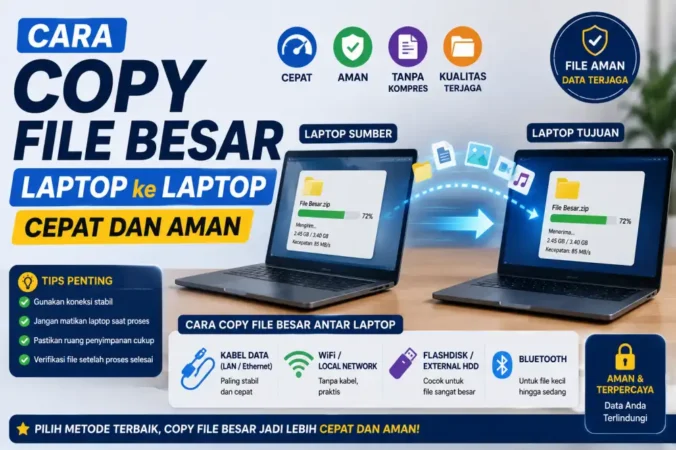
Cara Copy File Besar Laptop ke Laptop
Pilih metode tercepat dan teraman untuk memindahkan video, backup data, atau file kerja berukuran besar
Memindahkan file berukuran besar, seperti video resolusi tinggi, koleksi foto dalam jumlah banyak, atau file backup proyek kerja, dari satu laptop ke laptop lain sering menjadi pekerjaan yang merepotkan jika tidak menggunakan metode yang tepat. Berbeda dengan file berukuran kecil yang bisa dikirim lewat aplikasi chat, file besar membutuhkan pendekatan khusus agar proses transfer berjalan cepat, stabil, dan tidak berisiko merusak data di tengah jalan.
Pemilihan metode transfer yang tepat sangat dipengaruhi oleh beberapa faktor: ukuran total file yang dipindahkan, ketersediaan perangkat tambahan seperti hard disk eksternal, kecepatan koneksi internet, serta apakah kedua laptop berada dalam jaringan yang sama atau terpisah jarak jauh. Artikel ini membahas seluruh metode utama secara lengkap, mulai dari yang paling tradisional menggunakan kabel hingga solusi berbasis cloud yang lebih modern.
5 Gbps
Kecepatan transfer USB 3.0
10-20 Gbps
Kecepatan transfer USB 3.1/USB-C
4 Metode
Utama: kabel, eksternal, LAN/WiFi, cloud
Tanpa Internet
Metode kabel & eksternal tetap berfungsi offline
Mengapa Memilih Metode yang Tepat Itu Penting?
Banyak orang secara reflek langsung menggunakan flashdisk untuk memindahkan file, tanpa menyadari bahwa kapasitas flashdisk standar sering tidak cukup untuk menampung file berukuran puluhan hingga ratusan gigabyte. Selain soal kapasitas, kecepatan transfer juga menjadi pertimbangan utama: memindahkan file 50 GB menggunakan flashdisk USB 2.0 yang lambat bisa memakan waktu berjam-jam, sementara metode yang lebih tepat seperti kabel USB 3.0 atau koneksi LAN kabel bisa menyelesaikannya jauh lebih cepat.
Dari sisi keamanan data, metode transfer yang dipilih juga berpengaruh terhadap risiko kerusakan atau kehilangan file. Mencabut kabel secara tiba-tiba di tengah proses transfer, misalnya, dapat menyebabkan file corrupt atau bahkan kerusakan pada media penyimpanan itu sendiri. Oleh karena itu, memahami karakteristik masing-masing metode menjadi langkah penting sebelum memulai proses pemindahan file besar.
Metode 1: Transfer Lewat Kabel USB Langsung
Metode ini memanfaatkan kabel transfer data khusus (bukan kabel charger biasa) yang menghubungkan dua laptop secara langsung. Kelebihan utama metode ini adalah kecepatannya yang sangat tinggi, terutama jika menggunakan port USB 3.0 atau USB-C, tanpa memerlukan koneksi internet sama sekali.
1
Siapkan Kabel Transfer Data Khusus
Gunakan kabel yang memang dirancang untuk transfer data antar laptop (data link cable), bukan kabel USB charger biasa yang hanya berfungsi untuk pengisian daya.
2
Hubungkan Kedua Laptop
Sambungkan kedua ujung kabel ke port USB pada masing-masing laptop, tunggu hingga sistem mendeteksi koneksi secara otomatis.
3
Pilih dan Copy File yang Diinginkan
Buka File Explorer, pilih file atau folder yang ingin dipindahkan, klik kanan dan pilih “Copy”, atau gunakan kombinasi tombol Ctrl+C.
4
Paste ke Laptop Tujuan
Beralih ke laptop tujuan, buka folder yang diinginkan, lalu tempelkan file menggunakan Ctrl+V atau klik kanan dan pilih “Paste”.
Catatan: Jangan mencabut kabel atau mematikan laptop selama proses transfer berlangsung, karena hal ini dapat menyebabkan kerusakan data secara permanen, terutama pada file yang sedang dalam proses penyalinan.
Metode 2: Hard Disk Eksternal atau Flashdisk Berkapasitas Besar
Untuk file dengan ukuran sangat besar, seperti puluhan hingga ratusan gigabyte, hard disk eksternal menjadi pilihan yang lebih cocok dibanding flashdisk standar karena kapasitas penyimpanannya jauh lebih besar dan harganya yang relatif terjangkau sesuai kapasitas yang ditawarkan.
| Media | Kelebihan | Kekurangan |
|---|---|---|
| Flashdisk | Praktis, ringkas, mudah dibawa | Kapasitas terbatas, kurang ideal untuk file sangat besar |
| Hard Disk Eksternal (HDD) | Kapasitas besar, cocok untuk backup data dalam jumlah banyak | Ukuran fisik lebih besar, rentan rusak jika terjatuh |
| SSD Eksternal | Kecepatan transfer lebih tinggi, lebih tahan banting | Harga per GB lebih mahal dibanding HDD |
Untuk mempercepat proses transfer menggunakan media eksternal, pastikan port USB yang digunakan sudah mendukung standar USB 3.0 atau lebih baru, karena perbedaan kecepatan antara USB 2.0 dan USB 3.0 sangat signifikan, terutama untuk file berukuran besar yang membutuhkan waktu transfer lebih lama.
“Kecepatan transfer data tidak hanya ditentukan oleh jenis kabel yang digunakan, tetapi juga oleh standar port USB pada kedua perangkat, di mana port USB 2.0 akan membatasi kecepatan transfer meski kabel yang digunakan sudah mendukung standar USB 3.0.”
Metode 3: Transfer Lewat Jaringan LAN atau WiFi
Bagi yang tidak memiliki kabel transfer khusus atau media penyimpanan eksternal, memindahkan file melalui jaringan lokal (LAN) atau WiFi menjadi alternatif yang cukup efektif, terutama jika kedua laptop berada dalam jaringan router yang sama. Metode ini memungkinkan satu laptop mengakses folder yang dibagikan (shared folder) dari laptop lain secara langsung tanpa kabel fisik.
Kabel LAN (Ethernet)
Memberikan kecepatan transfer paling stabil di antara metode nirkabel, cocok untuk file berukuran sangat besar yang membutuhkan koneksi konsisten.
WiFi/Jaringan Lokal
Tidak memerlukan kabel tambahan, namun kecepatannya bergantung pada kualitas sinyal dan jarak antar perangkat ke router.
Baca Juga:
Untuk menggunakan metode ini, kedua laptop perlu diatur agar saling terdeteksi dalam jaringan yang sama, lalu salah satu folder di satu laptop diaktifkan fitur “file sharing”-nya agar bisa diakses dari laptop lain melalui menu Network di File Explorer.
Metode 4: Cloud Storage untuk File yang Tidak Memerlukan Transfer Instan
Jika kedua laptop tidak berada di lokasi yang sama, atau jika ingin menyimpan cadangan file sekaligus memindahkannya, layanan cloud storage seperti Google Drive, OneDrive, atau Dropbox menjadi solusi yang relevan. File yang diunggah ke cloud dapat diunduh dari laptop manapun yang memiliki akses ke akun yang sama, tanpa perlu kedua laptop berada di lokasi fisik yang berdekatan.
Kelebihan Cloud Storage
Bisa diakses dari mana saja, sekaligus berfungsi sebagai cadangan data jika terjadi kerusakan pada laptop.
Kekurangan Cloud Storage
Kecepatan unggah dan unduh sangat bergantung pada kualitas koneksi internet, serta dibatasi oleh kapasitas penyimpanan gratis yang disediakan masing-masing layanan.
Tips Mempercepat Proses Copy File Berukuran Besar
Gunakan Software Pendukung
Aplikasi seperti TeraCopy dapat membantu mempercepat dan menstabilkan proses penyalinan file besar dibanding fitur copy-paste bawaan Windows.
Kompres File Sebelum Transfer
Mengompres file ke format ZIP atau RAR dapat memperkecil ukuran total, terutama untuk dokumen, foto, atau file PDF dalam jumlah banyak.
Tutup Aplikasi Lain Saat Transfer
Menutup aplikasi yang tidak diperlukan dapat membantu mengalokasikan lebih banyak resource sistem untuk proses transfer file.
Periksa Kondisi Kabel dan Port
Kabel atau port USB yang sudah usang dapat menyebabkan proses transfer melambat atau bahkan gagal di tengah jalan.
Memilih Metode Sesuai Kebutuhan
Pada akhirnya, tidak ada satu metode yang secara mutlak terbaik untuk semua situasi. Bagi yang membutuhkan transfer cepat dan kedua laptop berada di lokasi yang sama, kabel USB atau hard disk eksternal menjadi pilihan paling efisien. Bagi yang bekerja secara profesional dan sering bertukar file dengan kolega di lokasi berbeda, layanan cloud storage atau aplikasi transfer berbasis internet seperti Filemail menjadi solusi yang lebih praktis meski bergantung pada kecepatan koneksi.
Kesimpulan: Memindahkan file besar antar laptop sebenarnya bukan persoalan rumit jika metode yang dipilih sesuai dengan kondisi yang dihadapi, baik dari segi ketersediaan perangkat, lokasi kedua laptop, maupun urgensi waktu transfer. Kabel USB dan hard disk eksternal tetap menjadi andalan untuk kecepatan maksimal tanpa internet, sementara cloud storage memberi fleksibilitas akses dari jarak jauh sekaligus berfungsi sebagai cadangan data. Memahami karakteristik masing-masing metode ini akan membantu menghemat waktu sekaligus menjaga keamanan data yang dipindahkan dalam jangka panjang.
Pertanyaan Seputar Cara Copy File Besar Laptop ke Laptop
Apa metode tercepat untuk memindahkan file besar antar laptop?
Kabel USB 3.0 atau USB-C menawarkan kecepatan transfer tercepat di antara metode yang tidak memerlukan koneksi internet, dengan kecepatan mencapai 5-20 Gbps tergantung standar yang digunakan.
Apakah bisa transfer file besar tanpa internet?
Bisa, menggunakan kabel USB langsung, hard disk eksternal, atau koneksi LAN/WiFi lokal yang tidak memerlukan akses internet sama sekali.
Apakah aman mencabut kabel USB saat proses transfer berlangsung?
Tidak aman. Mencabut kabel di tengah proses transfer dapat menyebabkan file corrupt atau bahkan kerusakan permanen pada media penyimpanan.
Apakah MacBook bisa transfer file lewat kabel USB ke laptop Windows?
MacBook tidak mendukung transfer langsung lewat kabel USB seperti laptop Windows, sehingga alternatif terdekat adalah menggunakan adaptor USB-Ethernet pada salah satu atau kedua perangkat.
Baca Juga: