
Daftar Isi:
- Kenapa wp-login.php Perlu Disembunyikan?
- Metode 1: Menggunakan Plugin WPS Hide Login (Direkomendasikan)
- Metode 2: Rename Manual File wp-login.php
- Metode 3: Membatasi Akses Lewat .htaccess (Whitelist IP)
- Perbandingan Ketiga Metode
- Cara Mengatasi Jika Terkunci dari Dashboard
- Ingat: Ini Bukan Pengganti Keamanan Dasar
- FAQ
- Apakah menyembunyikan wp-login.php bisa mencegah semua serangan hacker?
- Apakah plugin WPS Hide Login memperlambat kecepatan situs?
- Bagaimana jika saya menggunakan lebih dari satu plugin keamanan sekaligus?
- Apakah metode rename manual file lebih aman dari plugin?
- Apakah saya tetap perlu plugin keamanan lain setelah menyembunyikan wp-login?
- Kesimpulan
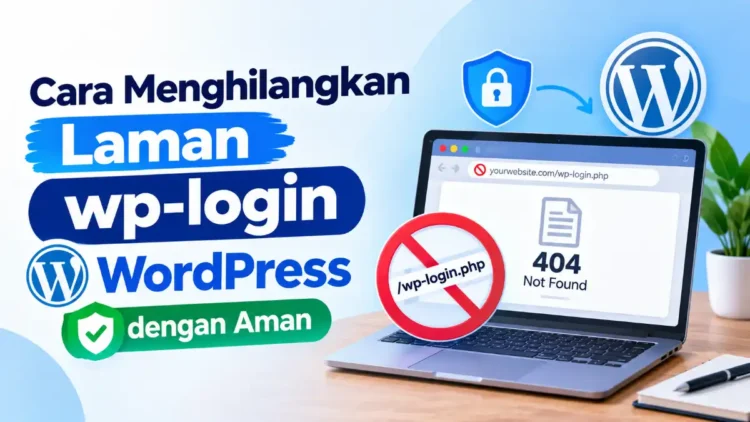
Alamat namadomain.com/wp-login.php atau /wp-admin adalah pintu masuk paling dicari bot peretas — karena hampir semua situs WordPress di dunia memakai URL default yang sama persis. Menghilangkan atau mengganti alamat ini bukan solusi keamanan tunggal, tapi langkah pencegahan sederhana yang bisa menutup sebagian besar percobaan serangan otomatis sebelum benar-benar mencapai halaman login Anda.
Serangan brute force pada WordPress bekerja dengan mencoba kombinasi username dan password secara berulang-ulang ke URL login yang sudah diketahui publik. Artikel ini membahas cara menghilangkan atau mengganti laman wp-login WordPress lewat plugin maupun cara manual, perbandingan kelebihan-kekurangan tiap metode, hingga langkah pemulihan jika Anda sampai terkunci dari dashboard sendiri.
Kenapa wp-login.php Perlu Disembunyikan?
Target Utama Brute Force
URL default wp-login.php dan wp-admin dikenal semua bot peretas, menjadikannya sasaran percobaan login otomatis berulang.
Mengurangi Beban Server
Mengurangi jumlah percobaan login yang gagal juga mengurangi beban server dari lalu lintas bot yang tidak perlu.
Lapisan Keamanan Tambahan
Bukan pengganti password kuat, tapi lapisan tambahan yang membuat celah masuk lebih sulit ditemukan.
Metode 1: Menggunakan Plugin WPS Hide Login (Direkomendasikan)
Plugin ini paling banyak direkomendasikan karena ringan, tidak mengubah file inti WordPress, dan cara kerjanya hanya memotong permintaan URL lalu mengarahkan ulang tanpa perlu mengedit file .htaccess.
- Login ke dashboard WordPress, buka menu Plugins → Add New.
- Cari “WPS Hide Login” di kotak pencarian plugin, klik Install Now, lalu Activate.
- Buka Settings → WPS Hide Login (atau Settings → General, tergantung versi).
- Isi kolom “Login URL” dengan alamat baru pilihan Anda, misalnya “portal-akses” atau kombinasi unik lainnya.
- Isi kolom “Redirection URL” dengan halaman tujuan (misalnya 404) untuk siapa pun yang masih mencoba mengakses /wp-login.php atau /wp-admin secara langsung.
- Klik Save Changes, lalu segera simpan/bookmark URL login baru sebelum logout.
Penting: Setelah menyimpan URL login baru, jangan langsung logout sebelum memastikan URL tersebut benar-benar berfungsi di tab browser terpisah. Lupa URL baru bisa membuat Anda terkunci dari dashboard sendiri.
Metode 2: Rename Manual File wp-login.php
Metode ini lebih teknis dan berisiko lebih tinggi karena mengubah file inti WordPress secara langsung, sehingga perubahan bisa hilang saat WordPress melakukan update core.
- Login ke cPanel hosting, buka File Manager, masuk ke folder public_html (atau folder subdomain jika situs berada di subdomain).
- Cari file wp-login.php, klik kanan lalu pilih Rename, ganti dengan nama baru misalnya “pintumasuk.php”.
- Cari dan ganti semua referensi “wp-login.php” di dalam kode file tersebut dan file terkait lain (seperti wp-includes/general-template.php) menggunakan fitur pencarian-ganti (find and replace) di editor cPanel.
- Uji akses ke URL baru untuk memastikan halaman login masih berfungsi normal setelah perubahan nama.
Metode manual ini TIDAK disarankan untuk pemula karena kesalahan kecil pada referensi file bisa membuat seluruh sistem login WordPress rusak. Metode plugin jauh lebih aman untuk sebagian besar pengguna.
Metode 3: Membatasi Akses Lewat .htaccess (Whitelist IP)
Cocok bagi pemilik situs dengan IP statis (misalnya kantor dengan IP tetap), metode ini memblokir akses ke wp-login.php kecuali dari alamat IP yang sudah didaftarkan.
“Whitelist IP adalah metode paling ketat karena benar-benar memblokir akses fisik, bukan sekadar menyembunyikan alamat — namun justru karena ketatnya ini, metode ini paling berisiko membuat pemilik situs sendiri terkunci saat berpindah jaringan atau IP dinamis berubah tanpa disadari.”
Perbandingan Ketiga Metode
| Metode | Tingkat Kesulitan | Risiko | Cocok Untuk |
|---|---|---|---|
| Plugin WPS Hide Login | Mudah | Rendah, mudah dipulihkan lewat FTP | Mayoritas pengguna WordPress |
| Rename manual file | Sulit | Tinggi, bisa merusak sistem login | Developer berpengalaman |
| Whitelist IP .htaccess | Sedang | Tinggi jika IP berubah | Situs dengan IP statis tetap |
1/3 webSitus dunia berbasis WordPress
3 metodeCara menyembunyikan wp-login
0 editFile inti yang diubah via plugin
Cara Mengatasi Jika Terkunci dari Dashboard
Jika Anda lupa URL login baru setelah menggunakan plugin, jangan panik — masuk ke File Manager atau FTP hosting, cari folder plugin WPS Hide Login di dalam wp-content/plugins, lalu hapus foldernya secara manual. Menghapus plugin lewat FTP akan mengembalikan URL login ke default wp-login.php, sehingga Anda bisa login kembali seperti biasa dan mengonfigurasi ulang plugin dengan URL yang lebih mudah diingat.
Ingat: Ini Bukan Pengganti Keamanan Dasar
Menyembunyikan wp-login.php termasuk kategori “security through obscurity” — efektif mengurangi noise serangan otomatis, tapi bukan pertahanan utama. Tetap prioritaskan password kuat dan unik, aktifkan autentikasi dua faktor (2FA), batasi jumlah percobaan login (login attempt limiter), dan selalu perbarui WordPress core, tema, serta plugin secara rutin untuk menutup celah keamanan yang sudah diketahui publik.
FAQ
Apakah menyembunyikan wp-login.php bisa mencegah semua serangan hacker?
Tidak sepenuhnya. Metode ini efektif mengurangi serangan brute force otomatis dari bot, namun peretas yang benar-benar menargetkan situs Anda secara spesifik tetap bisa menemukan celah lain jika keamanan dasar (password, update rutin) tidak diperhatikan.
Apakah plugin WPS Hide Login memperlambat kecepatan situs?
Tidak signifikan. Plugin ini dikenal ringan karena hanya melakukan pengalihan URL tanpa proses berat tambahan di background.
Bagaimana jika saya menggunakan lebih dari satu plugin keamanan sekaligus?
Bisa menimbulkan konflik, terutama jika beberapa plugin sama-sama mencoba mengatur ulang (rewrite) URL login. Pilih satu plugin utama untuk fungsi ini, dan pastikan plugin keamanan lain tidak tumpang tindih fungsinya.
Baca Juga:
Apakah metode rename manual file lebih aman dari plugin?
Tidak selalu lebih aman — justru lebih berisiko bagi pengguna non-teknis karena rawan kesalahan referensi file, dan perubahannya bisa tertimpa saat WordPress melakukan update inti sistem.
Apakah saya tetap perlu plugin keamanan lain setelah menyembunyikan wp-login?
Sangat disarankan. Kombinasikan dengan plugin pembatas percobaan login, firewall aplikasi web (WAF), dan pemindai kerentanan (vulnerability scanner) untuk perlindungan yang lebih menyeluruh.
Untuk panduan resmi lebih lengkap seputar praktik keamanan WordPress, kunjungi dokumentasi resmi WordPress.org tentang Hardening WordPress.
Kesimpulan
Menghilangkan atau mengganti alamat wp-login.php adalah langkah sederhana namun berdampak nyata dalam mengurangi risiko serangan brute force otomatis pada situs WordPress. Bagi mayoritas pengguna, plugin WPS Hide Login adalah pilihan paling aman dan mudah karena tidak mengubah file inti dan mudah dipulihkan jika terjadi masalah. Metode manual sebaiknya hanya dilakukan oleh yang benar-benar memahami struktur file WordPress, mengingat risiko kerusakan yang jauh lebih tinggi. Yang terpenting untuk selalu diingat: menyembunyikan URL login hanyalah satu lapisan dari strategi keamanan yang lebih besar — password kuat, autentikasi dua faktor, dan update rutin tetap menjadi fondasi utama yang tidak boleh diabaikan meski URL login sudah tersembunyi rapat.