
Daftar Isi:
- Apa Itu Time Machine?
- Cara Setup Backup Time Machine
- Cara Restore File Tertentu dari Time Machine
- Cara Restore Seluruh Mac dari Time Machine
- Mengelola Storage Backup Time Machine
- Kapan Time Machine Saja Tidak Cukup?
- FAQ Seputar Backup dan Restore Time Machine
- 1. Berapa lama proses backup pertama Time Machine berlangsung?
- 2. Apakah restore Time Machine menghapus data yang dibuat setelah waktu backup?
- 3. Bisakah Time Machine digunakan untuk memindahkan data ke Mac baru?
- 4. Apa yang terjadi jika disk backup Time Machine penuh?
- 5. Apakah Time Machine bisa mencadangkan ke lebih dari satu disk?
- Kesimpulan
File penting tidak sengaja terhapus, MacBook perlu diinstal ulang, atau Anda baru saja membeli Mac baru dan ingin memindahkan semua data lama? Time Machine adalah fitur bawaan macOS yang dirancang khusus untuk situasi-situasi ini. Artikel ini membahas tuntas cara setup backup Time Machine dari awal, cara restore file tertentu, hingga cara memulihkan seluruh sistem Mac ke kondisi sebelumnya lewat Migration Assistant.
Apa Itu Time Machine?
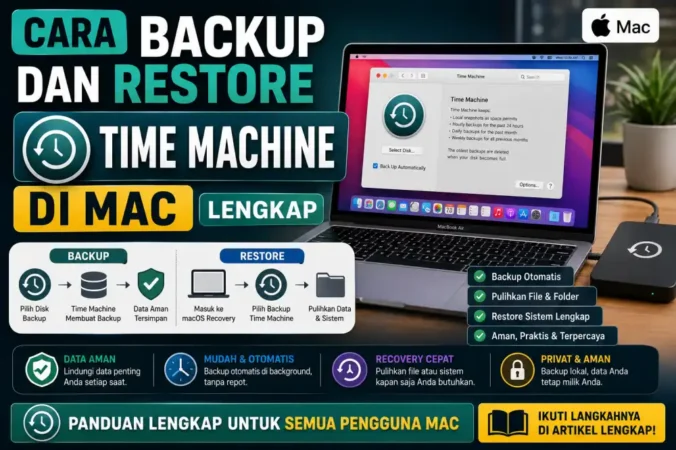
Time Machine adalah fitur pencadangan otomatis bawaan macOS yang mencatat perubahan pada seluruh isi Mac Anda — termasuk aplikasi, musik, foto, email, dan dokumen — secara berkala ke disk eksternal atau Time Capsule. Berbeda dengan sekadar menyalin file secara manual, Time Machine menyimpan riwayat versi (snapshot) dari waktu ke waktu, sehingga Anda bisa mengembalikan file ke kondisi hari ini, kemarin, atau bahkan beberapa bulan lalu.
Keunggulan utama Time Machine dibanding fitur Restore Point pada Windows adalah cakupannya yang jauh lebih menyeluruh: bukan hanya mengembalikan pengaturan sistem, tetapi juga seluruh data pengguna secara utuh, termasuk versi lama dari file yang sudah diedit berkali-kali.
Cara Setup Backup Time Machine
1. Siapkan Media Penyimpanan
Gunakan hard disk eksternal, SSD eksternal, atau Time Capsule dengan kapasitas idealnya minimal dua kali lipat dari total data yang ingin dicadangkan.
2. Format Disk yang Sesuai
Format disk menggunakan APFS atau Mac OS Extended (Journaled) lewat Disk Utility agar kompatibel penuh dengan Time Machine.
3. Hubungkan & Pilih Disk
Colokkan disk ke Mac, lalu buka System Settings > General > Time Machine, klik “Add Backup Disk” dan pilih disk yang sudah disiapkan.
4. Aktifkan Backup Otomatis
Setelah disk dipilih, Time Machine otomatis membuat backup per jam, harian untuk data lebih dari sehari, dan mingguan untuk data lebih lama.
Tips: centang opsi “Encrypt Backup Disk” saat setup pertama jika Anda menyimpan data sensitif, sehingga backup terlindungi dengan password meski disk eksternal hilang atau dicuri.
Cara Restore File Tertentu dari Time Machine
Jika Anda hanya kehilangan satu atau beberapa file/folder tanpa perlu memulihkan seluruh sistem, ikuti langkah berikut:
- Buka folder tempat file yang ingin dipulihkan seharusnya berada (misalnya folder Documents).
- Buka Time Machine lewat Launchpad (di folder Other), atau klik ikon Time Machine di menu bar.
- Gunakan panah dan garis waktu (timeline) di sisi kanan layar untuk menelusuri snapshot dari berbagai waktu.
- Pilih file atau folder yang ingin dikembalikan, lalu klik tombol Restore.
- File akan otomatis dikembalikan ke lokasi aslinya.
Cara Restore Seluruh Mac dari Time Machine
Untuk skenario yang lebih besar — misalnya setelah instal ulang macOS, mengganti Mac lama dengan yang baru, atau memulihkan sistem yang bermasalah — gunakan Migration Assistant, bukan restore file satu per satu.
Langkah Restore Penuh via Migration Assistant
- Jika Mac perlu diinstal ulang macOS terlebih dahulu (misalnya muncul ikon tanda tanya berkedip saat boot), lakukan instalasi ulang macOS lebih dulu.
- Pastikan disk backup Time Machine sudah terhubung dan menyala.
- Buka Migration Assistant dari folder Utilities di Applications, atau cari lewat Spotlight. Jika Mac baru pertama kali di-setup, opsi migrasi akan muncul otomatis di Setup Assistant.
- Pilih opsi “From a Mac, Time Machine backup, or startup disk”, lalu klik Continue.
- Pilih disk backup Time Machine yang sesuai, tunggu hingga muncul, lalu klik Continue.
- Pilih backup spesifik yang ingin dipakai (jika ada beberapa versi), lalu klik Continue.
- Pilih kategori data yang ingin dipindahkan (aplikasi, akun pengguna, file, pengaturan), lalu tunggu proses transfer selesai.
Penting: restore penuh dari Time Machine akan menghapus semua data dan pengaturan yang dibuat setelah waktu backup yang dipilih. Pastikan Anda memilih snapshot backup paling relevan, dan jika memungkinkan, buat backup manual tambahan sebelum melakukan restore penuh untuk berjaga-jaga.
| Skenario | Metode yang Tepat |
|---|---|
| Kehilangan satu file/folder | Restore lewat antarmuka Time Machine langsung |
| Pindah ke Mac baru | Migration Assistant saat setup awal |
| Mac lama bermasalah, perlu instal ulang | Instal ulang macOS dulu, lalu Migration Assistant |
| Ingin versi lama dari dokumen yang sudah diedit | Restore lewat timeline Time Machine, pilih tanggal sebelumnya |
Mengelola Storage Backup Time Machine
- Time Machine otomatis menghapus backup terlama saat disk mulai penuh, sehingga tidak perlu manajemen manual di penggunaan sehari-hari.
- Cek kapasitas disk backup secara berkala lewat System Settings > General > Time Machine > Options untuk memastikan ruang masih cukup untuk beberapa bulan ke depan.
- Jika ada folder besar yang tidak perlu dicadangkan (misalnya folder unduhan sementara), tambahkan ke daftar “Exclude” agar proses backup lebih cepat dan hemat ruang.
- Pertimbangkan menggunakan dua disk backup terpisah secara bergantian untuk redundansi ekstra, terutama jika data yang disimpan sangat penting.
Kapan Time Machine Saja Tidak Cukup?
Meski Time Machine andal untuk backup lokal, ada baiknya dikombinasikan dengan solusi cloud seperti iCloud Drive untuk perlindungan tambahan, terutama jika disk backup fisik berisiko rusak, hilang, atau tidak ikut terbawa saat terjadi bencana seperti kebakaran atau pencurian. Prinsip backup yang lebih aman adalah menyimpan salinan data di lebih dari satu lokasi berbeda — satu lokal (Time Machine) dan satu lagi di luar lokasi fisik (cloud).
Bagi pengguna yang sering mengalami masalah teknis lain di MacBook seperti mati mendadak atau gejala hardware, sebaiknya pastikan backup Time Machine selalu dalam kondisi terbaru sebelum mencoba langkah troubleshooting seperti yang dibahas di artikel Penyebab dan Solusi MacBook Tiba-Tiba Mati maupun cara reset SMC MacBook, karena beberapa langkah perbaikan lanjutan seperti instal ulang macOS berisiko menghapus data jika belum ada cadangan.
Ingin membaca panduan resmi Apple mengenai proses restore lengkap lewat Migration Assistant?
Buka Panduan Resmi Apple SupportFAQ Seputar Backup dan Restore Time Machine
1. Berapa lama proses backup pertama Time Machine berlangsung?
Tergantung ukuran data dan kecepatan disk, backup pertama bisa memakan waktu beberapa jam karena mencadangkan seluruh isi Mac. Backup berikutnya jauh lebih cepat karena hanya mencatat perubahan (incremental).
Baca Juga:
2. Apakah restore Time Machine menghapus data yang dibuat setelah waktu backup?
Ya. Restore penuh akan mengembalikan Mac ke kondisi pada waktu backup yang dipilih, sehingga semua perubahan setelah itu akan hilang. Pastikan memilih snapshot yang tepat sebelum melanjutkan.
3. Bisakah Time Machine digunakan untuk memindahkan data ke Mac baru?
Bisa, menggunakan Migration Assistant. Cukup hubungkan disk backup Time Machine ke Mac baru dan pilih opsi transfer dari Time Machine backup saat proses setup atau lewat folder Utilities.
4. Apa yang terjadi jika disk backup Time Machine penuh?
Time Machine secara otomatis menghapus backup terlama untuk memberi ruang bagi backup baru, sehingga pengguna tidak perlu menghapus data secara manual dalam penggunaan normal.
5. Apakah Time Machine bisa mencadangkan ke lebih dari satu disk?
Bisa. macOS mendukung penggunaan beberapa disk backup Time Machine secara bergantian, yang berguna untuk redundansi tambahan jika salah satu disk mengalami masalah.
Kesimpulan
Time Machine adalah lini pertahanan pertama yang paling praktis untuk melindungi data penting di Mac, baik dari risiko kehilangan file kecil sehari-hari maupun skenario besar seperti penggantian perangkat atau instal ulang sistem. Kuncinya adalah memahami perbedaan antara restore file tertentu (cukup lewat antarmuka Time Machine langsung) dan restore penuh sistem (memerlukan Migration Assistant), karena kedua skenario ini memerlukan pendekatan yang berbeda. Yang tidak kalah penting, biasakan mengecek kapasitas disk backup secara berkala dan pertimbangkan kombinasi dengan penyimpanan cloud agar data tetap aman meski terjadi hal tak terduga pada disk fisik. Dengan Time Machine yang dikonfigurasi dan dipantau dengan benar, risiko kehilangan data penting di Mac bisa ditekan seminimal mungkin.