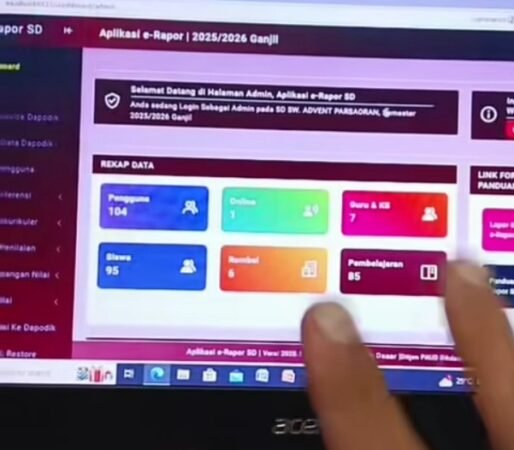
Di era Kurikulum Merdeka, aplikasi E-Rapor menjadi tools esensial untuk pengelolaan nilai dan rapor siswa di sekolah dasar, menengah, hingga atas. Namun, banyak operator sekolah dan administrator menghadapi kendala: Aplikasi hanya bisa dibuka di satu komputer. Solusinya adalah setup client-server, sehingga guru dapat mengakses aplikasi E-Rapor di laptop masing-masing (client) melalui jaringan lokal (LAN) atau bahkan remote.
Artikel ini menyajikan tutorial akses E-Rapor client guru versi terbaru (2025-2026), dengan langkah praktis, analisis mendalam, dan tips edukatif. Cocok untuk pembaca umum seperti guru yang ingin bekerja fleksibel, maupun profesional seperti operator sekolah dan administrator yang bertanggung jawab setup.
Daftar Isi
Mengapa Perlu Setup Client-Server untuk E-Rapor?
Aplikasi E-Rapor Kemdikbud berbasis web lokal, sehingga secara default hanya berjalan di satu komputer. Dengan setup server E-Rapor multi user:
- Guru bisa input nilai dari laptop pribadi tanpa antre.
- Proses pengisian rapor lebih cepat dan kolaboratif.
- Mengurangi risiko kehilangan data karena database terpusat di server.
- Mendukung kerja remote jika diperlukan (misalnya dari rumah).
Analisis dari praktik sekolah tahun 2025 menunjukkan bahwa setup ini meningkatkan efisiensi hingga 70%, terutama di sekolah besar dengan banyak guru. Namun, memerlukan konfigurasi jaringan yang benar untuk menghindari error seperti “disconnected” atau akses ditolak. Baca juga Tutorial Cara Menghubungkan E-Rapor di Smartboard atau IFP untuk Mempermudah Pengerjaan
Persiapan Sebelum Setup Client-Server E-Rapor
Sebelum memulai cara agar aplikasi E-Rapor dibuka di laptop guru client, siapkan hal berikut:
- Komputer Server: Satu PC/laptop kuat (minimal RAM 4GB, Windows 10/11) untuk instal E-Rapor dan Dapodik.
- Jaringan: LAN sekolah (kabel atau WiFi), atau hotspot untuk testing.
- Aplikasi Terbaru: Download E-Rapor versi 2025.1/2026 dari situs resmi Direktorat terkait Kemdikbud.
- Tools Tambahan: Browser modern (Chrome/Firefox) di client; opsional Radmin VPN/ngrok untuk akses remote.
- Backup Data: Salinan database Dapodik dan E-Rapor.
- Hak Akses: Operator sekolah sebagai admin utama.
Persiapan ini krusial untuk kelancaran konfigurasi jaringan E-Rapor sekolah.
Langkah demi Langkah Setup Server E-Rapor
Langkah 1: Instal dan Konfigurasi di Komputer Server
- Instal E-Rapor di komputer server (pastikan terintegrasi Dapodik).
- Matikan firewall sementara: Control Panel > System and Security > Windows Defender Firewall > Turn off.
- Set IP static: Settings > Network > IPv4 > Manual (misalnya 192.168.1.10).
- Buka E-Rapor di server, pastikan berjalan dengan port default (biasanya 2689 untuk SD, 2679 untuk SMP/SMA).
- Tes lokal: Buka browser di server, ketik http://localhost:2689 atau port sesuai.
Langkah 2: Setting Web Service untuk Integrasi Dapodik
- Buka Dapodik di server.
- Menu Pengaturan > Web Service Local > Tambah.
- Isi nama (misalnya “E-Rapor 2026”), URL sesuai port.
- Simpan dan tes koneksi.
Langkah 3: Generate User dan Buka Akses Input
- Di E-Rapor, generate user guru dari Dapodik.
- Administrator buka menu Input Nilai untuk periode semester.
Akses E-Rapor dari Laptop Guru (Client) via LAN
Tutorial buka E-Rapor di browser laptop guru yang paling sederhana:
Baca Juga:
- Hubungkan laptop guru ke jaringan sama dengan server (LAN/WiFi sekolah).
- Cari IP server (di server: cmd > ipconfig).
- Di browser laptop guru, ketik http://IP_SERVER:PORT (misalnya http://192.168.1.10:2689).
- Login dengan username/password guru.
- Guru bisa langsung input nilai, deskripsi, atau kokurikuler.
Jika berhasil, halaman login E-Rapor akan muncul. Proses ini mendukung puluhan client sekaligus, tergantung spesifikasi server.
Opsi Akses Remote: Kerja dari Rumah Guru
Untuk fleksibilitas lebih, akses remote E-Rapor dari rumah:
- Metode VPN: Instal Radmin VPN atau Hamachi di server dan semua client. Buat jaringan virtual, lalu akses dengan IP VPN.
- Metode Ngrok: Instal ngrok di server, jalankan ngrok http PORT_E-RAPOR. Dapatkan URL publik, bagikan ke guru (aman dengan password).
- Port Forwarding: Jika sekolah punya IP publik, forward port di router.
Metode ini populer di 2025-2026 untuk kerja hybrid, tapi prioritaskan keamanan data.
Tips dan Solusi Masalah Umum
- Tidak Bisa Akses? Cek firewall off, IP benar, port tidak diblok.
- Disconnected Dapodik? Tes web service ulang.
- Lambat? Gunakan server dedicated, batasi client simultan.
- Error Port? Coba port alternatif (3689/2679).
- Update rutin E-Rapor untuk patch bug.
Analisis: Manfaat Setup Ini bagi Pendidikan Digital
Dari perspektif profesional, setup server E-Rapor multi user mendukung kolaborasi guru dalam Kurikulum Merdeka. Guru lebih fokus pada penilaian bermakna, bukan antre komputer. Sekolah dengan setup baik menunjukkan kesiapan digital lebih tinggi, mengurangi beban administrator, dan meningkatkan akurasi data untuk sinkronisasi Dapodik.
FAQ (Frequently Asked Questions)
1. Apakah E-Rapor wajib setup client-server?
Tidak wajib, tapi sangat direkomendasikan untuk sekolah dengan banyak guru agar efisien.
2. Port berapa yang digunakan E-Rapor 2026?
Biasanya 2689 (SD), 2679 (SMP/SMA); cek di aplikasi atau panduan resmi.
3. Bolehkah akses E-Rapor via internet publik?
Bisa dengan ngrok/VPN, tapi prioritaskan keamanan untuk lindungi data siswa.
Baca Juga:
4. Apa risiko jika firewall tidak dimatikan?
Client tidak bisa connect ke server.
5. Di mana download panduan resmi terbaru?
Situs Direktorat PSD/PMP Kemdikbud atau helpdesk resmi.
Kesimpulan
Cara agar aplikasi E-Rapor dibuka di laptop masing-masing guru (client) melalui setup client-server adalah solusi praktis yang mendukung efisiensi administrasi pendidikan di Kurikulum Merdeka. Dengan mengikuti tutorial ini, operator sekolah dapat memastikan guru bekerja fleksibel via LAN atau remote, tanpa hambatan teknis berarti.
Segera terapkan panduan konfigurasi jaringan E-Rapor sekolah ini untuk semester mendatang. Setup yang baik bukan hanya memenuhi kebutuhan administratif, tapi juga berkontribusi pada pendidikan digital yang inklusif dan kolaboratif. Jika ada kendala, konsultasikan dengan komunitas operator atau helpdesk Kemdikbud. Mari wujudkan pengelolaan rapor yang lebih mudah dan efektif!