Daftar Isi:
- Kenapa Sekolah Perlu Setup Client-Server untuk E-Rapor
- Persiapan Sebelum Setup Client-Server E-Rapor
- Langkah Setup Server E-Rapor
- Cara Guru Mengakses E-Rapor dari Laptop Masing-Masing
- Opsi Akses Remote dari Luar Sekolah
- Troubleshooting Masalah Umum
- Setelah Guru Berhasil Input Nilai, Lalu Apa?
- FAQ
- Kesimpulan
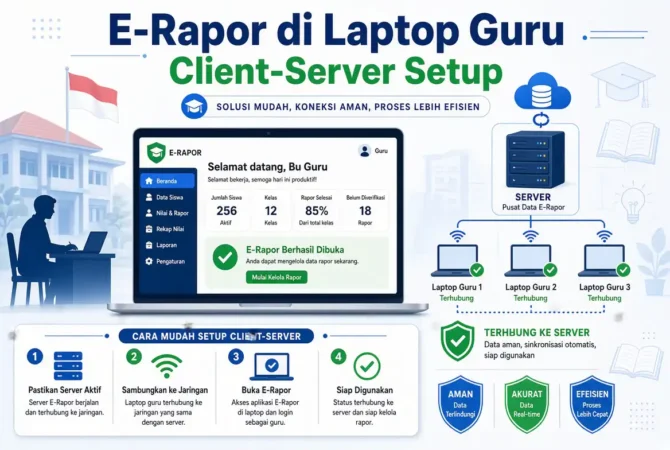
Aplikasi E-Rapor Kurikulum Merdeka secara default hanya bisa dibuka di satu komputer. Padahal, satu sekolah bisa punya belasan hingga puluhan guru yang perlu input nilai bersamaan. Solusinya adalah setup client-server: satu komputer berperan sebagai server (terhubung Dapodik), sementara laptop guru lain mengakses lewat jaringan sebagai client. Artikel ini membahas langkah lengkap setup-nya, disertai analisis kenapa banyak sekolah masih salah konfigurasi di tahap firewall dan IP.
1Komputer server, terhubung Dapodik
2689/2679Port default E-Rapor SD / SMP-SMA
LANJaringan lokal untuk akses multi-client
Kenapa Sekolah Perlu Setup Client-Server untuk E-Rapor
E-Rapor Kemdikbud berbasis aplikasi web lokal (localhost), sehingga secara bawaan hanya berjalan di komputer tempat aplikasi diinstal. Dengan setup client-server, guru bisa membuka E-Rapor lewat browser dari laptop masing-masing tanpa perlu instal ulang aplikasi di setiap perangkat.
Manfaat utamanya:
Input Paralel
Banyak guru bisa mengisi nilai secara bersamaan tanpa harus bergantian memakai satu komputer operator.
Data Terpusat
Semua nilai tersimpan di satu database di server, mengurangi risiko file terpisah-pisah di banyak laptop.
Mendukung Kerja Fleksibel
Dengan opsi remote access, guru bisa input nilai dari luar sekolah saat benar-benar diperlukan.
Perlu diketahui: setup ini hanya mengatur bagaimana guru mengakses E-Rapor dari laptop berbeda. Untuk memahami ke mana nilai tersimpan setelah diinput dan kenapa nilai tidak otomatis “sinkron balik” ke Dapodik, baca penjelasan alur data nilai E-Rapor dan Dapodik setelah menyelesaikan panduan ini.
Persiapan Sebelum Setup Client-Server E-Rapor
Siapkan hal berikut sebelum memulai konfigurasi:
- Komputer server: PC/laptop dengan RAM minimal 4GB, Windows 10/11, khusus dipakai untuk Dapodik dan E-Rapor (hindari berbagi dengan aplikasi berat lain).
- Jaringan LAN: kabel atau WiFi sekolah yang stabil; hotspot hanya disarankan untuk uji coba, bukan pemakaian rutin.
- Aplikasi E-Rapor terbaru: unduh dari situs resmi Direktorat terkait di bawah Kemendikdasmen, sesuai jenjang (SD/SMP/SMA/SMK).
- Browser modern (Chrome/Edge/Firefox versi terbaru) di setiap laptop client.
- Backup database Dapodik dan E-Rapor sebelum melakukan perubahan konfigurasi apa pun.
Langkah Setup Server E-Rapor
Langkah 1: Instalasi dan Konfigurasi Jaringan di Server
- Instal E-Rapor di komputer server yang sudah terinstal dan sinkron dengan Dapodik.
- Buat pengecualian (exception) untuk port E-Rapor di Windows Defender Firewall, alih-alih mematikan firewall sepenuhnya — ini lebih aman dibanding menonaktifkan seluruh proteksi.
- Set IP address server menjadi statis lewat Settings > Network > IPv4 > Manual, misalnya 192.168.1.10, agar alamatnya tidak berubah setiap restart router.
- Jalankan E-Rapor di server, pastikan bisa diakses lewat http://localhost:2689 (SD) atau http://localhost:2679 (SMP/SMA/SMK) — sesuaikan dengan port versi yang digunakan.
Langkah 2: Integrasi Web Service dengan Dapodik
- Buka aplikasi Dapodik di komputer server yang sama.
- Masuk ke menu Pengaturan > Web Service Local > Tambah.
- Isi nama layanan (misalnya “E-Rapor”) dan URL sesuai port E-Rapor yang terinstal.
- Simpan, lalu tes koneksi untuk memastikan Dapodik dan E-Rapor sudah saling terhubung.
Langkah 3: Generate User Guru
- Di E-Rapor, buka menu untuk generate akun guru berdasarkan data PTK yang sudah ditarik dari Dapodik.
- Bagikan username dan password awal ke masing-masing guru, minta mereka mengganti password setelah login pertama.
Cara Guru Mengakses E-Rapor dari Laptop Masing-Masing
Setelah server siap, berikut langkah bagi guru untuk membuka E-Rapor dari laptop client:
- Hubungkan laptop ke jaringan LAN/WiFi yang sama dengan komputer server.
- Cari IP address server (di komputer server: buka Command Prompt, ketik
ipconfig, catat IPv4 Address). - Di browser laptop guru, ketik alamat
http://IP_SERVER:PORT, misalnyahttp://192.168.1.10:2689. - Login menggunakan username dan password yang sudah dibagikan operator.
- Guru dapat langsung input nilai, deskripsi, maupun catatan kokurikuler sesuai mapel yang diampu.
Analisis: mayoritas kasus “tidak bisa akses dari laptop guru” bukan disebabkan aplikasi E-Rapor itu sendiri, melainkan tiga hal teknis di sisi jaringan: firewall server masih memblokir port, IP server berubah karena bukan IP statis, atau laptop guru berada di jaringan WiFi berbeda dari server.
Opsi Akses Remote dari Luar Sekolah
Untuk kebutuhan fleksibel seperti input nilai dari rumah, tersedia beberapa metode, masing-masing dengan pertimbangan keamanan berbeda:
| Metode | Cara Kerja | Catatan Keamanan |
|---|---|---|
| VPN (Radmin VPN/Hamachi) | Server dan client bergabung ke jaringan virtual privat | Relatif aman, disarankan untuk penggunaan rutin |
| Ngrok | Membuat URL publik sementara yang mengarah ke server lokal | Wajib pakai password, hanya untuk kebutuhan sementara/darurat |
| Port Forwarding | Mengarahkan port router ke server lokal via IP publik sekolah | Berisiko jika tidak dikombinasikan dengan otentikasi kuat |
Troubleshooting Masalah Umum
| Masalah | Kemungkinan Penyebab | Solusi |
|---|---|---|
| Laptop guru tidak bisa akses sama sekali | Firewall masih memblokir port, atau IP server salah | Cek ulang exception firewall dan pastikan IP server benar dengan ipconfig |
| Terputus saat mengakses data Dapodik | Web Service Local belum tersambung ulang setelah restart | Buka ulang menu Web Service Local di Dapodik, tes koneksi kembali |
| Akses terasa lambat saat banyak guru bersamaan | Spesifikasi server kurang kuat atau terlalu banyak client aktif | Gunakan server khusus (bukan laptop biasa) dan batasi jumlah client simultan |
| Muncul error port sudah digunakan | Aplikasi lain memakai port yang sama | Ganti port E-Rapor ke alternatif seperti 3689, sesuai pengaturan aplikasi |
Setelah Guru Berhasil Input Nilai, Lalu Apa?
Banyak operator berhenti di tahap “berhasil akses”, padahal ada langkah penting berikutnya: memastikan nilai yang diinput dari berbagai laptop benar-benar tersimpan di satu database server yang sama, bukan tercecer di masing-masing perangkat. Kesalahpahaman soal ini sering memicu pertanyaan “kenapa nilai tidak sinkron ke Dapodik”, padahal penyebabnya biasanya ada di sisi konfigurasi akses, bukan soal sinkronisasi itu sendiri.
Guru sudah bisa akses E-Rapor dari laptop masing-masing — lalu ke mana nilainya tersimpan?
Baca Penjelasan Alur Data Nilai E-Rapor & Dapodik
Baca Penjelasan Alur Data Nilai E-Rapor & Dapodik
FAQ
Apakah E-Rapor wajib disetup client-server?
Tidak wajib untuk sekolah kecil dengan sedikit guru, tapi sangat direkomendasikan untuk sekolah dengan banyak guru agar proses input nilai lebih efisien dan tidak antre satu komputer.
Baca Juga:
Port berapa yang digunakan E-Rapor jenjang SD dan SMP/SMA?
Umumnya 2689 untuk SD dan 2679 untuk SMP/SMA/SMK, namun selalu cek nomor port aktual di aplikasi karena bisa berbeda tergantung versi yang dipakai.
Apakah aman mengakses E-Rapor lewat internet publik (bukan LAN)?
Bisa dilakukan dengan VPN atau ngrok, tapi harus tetap menggunakan password kuat dan sebaiknya hanya untuk kebutuhan sementara, karena data siswa termasuk data pribadi yang harus dilindungi.
Kenapa firewall perlu dikonfigurasi, bukan dimatikan total?
Mematikan firewall sepenuhnya membuka risiko keamanan lebih luas dari yang dibutuhkan. Membuat exception khusus untuk port E-Rapor sudah cukup untuk mengizinkan akses client tanpa mengorbankan proteksi lainnya.
Apakah nilai yang diinput guru di client langsung tersimpan di Dapodik?
Tidak. Nilai tersimpan di database E-Rapor pada server, bukan otomatis dikirim ke Dapodik. Penjelasan lengkapnya ada di artikel terpisah mengenai alur data nilai E-Rapor dan Dapodik.
Kesimpulan
Setup client-server E-Rapor adalah solusi paling efisien bagi sekolah dengan banyak guru yang perlu input nilai secara bersamaan. Kunci keberhasilannya ada pada tiga hal: konfigurasi jaringan yang benar (IP statis dan firewall exception, bukan dimatikan total), integrasi Web Service dengan Dapodik yang stabil, dan kedisiplinan memastikan seluruh laptop guru mengakses server yang sama. Setelah setup ini berjalan lancar, langkah berikutnya yang perlu dipahami operator adalah ke mana sebenarnya nilai tersimpan dan bagaimana menjaga integritas datanya — bukan mencari fitur “sinkron ke Dapodik” yang memang tidak dirancang berjalan otomatis pada alur ini.