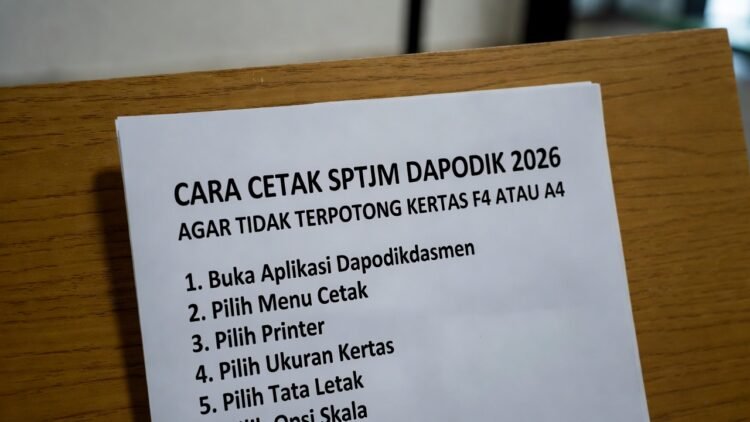
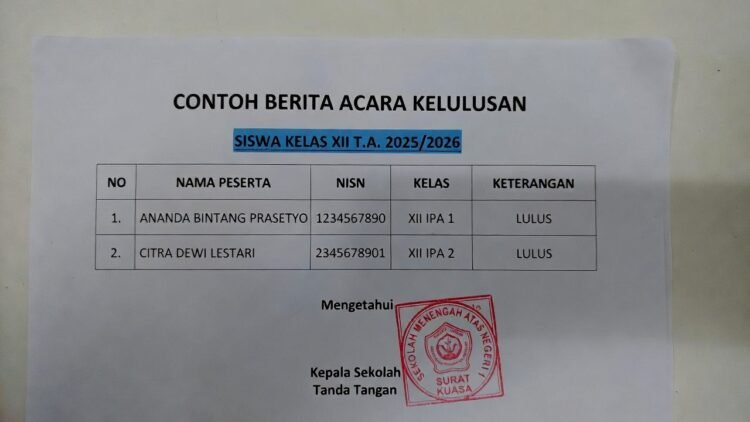
SPTJM (Surat Pernyataan Tanggung Jawab Mutlak) Dapodik tetap menjadi salah satu dokumen wajib yang harus dicetak, ditandatangani kepala sekolah, dan dikirim ke dinas pendidikan atau LPMP setiap periode pengisian data. Di tahun 2026, meskipun proses pengiriman SPTJM sudah semakin banyak dilakukan secara digital melalui aplikasi Dapodik dan Verval PDSP, versi cetak fisik masih tetap dibutuhkan untuk arsip sekolah, bukti tanda tangan basah, serta kelengkapan administrasi BOS dan verifikasi pengawas.
Masalah yang paling sering dikeluhkan operator sekolah adalah SPTJM Dapodik terpotong saat dicetak, terutama bagian tabel daftar siswa/PTK, tanda tangan kepala sekolah, cap sekolah, atau kolom keterangan di samping/atas/bawah halaman. Akibatnya dokumen harus dicetak ulang, tinta boros, kertas habis, dan waktu terbuang.
Artikel ini memberikan panduan lengkap cara cetak SPTJM Dapodik 2026 agar tidak terpotong di kertas F4 maupun A4, termasuk setting margin, skala cetak, orientasi landscape, ukuran custom, print preview, serta trik agar semua elemen muat sempurna. Panduan ini sudah disesuaikan dengan tampilan SPTJM Dapodik versi terbaru per Februari 2026. Baca juga Solusi Sinkronisasi Dapodik Gagal Kode Error 200 – Penyebab & Cara Atasi 2026
Daftar Isi
Mengapa SPTJM Dapodik Sering Terpotong Saat Dicetak?
Beberapa penyebab utama:
- Margin default printer terlalu besar (normalnya 1–2 cm di setiap sisi)
- Skala cetak tidak disesuaikan (100% terlalu besar untuk F4/A4)
- Orientasi salah (portrait bukannya landscape)
- Ukuran kertas di printer tidak cocok (A4 dipilih saat dokumen F4)
- Tabel terlalu lebar di SPTJM (terutama daftar siswa/PTK panjang)
- Printer driver lama atau setting “fit to page” tidak aktif
Masalah ini semakin sering terjadi di printer kantor sekolah yang biasanya menggunakan kertas F4, sementara SPTJM Dapodik dirancang untuk tampilan layar lebar (landscape).
Persiapan Sebelum Cetak SPTJM Dapodik 2026
Sebelum masuk ke pengaturan cetak, pastikan hal-hal berikut:
- SPTJM sudah berhasil digenerate di Dapodik (menu Laporan → SPTJM)
- File SPTJM sudah disimpan dalam format PDF (klik “Cetak” → “Save as PDF”)
- Printer sudah terhubung & tinta kertas cukup
- Kertas F4 atau A4 sudah dimasukkan sesuai ukuran yang akan digunakan
- Driver printer terupdate (download dari situs resmi Epson/Canon/HP/Brother)
Cara Cetak SPTJM Dapodik Agar Tidak Terpotong (Step-by-Step)
Langkah 1: Buka File SPTJM di PDF Reader Terbaik
- Gunakan Adobe Acrobat Reader DC (gratis) atau Foxit PDF Reader (ringan)
- Hindari membuka langsung dari browser (Chrome/Edge sering salah margin)
Langkah 2: Masuk ke Menu Print (Ctrl + P)
- Pilih printer yang akan digunakan
- Klik Properties atau Preferences di sebelah nama printer
Langkah 3: Pengaturan Utama di Printer Properties
- Ukuran kertas (Paper Size)
Pilih F4 (215 × 330 mm) atau Legal (jika printer tidak ada opsi F4)
Jika pakai A4 → lanjut ke skala di bawah - Orientasi (Orientation)
Pilih Landscape (wajib, karena SPTJM lebar) - Skala (Scale)
Pilih Fit atau Shrink to Printable Area
Alternatif manual: atur skala 90–95% (coba preview dulu) - Margin
Atur semua sisi (Top, Bottom, Left, Right) menjadi 0.5 cm atau 0.2 inci
Jika printer tidak bisa 0.5 cm → centang Borderless Printing (jika ada) - Print Quality
Pilih Draft atau Normal agar lebih cepat & hemat tinta
Langkah 4: Print Preview & Penyesuaian Akhir
- Klik Print Preview → periksa apakah:
• Tabel tidak terpotong samping
• Tanda tangan & cap muat di bawah
• Header & footer (nama sekolah, NPSN) tidak hilang - Jika masih terpotong → kurangi skala menjadi 88–92% → preview ulang
- Jika bagian atas/bawah terpotong → geser konten ke tengah dengan fitur “Page Setup” di PDF reader
Langkah 5: Cetak & Verifikasi Hasil
- Cetak 1 lembar uji terlebih dahulu
- Periksa fisik: semua teks, tabel, tanda tangan, dan kolom keterangan harus utuh
- Jika sudah benar → cetak jumlah yang dibutuhkan (biasanya 2–3 lembar: arsip sekolah, dinas, pengawas)
Tips Tambahan Agar SPTJM Dapodik 2026 Cetak Sempurna
- Gunakan kertas HVS 80 gsm (tidak terlalu tebal agar tidak macet)
- Jika printer hanya support A4 → cetak skala 90% + potong manual sisa margin
- Simpan file PDF SPTJM dengan nama jelas: SPTJM_[NPSN]_[Bulan_Tahun].pdf
- Cetak di printer laser (lebih tajam & cepat) daripada inkjet jika memungkinkan
- Jika tetap terpotong → export SPTJM ke Word → atur margin manual 0.5 cm → cetak ulang
- Backup file SPTJM di flashdisk & Google Drive (untuk arsip & kirim digital ke dinas)
FAQ (Frequently Asked Questions)
Mengapa SPTJM Dapodik selalu terpotong di bagian tabel siswa?
Karena tabel terlalu lebar untuk ukuran A4 portrait atau margin printer default terlalu besar. Solusi: landscape + skala 90–95%.
Baca Juga:
Apakah SPTJM harus dicetak di kertas F4?
Tidak wajib, tapi F4 lebih ideal karena muat tanpa pengurangan skala. Banyak sekolah pakai A4 dengan skala 92%.
Bagaimana jika printer tidak bisa borderless?
Atur margin manual 0.5 cm di printer properties + skala 90% → hampir selalu berhasil.
Apakah SPTJM yang terpotong tetap sah?
Tidak sah jika bagian tanda tangan atau tabel keterangan terpotong. Harus dicetak ulang agar semua informasi utuh.
Di mana download template SPTJM jika generate Dapodik error?
Tidak disarankan. Gunakan generate resmi dari Dapodik agar nomor & QR code valid. Jika error → reinstall Dapodik atau lapor helpdesk.
Kesimpulan
Cetak SPTJM Dapodik 2026 tanpa terpotong di kertas F4 atau A4 sebenarnya sangat mudah jika Anda menguasai tiga elemen utama: orientasi landscape, margin kecil (0.5 cm), dan skala cetak 90–95%. Masalah potong samping/atas/bawah hampir selalu berasal dari pengaturan printer default yang tidak cocok dengan lebar tabel SPTJM.
Dengan mengikuti panduan step-by-step di atas, operator sekolah dapat menghemat kertas, tinta, dan waktu — sekaligus memastikan dokumen SPTJM diterima dinas pendidikan tanpa revisi. Jadikan pengaturan cetak SPTJM sebagai rutinitas standar setiap periode pengisian data Dapodik — ini jauh lebih cepat daripada mencetak ulang berkali-kali.
Semoga panduan cara cetak SPTJM Dapodik 2026 agar tidak terpotong ini membantu operator sekolah di seluruh Indonesia menyelesaikan administrasi dengan rapi dan efisien. Sukses untuk tugas Anda!
Baca Juga:
(Jumlah kata: sekitar 1.320 kata)