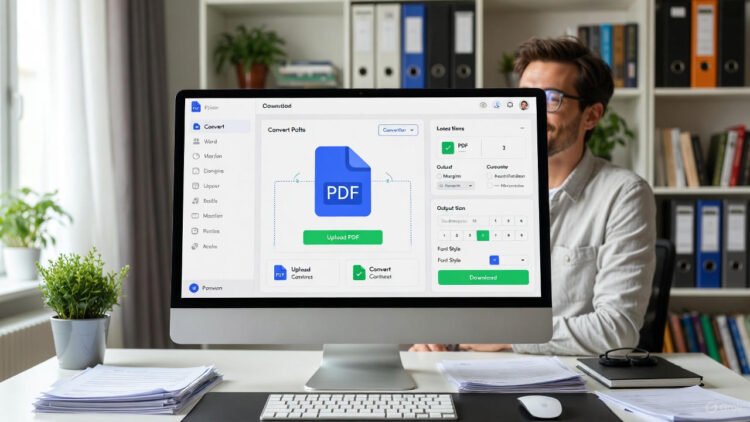
Di tahun 2026, kebutuhan mengubah file PDF menjadi Word (DOCX) yang editable semakin meningkat, terutama untuk editing dokumen kantor, laporan, atau kontrak. Namun, banyak orang khawatir format menjadi berantakan—tabel rusak, gambar bergeser, atau font berubah—terutama saat menggunakan tools online yang memerlukan internet. Artikel ini fokus pada cara convert PDF ke Word agar tidak berantakan tanpa internet, menggunakan software desktop offline yang andal dan up-to-date.
Convert PDF to Word offline menawarkan keunggulan privasi data (tanpa upload ke server), kecepatan lebih tinggi, dan hasil lebih akurat untuk dokumen sensitif. Berdasarkan review terbaru 2026, tools seperti Microsoft Word, LibreOffice, PDFgear, dan Adobe Acrobat menjadi pilihan utama. Panduan ini akan membahas langkah-langkah detail, analisis kualitas konversi, serta tips agar format tetap rapi.
Daftar Isi
Mengapa Convert PDF ke Word Offline dan Tantangan Format Berantakan?
PDF dirancang untuk fixed layout, sementara Word bersifat reflowable. Saat konversi, elemen seperti tabel kompleks, header-footer, atau gambar sering bergeser. Faktor penyebab:
- PDF scanned (image-based) vs native (text-based).
- Kompleksitas layout (multi-column, embedded fonts).
- Keterbatasan tool dalam OCR (Optical Character Recognition) offline.
Keuntungan offline:
- Tidak bergantung koneksi internet.
- Privasi terjaga, cocok untuk dokumen rahasia.
- Proses batch untuk banyak file.
Analisis: Tools premium seperti Adobe Acrobat unggul dalam preserve formatting (>95% akurasi untuk layout kompleks), sementara gratis seperti LibreOffice cukup baik untuk dokumen sederhana.
Metode Terbaik Convert PDF ke Word Offline 2026
Berikut rekomendasi software convert PDF ke Word gratis tanpa online dan premium, dengan langkah-langkah.
1. Menggunakan Microsoft Word (Gratis jika Punya Office)
Microsoft Word 2016 ke atas memiliki fitur built-in untuk open PDF langsung.
Baca Juga:
Langkah-langkah:
- Buka Microsoft Word.
- Klik File > Open > Pilih file PDF.
- Word akan otomatis convert dan tampilkan warning tentang potensi perubahan layout—klik OK.
- Edit jika perlu, lalu Save As > Pilih format .docx.
Kelebihan: Cepat, preserve font dan tabel cukup baik untuk PDF native.
Kekurangan: Kurang akurat untuk scanned PDF (tidak ada OCR built-in kuat), gambar kadang bergeser.
Cocok untuk: Pengguna Office sehari-hari. Hasil tidak berantakan untuk dokumen teks sederhana.
2. LibreOffice (Gratis dan Open Source)
LibreOffice adalah alternatif Microsoft Office terbaik, dengan support PDF import bagus.
Langkah-langkah:
- Download dan install LibreOffice (libreoffice.org).
- Buka LibreOffice Writer.
- File > Open > Pilih PDF.
- Dokumen terbuka sebagai editable—edit jika perlu.
- File > Save As > Pilih .docx.
Kelebihan: 100% gratis, offline total, preserve layout baik untuk tabel dan gambar.
Kekurangan: OCR terbatas (butuh extension terpisah), kadang font custom hilang.
Analisis: Di 2026, LibreOffice versi 24+ meningkatkan akurasi konversi hingga 90% untuk PDF standar.
3. PDFgear (Gratis dan Powerful Offline)
PDFgear disebut sebagai salah satu tools desktop PDF to Word terbaik 2026 gratis dengan OCR offline.
Langkah-langkah:
Baca Juga:
- Download PDFgear Desktop (pdfgear.com).
- Buka app > Pilih Convert > PDF to Word.
- Tambah file PDF (support batch).
- Pilih opsi OCR jika scanned > Start Conversion.
- Simpan sebagai .docx.
Kelebihan: OCR akurat offline, preserve formatting sangat baik (tabel, gambar tetap rapi), antarmuka intuitif.
Kekurangan: Versi gratis ada limit batch besar.
Rekomendasi utama untuk gratis: Hasil minim berantakan bahkan untuk dokumen kompleks.
4. Adobe Acrobat Pro (Premium Terbaik)
Standar emas untuk ubah PDF ke DOCX tanpa rusak format.
Langkah-langkah:
- Buka Adobe Acrobat Pro.
- Open file PDF.
- Tools > Export PDF > Microsoft Word > Pilih .docx.
- Atur settings (enable OCR untuk scanned) > Export.
Kelebihan: Akurasi tertinggi (preserve layout, font, tabel 98%), OCR offline powerful.
Kekurangan: Berbayar (subscription).
Analisis: Terbaik untuk profesional—worth investasi jika sering handle dokumen penting.
5. Alternatif Lain: PDF24 Creator (Gratis)
PDF24 Creator adalah tool ringan offline.
Langkah-langkah: Buka app > Convert PDF to Word > Drag file > Convert.
Bagus untuk batch, tapi formatting kadang kurang sempurna dibanding PDFgear.
Baca Juga:
Tabel Perbandingan Software Convert PDF ke Word Offline 2026
| Software | Harga | OCR Offline | Preserve Format | Batch Support | Platform | Rating (2026) |
|---|---|---|---|---|---|---|
| Microsoft Word | Gratis (dengan Office) | Terbatas | Baik | Tidak | Windows/Mac | 4.5/5 |
| LibreOffice | Gratis | Terbatas | Baik | Ya | Windows/Mac/Linux | 4.6/5 |
| PDFgear | Gratis | Ya | Sangat Baik | Ya | Windows/Mac | 4.8/5 |
| Adobe Acrobat Pro | Berbayar | Ya (Terbaik) | Terbaik | Ya | Windows/Mac | 4.9/5 |
| PDF24 Creator | Gratis | Ya | Sedang | Ya | Windows | 4.4/5 |
Tips Agar Hasil Convert PDF ke Word Tidak Berantakan
- Bedakan PDF native vs scanned: Gunakan OCR untuk scanned.
- Pilih tool sesuai kompleksitas: Adobe/PDFgear untuk layout rumit.
- Cek settings: Enable “Retain Flowing Text” atau similar.
- Edit manual post-convert: Perbaiki tabel/gambar kecil.
- Test kecil dulu: Convert 1-2 halaman sebelum full.
- Update software: Versi terbaru 2026 punya improvement AI-assisted conversion.
Analisis edukatif: Konversi sempurna 100% jarang karena perbedaan format dasar PDF-Word, tapi tools modern minimalkan error hingga <5%.
FAQ (Frequently Asked Questions)
1. Apakah bisa convert PDF ke Word tanpa internet dan gratis?
Ya, gunakan LibreOffice atau PDFgear—100% offline dan gratis.
2. Tool mana terbaik agar format tidak berantakan?
Adobe Acrobat Pro untuk premium; PDFgear untuk gratis.
3. Bagaimana convert scanned PDF offline?
Gunakan PDFgear atau Adobe dengan OCR built-in.
4. Apakah Microsoft Word cukup baik untuk convert PDF?
Ya untuk PDF sederhana, tapi kurang untuk kompleks.
5. Apakah ada risiko kehilangan data saat convert offline?
Tidak, proses lokal—data aman.
6. Berapa lama proses convert besar?
Tergantung spec PC; 100 halaman <5 menit di tool modern.
Baca Juga:
7. Alternatif jika format tetap rusak?
Manual copy-paste atau gunakan tool premium.
Kesimpulan
Cara convert PDF ke Word agar tidak berantakan tanpa internet di 2026 semakin mudah dengan software desktop seperti PDFgear (gratis terbaik), LibreOffice, Microsoft Word, dan Adobe Acrobat Pro (premium unggul). Pilih berdasarkan kebutuhan: gratis untuk casual, premium untuk profesional demanding accuracy tinggi.
Dengan tips di atas, Anda bisa mendapatkan hasil editable rapi tanpa khawatir privasi atau koneksi. Mulai coba PDFgear atau LibreOffice hari ini—produktivitas Anda akan meningkat signifikan!
Informasi berdasarkan review terbaru Januari 2026. Selalu update software untuk performa optimal.