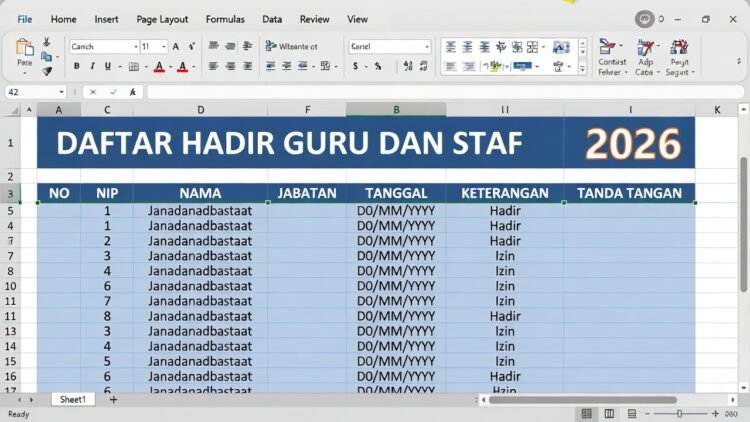
Sering kali kita menemukan tabel data penting di website (daftar harga, jadwal, laporan keuangan, hasil survei, daftar produk, tabel statistik BPS, dll.) dan ingin memindahkannya ke Excel untuk dianalisis lebih lanjut. Namun setelah melakukan copy-paste biasa, tabel malah menjadi berantakan: kolom bergeser, baris hilang, merged cell mengacaukan struktur, angka jadi teks, spasi berlebih, bahkan seluruh format rusak.
Artikel ini akan menganalisis mengapa hal itu terjadi dan memberikan cara copy tabel dari web ke Excel agar tidak berantakan dengan berbagai metode — mulai dari teknik sederhana hingga otomatisasi modern menggunakan Power Query di Excel 365 / 2021 / 2019. Cocok untuk pengguna umum maupun profesional (analis data, akuntan, staf admin, researcher) yang ingin menghemat waktu dan mengurangi pekerjaan manual membersihkan data. Baca juga Template Laporan Bulanan Excel Februari 2026 Gratis – Download & Edit Mudah
Daftar Isi
Mengapa Tabel Web Sering Berantakan Saat Dipindah ke Excel?
Beberapa penyebab utama:
- Struktur HTML yang tidak rapi — Banyak website menggunakan merged cells, rowspan/colspan, div, atau CSS untuk tampilan visual, bukan tabel murni.
- Copy-paste hanya mengambil teks visual — Bukan data tabular murni, sehingga Excel salah mengartikan pemisah kolom.
- Pemisah kolom tidak konsisten — Campuran tab, spasi, tanda koma, atau bahkan non-breaking space ( ).
- Format angka & tanggal — Angka ribuan dipisah titik/koma tergantung locale browser, tanggal jadi teks.
- Multi-page table atau pagination — Tabel panjang terbagi beberapa halaman → copy hanya ambil satu halaman.
- JavaScript generated table — Data dimuat secara dinamis → copy biasa tidak menangkap data sebenarnya.
Memahami masalah ini adalah langkah pertama agar bisa memilih solusi yang tepat.
Metode 1 – Copy-Paste Biasa + Perbaikan Cepat (Paling Sederhana)
Langkah-langkah:
- Blok seluruh tabel di website (klik kiri tahan → drag sampai seluruh tabel)
- Tekan Ctrl + C (atau klik kanan → Copy)
- Buka Excel → pilih sel A1 → Ctrl + V (Paste)
- Jika berantakan, langsung tekan Ctrl + Z lalu coba salah satu cara di bawah:
Perbaikan cepat setelah paste:
- Text to Columns (Data → Text to Columns → Delimited → centang Space + Tab + lain yang relevan)
- Remove Duplicates (jika ada baris ganda)
- Trim spasi berlebih: gunakan formula
=TRIM(A1)lalu copy ke kolom baru - Find & Replace → ganti karakter aneh (misal non-breaking space) dengan spasi biasa
Kapan metode ini cukup baik?
Tabel sederhana, satu halaman, tidak ada merged cell, dan pemisah kolom konsisten.
Baca Juga:
Metode 2 – Paste Special → Match Destination Formatting atau Text
Setelah copy tabel:
- Di Excel → Home → Paste → Paste Special (atau Ctrl+Alt+V)
- Pilih Unicode Text atau Text → OK
Metode ini sering menghasilkan kolom yang lebih rapi karena Excel tidak mencoba mempertahankan format web.
Metode 3 – Power Query (Cara Terbaik & Paling Profesional 2025)
Power Query (dulu disebut Get & Transform) adalah senjata paling kuat di Excel modern untuk impor tabel dari website secara bersih.
Langkah-langkah (Excel 365 / 2021 / 2019):
- Buka Excel → tab Data → Get Data → From Web
- Masukkan URL halaman yang berisi tabel (contoh: https://example.com/tabel-harga)
- Klik OK → Navigator muncul
- Power Query akan mendeteksi semua tabel di halaman tersebut
- Pilih tabel yang diinginkan → klik Transform Data
- Lakukan pembersihan:
- Remove Columns yang tidak perlu
- Use First Row as Headers
- Replace Values (ganti spasi ganda, karakter aneh)
- Split Column by Delimiter jika kolom gabung
- Change Type (ubah teks ke angka/tanggal)
- Setelah rapi → Close & Load ke sheet baru
Keunggulan Power Query:
- Bisa refresh data kapan saja (klik kanan → Refresh)
- Bisa handle multi-page dengan sedikit penyesuaian (advanced)
- Membersihkan merged cell, header berulang, footer otomatis
- Bisa gabungkan beberapa tabel dari URL berbeda
Metode 4 – Ekstensi Browser + Add-ins (Alternatif Cepat)
Beberapa ekstensi yang membantu copy tabel web lebih rapi:
- Table Capture (Chrome) – Copy tabel ke clipboard dalam format tabular bagus
- Instant Data Scraper – Ekspor langsung ke Excel/CSV
- Web Scraper – Untuk tabel multi-halaman (butuh sedikit belajar)
- Excel add-in resmi seperti “Import from Web” (jika perusahaan pakai Microsoft 365)
Tips: Selalu periksa kebijakan website mengenai scraping data.
Baca Juga:

Metode 5 – Untuk Kasus Sulit (Merged Cell, Pagination, JS Table)
- Merged cell → Paste dulu ke Google Sheets → Copy lagi ke Excel (Sheets sering lebih baik handle merge)
- Tabel multi-halaman → Gunakan Power Query + fungsi pagination (advanced) atau copy per halaman lalu append
- Tabel JavaScript → Gunakan Developer Tools (F12) → tab Network → cari request JSON → copy response → parse di Power Query
Tips Tambahan Agar Hasil Maksimal
- Selalu copy dari mode Desktop website (bukan mobile view)
- Gunakan browser Chrome/Edge (lebih stabil untuk copy tabel)
- Setelah paste → langsung Convert to Table (Ctrl+T) agar lebih mudah diolah
- Simpan file sebagai .xlsx dan backup sebelum edit besar
- Untuk data sensitif: perhatikan hak cipta & Terms of Use website
Kesimpulan
Cara copy tabel dari web ke Excel agar tidak berantakan tidak lagi harus manual membersihkan ratusan baris. Dengan kombinasi Power Query (metode paling direkomendasikan), Paste Special, Text to Columns, dan ekstensi browser, Anda bisa mendapatkan tabel rapi dalam hitungan menit — bahkan untuk data yang cukup kompleks.
Pilih metode sesuai kebutuhan:
- Tabel sederhana → Paste + Text to Columns
- Data rutin / refresh → Power Query
- Tabel sangat rusak → Google Sheets sebagai perantara atau ekstensi khusus
Semoga panduan ini membantu Anda menghemat waktu dan frustrasi saat mengolah data dari internet di tahun 2025–2026.
FAQ (Pertanyaan yang Sering Diajukan)
1. Kenapa setelah copy tabel web ke Excel kolom jadi satu?
Biasanya karena pemisah kolom bukan tab/spasi standar. Solusi: gunakan Text to Columns atau Power Query.
2. Apakah Power Query ada di semua versi Excel?
Ada di Excel 2016 ke atas (dengan nama Get & Transform). Di Excel 2010/2013 harus install add-in Power Query terpisah.
3. Bagaimana cara copy tabel dari website yang menggunakan JavaScript?
Gunakan Developer Tools → Network → cari file JSON atau gunakan ekstensi Table Capture / Instant Data Scraper.
4. Apakah boleh copy tabel dari website manapun?
Secara teknis bisa, tapi perhatikan hak cipta dan Terms of Service. Untuk data publik (BPS, situs pemerintah) biasanya diperbolehkan.
Baca Juga:
5. Mana yang lebih cepat: Power Query atau ekstensi browser?
Ekstensi lebih cepat untuk sekali pakai. Power Query lebih unggul untuk data yang perlu di-refresh berkala.
Semangat mengolah data! Jika ada kasus tabel tertentu yang masih sulit, silakan share URL-nya di kolom komentar.