
Daftar Isi:
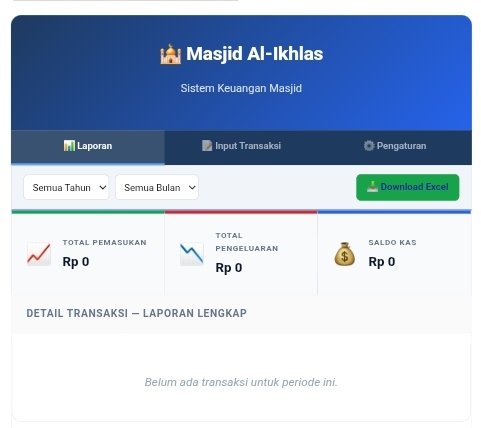
🕌 Masjid Al-Ikhlas
Sistem Keuangan Masjid
📈
Total Pemasukan
Rp 0
📉
Total Pengeluaran
Rp 0
💰
Saldo Kas
Rp 0
Detail Transaksi — Laporan Lengkap
Belum ada transaksi untuk periode ini.
🕌 Sistem Keuangan Masjid
Cara Menggunakan
Cara Menggunakan
Laporan Keuangan Masjid
Panduan lengkap mencatat pemasukan, pengeluaran, melihat laporan, dan mengunduh Excel — semua cukup dari satu halaman.
📊 Laporan Publik
📝 Input Transaksi
⚙️ Pengaturan Masjid
Apa yang Bisa Dilakukan?
Tiga fungsi utama dalam satu halaman, tanpa perlu berpindah menu
Laporan Keuangan
Lihat ringkasan saldo, detail transaksi, dan filter per bulan atau tahun. Bisa diakses siapa saja.
Input Transaksi
Catat pemasukan dan pengeluaran langsung dari halaman. Tersedia untuk pengurus yang sudah login.
Pengaturan Masjid
Atur nama masjid, alamat, ketua DKM, dan bendahara. Data setiap akun terpisah dan tidak tercampur.
Langkah-Langkah Penggunaan
Ikuti urutan berikut agar laporan keuangan masjid Anda langsung berjalan
1
Daftar atau Login ke Akun
Klik tombol Login atau Daftar yang tersedia di website.
Setiap pengurus masjid perlu memiliki akun sendiri agar data tidak tercampur dengan masjid lain.
Setiap akun = satu masjid. Data Masjid A tidak akan terlihat oleh Masjid B.
2
Buka Halaman Laporan Keuangan
Setelah login, buka halaman laporan keuangan yang sudah disediakan.
Anda akan melihat tiga tab di bagian atas:
📊 Laporan, 📝 Input Transaksi, dan ⚙️ Pengaturan.
3
Isi Pengaturan Masjid Terlebih Dahulu
Klik tab ⚙️ Pengaturan, lalu isi:
• Nama Masjid — akan muncul di header laporan dan file Excel
• Alamat Masjid — opsional, muncul di header laporan
• Nama Ketua DKM — muncul di footer laporan
• Nama Bendahara — muncul di footer laporan dan file Excel
• Tahun Aktif — tahun laporan yang sedang berjalan
• Alamat Masjid — opsional, muncul di header laporan
• Nama Ketua DKM — muncul di footer laporan
• Nama Bendahara — muncul di footer laporan dan file Excel
• Tahun Aktif — tahun laporan yang sedang berjalan
Klik 💾 Simpan Pengaturan. Halaman akan otomatis memperbarui nama masjid.
Lakukan ini sekali saja. Pengaturan tersimpan permanen di akun Anda.
4
Catat Transaksi Keuangan
Klik tab 📝 Input Transaksi, lalu isi form berikut:
• Tanggal — tanggal transaksi terjadi
• Jenis — pilih Pemasukan atau Pengeluaran
• Kategori — akan menyesuaikan otomatis sesuai jenis yang dipilih
• Jumlah (Rp) — nominal dalam Rupiah
• Keterangan — deskripsi singkat (opsional)
• Dicatat Oleh — nama pencatat (otomatis terisi nama akun)
• Jenis — pilih Pemasukan atau Pengeluaran
• Kategori — akan menyesuaikan otomatis sesuai jenis yang dipilih
• Jumlah (Rp) — nominal dalam Rupiah
• Keterangan — deskripsi singkat (opsional)
• Dicatat Oleh — nama pencatat (otomatis terisi nama akun)
Klik 💾 Simpan. Transaksi langsung muncul di daftar bawah dan laporan diperbarui.
Di bawah form tersedia daftar 10 transaksi terakhir. Klik ✏️ untuk edit atau 🗑️ untuk hapus.
5
Lihat Laporan & Download Excel
Klik tab 📊 Laporan untuk melihat ringkasan keuangan:
• Filter — pilih tahun dan bulan untuk menyaring laporan
• Ringkasan — Total Pemasukan, Total Pengeluaran, dan Saldo Kas ditampilkan otomatis
• Tabel Detail — semua transaksi ditampilkan lengkap
• 📥 Download Excel — klik tombol hijau untuk mengunduh file .xlsx berwarna
• Ringkasan — Total Pemasukan, Total Pengeluaran, dan Saldo Kas ditampilkan otomatis
• Tabel Detail — semua transaksi ditampilkan lengkap
• 📥 Download Excel — klik tombol hijau untuk mengunduh file .xlsx berwarna
File Excel berisi header berwarna, card ringkasan, tabel detail, dan baris saldo akhir — siap cetak dan dibagikan ke jamaah.
Isi Setiap Tab
Panduan singkat fitur di masing-masing tab
📊 Tab Laporan
Ringkasan saldo (pemasukan, pengeluaran, saldo kas)
Filter per tahun dan bulan
Tabel detail semua transaksi
Total dan saldo akhir otomatis
Tombol Download Excel (.xlsx)
Edit & hapus transaksi (jika login)
📝 Tab Input Transaksi
Form input pemasukan & pengeluaran
Kategori otomatis sesuai jenis
Format Rupiah otomatis saat mengetik
Daftar 10 transaksi terakhir
Edit transaksi lama dengan cepat
Hapus transaksi dengan konfirmasi
⚙️ Tab Pengaturan
Nama masjid (muncul di laporan)
Alamat masjid
Nama Ketua DKM
Nama Bendahara
Tahun aktif laporan
Data tersimpan per akun, tidak tercampur
Hak Akses Pengguna
Yang bisa dilakukan berdasarkan status login
👁️ Pengunjung Umum (Belum Login)
- ✅ Melihat laporan keuangan
- ✅ Melihat ringkasan saldo
- ✅ Melihat tabel detail transaksi
- ✅ Filter laporan per bulan & tahun
- ❌ Input transaksi
- ❌ Download Excel
- ❌ Edit & hapus transaksi
- ❌ Ubah pengaturan masjid
🔑 Pengurus DKM (Sudah Login)
- ✅ Semua fitur pengunjung
- ✅ Input transaksi baru
- ✅ Edit & hapus transaksi
- ✅ Download laporan Excel berwarna
- ✅ Atur nama & info masjid
- ✅ Data masjid sendiri, terpisah dari akun lain
Tips Praktis untuk Pengurus DKM
Kebiasaan baik agar laporan keuangan masjid selalu rapi dan transparan
📅
Catat Setiap Jum’at
Biasakan mencatat infaq Jum’at langsung setelah shalat selesai agar tidak lupa nominal yang terkumpul.
📥
Download Excel Tiap Bulan
Unduh laporan Excel di akhir setiap bulan sebagai arsip. Bagikan ke ketua DKM untuk persetujuan dan dokumentasi.
🕌
Bagikan ke Jamaah
Tempel link halaman laporan di grup WhatsApp masjid. Jamaah bisa melihat keuangan kapan saja tanpa perlu login.
✏️
Isi Keterangan dengan Jelas
Tuliskan keterangan yang spesifik, misalnya “Infaq Jum’at 2 Juni 2026” agar laporan mudah dipahami siapa pun.
🔍
Gunakan Filter Bulan
Saat rapat bulanan, filter laporan ke bulan yang dibahas agar pembahasan lebih fokus dan data lebih mudah dibaca.
👥
Satu Akun per Pengurus
Setiap pengurus sebaiknya punya akun sendiri agar bisa diketahui siapa yang mencatat transaksi mana. Lebih transparan dan akuntabel.
Pertanyaan yang Sering Ditanyakan
Jawaban untuk pertanyaan umum seputar penggunaan
Apakah data keuangan masjid saya bisa dilihat oleh masjid lain?
Tidak. Setiap akun memiliki data yang sepenuhnya terpisah. Masjid A hanya bisa melihat dan mengelola data milik Masjid A. Data tidak akan pernah tercampur antar akun pengguna.
Apakah jamaah bisa melihat laporan keuangan tanpa login?
Ya. Laporan keuangan bisa dilihat oleh siapa saja termasuk jamaah tanpa perlu login. Hanya fitur input transaksi, edit, hapus, dan download Excel yang memerlukan login sebagai pengurus.
Bagaimana cara mengunduh laporan Excel?
Login terlebih dahulu, lalu buka tab 📊 Laporan. Di bagian atas akan muncul tombol hijau 📥 Download Excel. Klik tombol tersebut dan file .xlsx akan otomatis terunduh. File Excel sudah berwarna dan siap dibagikan atau dicetak.
Bisakah laporan difilter hanya untuk bulan tertentu?
Bisa. Di tab 📊 Laporan, tersedia dropdown untuk memilih Tahun dan Bulan. Pilih kombinasi yang diinginkan dan laporan akan otomatis memperbarui data termasuk ringkasan saldo dan tabel transaksi. File Excel yang diunduh juga akan mengikuti filter yang aktif.
Apakah ada batas jumlah transaksi yang bisa dicatat?
Tidak ada batas. Anda bisa mencatat sebanyak apapun transaksi. Laporan akan menampilkan hingga 50 transaksi per halaman secara default. Untuk menampilkan lebih banyak, jumlah tampilan bisa diatur melalui pengaturan halaman. File Excel selalu mengekspor semua transaksi tanpa batas.
Bagaimana jika ingin mengganti nama masjid?
Buka tab ⚙️ Pengaturan, ubah nama masjid sesuai keinginan, lalu klik 💾 Simpan Pengaturan. Nama baru akan langsung muncul di header laporan dan di file Excel yang diunduh berikutnya.
★ ★ ★
Mulai Kelola Keuangan Masjid Sekarang
Daftar akun, lengkapi pengaturan masjid Anda, dan mulai catat transaksi pertama hari ini. Laporan langsung tersedia untuk jamaah.
Gratis · Data aman · Laporan transparan untuk jamaah
Baca Juga: