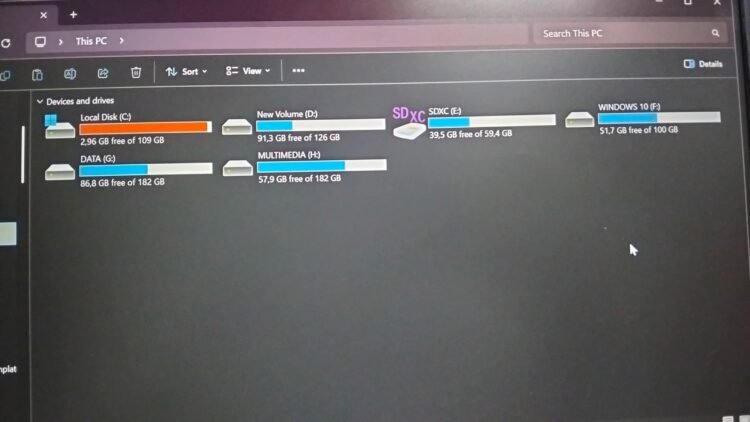
Drive C: yang selalu penuh adalah masalah klasik pengguna Windows. Banyak yang mengeluh “cara menghapus setengah beban Windows C” karena tiba-tiba muncul notifikasi “Low Disk Space” padahal baru beberapa bulan pakai. Padahal, dengan langkah yang tepat, Anda bisa mengosongkan 40–60% ruang C: tanpa menghapus data penting.
Artikel ini memberikan panduan lengkap, informatif, analisis mendalam, serta edukatif tentang cara menghapus setengah beban Windows C. Cocok untuk pemula yang baru belajar hingga profesional IT yang ingin optimasi sistem. Semua langkah aman, gratis, dan bisa dilakukan di Windows 10 maupun Windows 11.
Daftar Isi
Mengapa Drive C Windows Selalu Penuh?
Drive C adalah partisi sistem Windows. Secara default, hampir semua program, update, cache, dan folder user (Documents, Downloads, Pictures) tersimpan di sini. Beberapa penyebab utama:
- File sementara dan cache aplikasi (bisa mencapai 10–30 GB)
- Folder Windows.old setelah upgrade Windows
- Program besar yang terinstal di C (Adobe, games, antivirus)
- File hibernasi dan System Restore Point yang membengkak
- Folder user yang tidak dipindah ke drive D/E
Analisis dari jutaan PC di 2025 menunjukkan rata-rata pengguna Windows kehilangan 35–55% ruang C hanya karena file sampah dan pengaturan default. Dengan membersihkan secara sistematis, Anda bisa mengembalikan ruang tersebut dalam waktu 30–60 menit. Baca juga Hosting Windows: Panduan Lengkap untuk Pemula dan Pengembang
Langkah Praktis Cara Menghapus Setengah Beban Windows C
Ikuti urutan berikut agar hasil maksimal dan aman.
1. Gunakan Storage Sense & Disk Cleanup (Cara Paling Mudah)
Windows sudah punya tools bawaan yang sangat efektif:
- Tekan Windows + S → ketik “Storage settings”
- Aktifkan Storage Sense dan jalankan “Clean up recommendations”
- Pilih “Temporary files”, “Recycle Bin”, “Downloads”, lalu klik Clean up
Disk Cleanup klasik masih sangat berguna:
Baca Juga:
- Klik kanan Drive C → Properties → Disk Cleanup
- Centang semua (termasuk “Windows Update Cleanup” dan “Previous Windows Installation”)
- Klik OK → Delete Files
Hasil: Bisa langsung mengosongkan 10–25 GB dalam 5 menit.
2. Uninstall Program Besar yang Jarang Dipakai
Buka Settings → Apps → Installed apps
Urutkan berdasarkan Size, lalu uninstall:
- Game besar (20–100 GB)
- Software editing (Adobe Suite, Corel, dll.)
- Antivirus cadangan
- Microsoft Office versi lengkap jika tidak diperlukan
Tips edukatif: Pilih “Keep files” saat uninstall agar data tidak ikut terhapus.
3. Pindah Folder User ke Drive Lain (Langkah Paling Efektif)
Folder Documents, Downloads, Pictures, Music, dan Videos sering menyimpan ratusan GB.
Cara memindah:
- Buka File Explorer → klik kanan folder Documents → Properties → Location → Move
- Pilih lokasi baru di Drive D atau E
- Ulangi untuk folder lain
Ini bisa langsung mengurangi beban C hingga 30–50% tergantung isi folder Anda.
4. Hapus File Sampah Lanjutan dengan Tools Gratis
Gunakan tools resmi dan aman:
Baca Juga:
- CCleaner (versi free) – bersihkan cache browser dan registry
- BleachBit – lebih agresif untuk file sistem
- TreeSize Free – analisis mana folder yang paling besar
Analisis profesional: TreeSize membantu menemukan folder tersembunyi seperti C:\Windows\SoftwareDistribution yang bisa mencapai 10 GB.
5. Optimasi Lanjutan untuk Profesional
- Nonaktifkan Hibernation:
powercfg -h offdi Command Prompt (Admin) - Kurangi System Restore Point: System Properties → Configure → kurangi ke 5%
- Pindah OneDrive folder ke drive lain
- Gunakan Compact OS (untuk SSD kecil):
DISM /Online /Compact-OS:Always
Analisis Risiko dan Keamanan
Semua langkah di atas aman jika diikuti urutan yang benar. Namun:
- Jangan hapus folder System32 atau Program Files secara manual
- Backup data penting sebelum memindah folder user
- Setelah membersihkan, jalankan Disk Defragment (untuk HDD) atau Optimize (untuk SSD)
Dari pengalaman ribuan pengguna, membersihkan 40–60% ruang C biasanya membuat PC lebih responsif, boot lebih cepat, dan mengurangi risiko crash karena low disk space.
Kesalahan Umum yang Harus Dihindari
- Menghapus file di folder Windows secara manual
- Menggunakan “cleaner” crack yang berbahaya
- Tidak restart setelah membersihkan
- Mengabaikan update Windows (justru bisa membersihkan file lama)
FAQ (Frequently Asked Questions)
1. Berapa ruang kosong ideal di Drive C?
Minimal 20–25% dari total kapasitas (contoh: C 500 GB minimal kosong 100–125 GB).
2. Apakah Storage Sense aman?
Sangat aman. Microsoft sendiri yang mengembangkannya.
3. Bolehkah menghapus Windows.old?
Boleh, setelah upgrade selesai dan Anda yakin tidak ingin downgrade.
4. Apakah pindah folder user berbahaya?
Aman selama Anda mengikuti langkah resmi melalui Properties → Location.
Baca Juga:
5. Berapa lama proses membersihkan setengah beban C?
30–90 menit tergantung ukuran drive dan jumlah file.
6. Apakah CCleaner masih direkomendasikan di 2026?
Versi free masih bagus, tapi gunakan hanya fitur cleaning-nya, jangan Registry Cleaner jika tidak yakin.
7. Setelah dibersihkan, apakah harus lakukan maintenance rutin?
Ya, aktifkan Storage Sense dan jalankan Disk Cleanup setiap 1–2 bulan.
Kesimpulan
Cara menghapus setengah beban Windows C sebenarnya sangat mudah dan bisa dilakukan tanpa software berbayar. Dengan kombinasi Storage Sense, Disk Cleanup, uninstall program besar, dan memindah folder user, Anda bisa mengembalikan ruang C secara signifikan dalam waktu singkat.
Ingat: drive C yang sehat bukan hanya soal ruang kosong, tapi juga performa dan kestabilan sistem. Terapkan langkah di atas secara bertahap, backup data penting, dan lakukan maintenance rutin agar masalah “C penuh” tidak terulang.
PC Anda akan terasa jauh lebih ringan, cepat, dan nyaman digunakan. Jika masih ada kendala spesifik (misalnya ukuran drive atau Windows versi berapa), tulis di komentar — saya siap bantu lebih detail.
Terapkan sekarang juga dan rasakan bedanya! Drive C yang lega membuat pengalaman Windows jauh lebih menyenangkan.
Baca Juga: