
Daftar Isi:
- Apa Itu Port Forwarding dan Mengapa Diperlukan di IndiHome?
- Persiapan Sebelum Setting Port Forwarding IndiHome
- Langkah-Langkah Cara Port Forwarding IndiHome (Berdasarkan Model Router)
- Troubleshooting Umum Port Forwarding IndiHome
- Keamanan Port Forwarding IndiHome di 2026
- Alternatif Port Forwarding IndiHome
- FAQ Cara Port Forwarding IndiHome
- Kesimpulan
Diperbarui April 2026 – Port forwarding (atau port mapping) adalah fitur penting pada router IndiHome yang memungkinkan perangkat di jaringan lokal diakses dari internet. Fitur ini sangat dibutuhkan untuk remote access CCTV, web server pribadi, game server, VPN, atau smart home system.
Artikel ini memberikan panduan lengkap cara port forwarding IndiHome yang mudah diikuti oleh pemula sekaligus mendalam untuk teknisi profesional. Kita akan bahas pengertian, langkah demi langkah pada router Huawei, ZTE, dan Nokia, troubleshooting, serta analisis keamanan. Dengan mengikuti panduan ini, Anda bisa mengaktifkan akses eksternal tanpa bergantung sepenuhnya pada cloud berbayar.
Apa Itu Port Forwarding dan Mengapa Diperlukan di IndiHome?
Port forwarding adalah proses pengalihan lalu lintas data dari port tertentu di IP publik router ke perangkat di jaringan lokal (LAN). Tanpa fitur ini, perangkat di belakang NAT (Network Address Translation) IndiHome tidak bisa diakses dari luar.
Analisis edukatif: IndiHome menggunakan teknologi GPON/ONT yang secara default memblokir akses masuk (inbound) demi keamanan. Port forwarding “membuka pintu” tertentu sehingga CCTV, server, atau aplikasi bisa diakses via IP publik atau DDNS. Di 2026, kebutuhan ini semakin tinggi seiring maraknya smart home dan remote monitoring.
Kegunaan umum:
- CCTV online (Hikvision, Dahua, IndiHome Smart)
- Web server atau NAS lokal
- Game server (Minecraft, Valheim, dll)
- VPN PPTP/L2TP
- Smart home controller (Home Assistant)
Persiapan Sebelum Setting Port Forwarding IndiHome
Sebelum mulai cara setting port forwarding indihome, pastikan:
- Tahu IP lokal perangkat target (gunakan
ipconfigdi Windows atau cek di router). - Set static IP pada perangkat target agar tidak berubah.
- Tahu model router IndiHome Anda (cek stiker di belakang ONT).
- Punya username & password admin router (default biasanya admin/admin atau telecomadmin/admintelecom).
- Aktifkan DDNS jika IP publik dinamis (rekomendasi No-IP atau DynDNS).
Tips profesional: Selalu catat IP publik IndiHome Anda (bisa dicek di whatismyip.com) untuk verifikasi nanti.
Langkah-Langkah Cara Port Forwarding IndiHome (Berdasarkan Model Router)
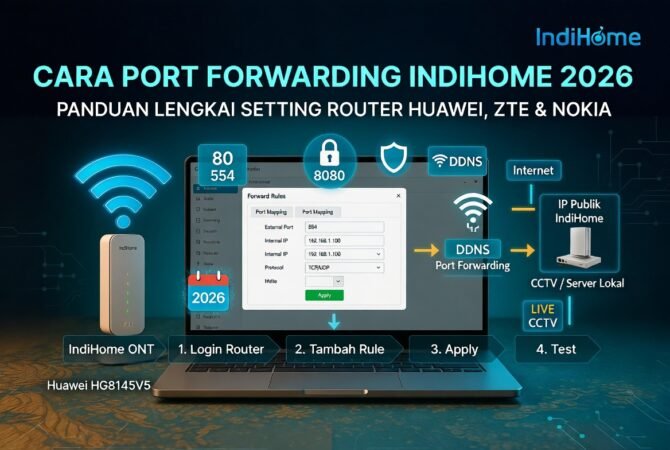
1. Router Huawei (HG8145V5, HG8245H, HS8145V, dll)
- Buka browser → ketik
192.168.100.1atau192.168.1.1. - Login: username
adminatautelecomadmin, password sesuai (jika lupa, reset router). - Masuk ke menu Forward Rules → Port Mapping Configuration → New.
- Isi:
- Enable: centang
- Mapping Name: nama bebas (contoh: CCTV-RuangTamu)
- Protocol: TCP/UDP/Both
- External Port: port yang ingin dibuka (contoh 80 atau 554)
- Internal Port: sama dengan external (kecuali beda)
- Internal Host: IP lokal perangkat
- Save & Apply.
Analisis teknis: Huawei menggunakan antarmuka “Forward Rules” yang intuitif dan mendukung hingga 32 rule.
2. Router ZTE (F660, F609, F670L, ZXHN F609)
- Buka
192.168.1.1. - Login:
admin/ password admin Anda. - Menu Application → Port Forwarding → Advanced.
- Klik Add.
- Isi:
- Enable: centang
- Name: nama rule
- Protocol: TCP/UDP
- WAN Connection: pppoe_1
- WAN Start/End Port: port eksternal
- LAN Host IP Address: IP lokal perangkat
- LAN Start/End Port: port internal
- Add → Apply.
Tips edukatif: Pada ZTE, pastikan WAN Connection memilih PPPoE_1 agar rule aktif di IP publik.
3. Router Nokia (G-2425G-A atau seri terbaru)
- Buka aplikasi Nokia WiFi atau browser
192.168.18.1. - Settings → Advanced → Port Forwarding → Create a rule.
- Pilih perangkat atau masukkan IP manual.
- Tambahkan port range dan protocol.
- Save.
Analisis profesional: Nokia lebih user-friendly lewat aplikasi mobile, cocok untuk pemula yang tidak suka login via browser.
Troubleshooting Umum Port Forwarding IndiHome
| Masalah | Penyebab Umum | Solusi Cepat |
|---|---|---|
| Rule tidak aktif | IP lokal berubah | Set static IP pada perangkat |
| Tidak bisa akses dari luar | Port 80/443 diblokir ISP | Gunakan port tinggi (>1000) atau DDNS |
| Connection refused | Firewall Windows aktif | Matikan sementara atau buka port di firewall |
| IP publik berubah terus | DHCP dinamis | Aktifkan DDNS |
| Rule hilang setelah restart | Tidak disimpan | Save & reboot router |
Tips analisis: Gunakan situs canyousee.me atau portchecker.co untuk verifikasi port sudah terbuka.
Keamanan Port Forwarding IndiHome di 2026
Analisis mendalam: Port forwarding membuka “pintu” ke jaringan Anda. Risiko utama adalah serangan brute-force atau exploit. Oleh karena itu:
- Gunakan port non-standar (bukan 80/443).
- Aktifkan autentikasi kuat (2FA jika memungkinkan).
- Batasi rule hanya untuk port yang benar-benar dibutuhkan.
- Pertimbangkan alternatif lebih aman: Tailscale, ZeroTier, atau WireGuard VPN.
Rekomendasi profesional: Untuk pengguna rumahan, gunakan VPN daripada port forwarding langsung. Port forwarding cocok untuk keperluan spesifik seperti CCTV yang tidak mendukung cloud.
Alternatif Port Forwarding IndiHome
- DDNS + Port Forwarding → Tetap pakai IP dinamis.
- Cloud Service (IndiHome Smart, EZVIZ, Hik-Connect) → Tidak perlu forwarding.
- VPN → Paling aman untuk remote access.
- Reverse Proxy (Nginx) → Untuk web server.
FAQ Cara Port Forwarding IndiHome
Q: Apakah IndiHome mengizinkan port forwarding?
A: Ya, hampir semua router IndiHome mendukung fitur ini.
Q: Port berapa yang biasa digunakan untuk CCTV?
A: 554 (RTSP) atau port custom seperti 8000/8080.
Baca Juga:
Q: Bagaimana jika lupa password admin router?
A: Reset ONT (tekan tombol reset 10 detik) atau hubungi 188.
Q: Apakah port forwarding mempengaruhi kecepatan internet?
A: Tidak signifikan, selama rule tidak terlalu banyak.
Q: Bisakah dilakukan lewat aplikasi MyIndiHome?
A: Tidak. Harus login langsung ke router.
Kesimpulan
Cara port forwarding IndiHome 2026 ternyata cukup mudah jika Anda mengikuti panduan sesuai model router (Huawei, ZTE, atau Nokia). Fitur ini membuka banyak kemungkinan untuk remote access CCTV, server pribadi, dan smart home tanpa biaya tambahan.
Namun, ingat selalu prioritaskan keamanan. Gunakan port forwarding hanya jika benar-benar diperlukan dan kombinasikan dengan VPN atau DDNS untuk hasil optimal. Dengan pemahaman ini, Anda bisa mengoptimalkan jaringan IndiHome secara mandiri.
Sudah berhasil setting port forwarding? Tulis di komentar model router Anda dan kendala yang dialami agar bisa dibantu lebih spesifik. Bagikan artikel ini kepada teman atau rekan yang sedang membutuhkan cara setting port forwarding indihome!
Referensi internal: Panduan resmi Huawei, ZTE, Nokia & komunitas IndiHome 2026
Artikel ini bersifat edukatif dan bukan pengganti panduan resmi Telkomsel.