Daftar Isi:
- Mengapa Update Driver Manual Lebih Disarankan?
- Persiapan Sebelum Update Driver Manual
- Langkah Utama Cara Update Driver Windows Secara Manual
- Troubleshooting Error Saat Update Driver Manual
- Tools Pendukung Update Driver Manual
- Analisis: Manual vs Otomatis di Windows 2026
- FAQ (Frequently Asked Questions)
- Kesimpulan
Di tahun 2026, update driver Windows secara manual tetap menjadi pilihan terbaik bagi pengguna yang ingin kontrol penuh atas performa PC atau laptop. Meski Windows Update otomatis menawarkan kemudahan, update manual menghindari risiko driver tidak kompatibel yang bisa sebabkan blue screen, lag gaming, atau hardware tidak terdeteksi. Menurut Microsoft dan survei Steam Hardware 2026, 30% masalah performa PC berasal dari driver outdated atau salah instal.
Artikel ini menyajikan panduan informatif dan analisis mendalam tentang cara update driver Windows secara manual di Windows 11 dan 10. Mulai dari identifikasi driver bermasalah hingga instal offline dari situs resmi manufacturer—semua langkah dijelaskan edukatif untuk pemula maupun profesional IT. Baca juga Panduan Memilih Laptop Kantor Terjangkau
Mengapa Update Driver Manual Lebih Disarankan?
Driver adalah software penghubung hardware dengan OS. Driver outdated bisa kurangi performa hingga 20-50% (khusus graphics card), sementara update otomatis kadang instal versi beta bermasalah.
Keuntungan update manual:
- Pilih versi stabil resmi.
- Hindari bloatware dari Windows Update.
- Solusi cepat untuk hardware baru atau custom build.
- Kontrol rollback jika error.
Analisis: Di 2026, dengan maraknya AI hardware (NVIDIA RTX 50 series, Intel Arc baru), update manual krusial untuk optimasi fitur seperti DLSS atau Ray Tracing.
Persiapan Sebelum Update Driver Manual
- Cek Versi Driver Saat Ini:
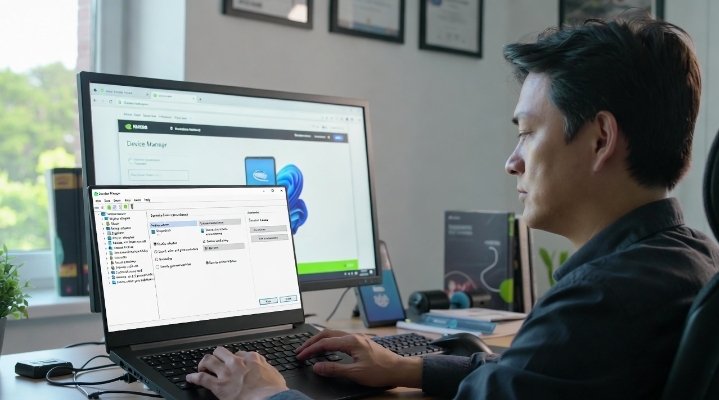
- Tekan Win + X > Device Manager.
- Expand kategori (Display adapters, Network adapters, dll.).
- Right-click device > Properties > Tab Driver > Lihat Driver Version dan Date.
- Backup Driver Lama (opsional tapi disarankan):
- Gunakan tools gratis seperti Double Driver atau DriverBackup!.
- Identifikasi Hardware:
- Gunakan tools seperti CPU-Z, GPU-Z, atau HWInfo untuk detail chipset.
- Siapkan Koneksi Stabil: Untuk download dari situs resmi.
Langkah Utama Cara Update Driver Windows Secara Manual
Ada dua metode utama: Via Device Manager (paling mudah) dan download manual dari situs manufacturer.
Metode 1: Update Via Device Manager (Built-in Windows)
Ini metode tercepat untuk driver standar.
- Buka Device Manager (cari di Start Menu).
- Expand kategori hardware yang ingin diupdate (misalnya Display adapters untuk GPU).
- Right-click device > Update driver.
- Pilih Browse my computer for drivers.
- Arahkan ke folder driver yang sudah didownload (jika manual), atau pilih Search automatically (tapi ini semi-otomatis).
- Ikuti wizard instalasi.
Tips: Jika driver baru di folder, ekstrak dulu .zip/.exe.
Metode 2: Download dan Instal Manual dari Situs Resmi Manufacturer
Untuk driver terbaru dan optimal (khusus graphics, sound, motherboard).
- Identifikasi Manufacturer:
- GPU: NVIDIA, AMD, Intel.
- Motherboard/Chipset: Intel, AMD, ASUS, MSI, dll.
- Sound: Realtek, Creative.
- Network: Realtek, Killer, Intel.
- Kunjungi Situs Resmi:
- NVIDIA: geforce.com/drivers
- AMD: amd.com/support
- Intel: downloadcenter.intel.com
- Realtek: realtek.com/downloads
- Pilih Model Hardware:
- Masukkan model GPU/laptop (misalnya RTX 5090 atau Dell XPS 16).
- Pilih OS Windows 11/10 64-bit.
- Download versi terbaru (Game Ready untuk gaming, Studio untuk creator).
- Instal Driver:
- Jalankan .exe sebagai Administrator.
- Pilih Custom Install untuk hindari software tambahan (GeForce Experience opsional).
- Restart PC setelah selesai.
Contoh kasus 2026:
- Untuk NVIDIA RTX 50 series: Download driver 560.xx untuk optimasi AI upscaling.
- Intel Arc: Update rutin untuk fix compatibility game baru.
Metode Tambahan: Update Offline dengan File .inf
- Download driver pack dari situs resmi.
- Di Device Manager > Right-click > Update driver > Browse > Pilih folder .inf.
Troubleshooting Error Saat Update Driver Manual
- Driver tidak terdeteksi: Force instal via Device Manager > Show hidden devices.
- Blue Screen setelah update: Boot Safe Mode > Rollback driver (Device Manager > Properties > Roll Back Driver).
- Instal gagal: Disable antivirus sementara, atau clean install dengan DDU (Display Driver Uninstaller) untuk GPU.
- Hardware tidak berfungsi: Kembali ke driver stock Windows.
Analisis: Error sering dari driver tidak cocok versi Windows—selalu cek compatibility 64-bit dan WHQL certified.
Tools Pendukung Update Driver Manual
- Snappy Driver Installer Origin (SDIO): Offline driver pack besar (gratis, open source).
- Driver Booster (versi free): Scan otomatis, tapi instal manual tetap disarankan.
- Manufacturer Tools: GeForce Experience, AMD Software, Intel Driver & Support Assistant (semi-manual).
Edukatif: Hindari tools third-party berbayar yang janjikan “one-click”—risiko malware tinggi.
Analisis: Manual vs Otomatis di Windows 2026
Windows 11 24H2 dan update 2026 lebih agresif push driver via Windows Update, tapi manual tetap unggul untuk:
- Gamer: Driver Game Ready NVIDIA lebih optimal daripada versi Microsoft.
- Profesional: Creator butuh Studio Driver stabil.
- Custom PC: Hindari konflik chipset.
Kesimpulan analisis: Manual butuh waktu 15-30 menit, tapi beri performa 10-30% lebih baik di benchmark (Cinebench, 3DMark).
FAQ (Frequently Asked Questions)
1. Apakah update driver manual lebih aman daripada otomatis?
Ya, karena Anda pilih versi resmi dan stabil—kurangi risiko BSOD.
Baca Juga:
2. Berapa sering harus update driver Windows?
Graphics: Setiap 1-3 bulan. Lainnya: Saat ada masalah atau hardware baru.
3. Bagaimana update driver laptop branded (Dell, HP)?
Prioritaskan situs resmi brand (support.dell.com) untuk BIOS + driver pack.
4. Apakah driver Windows Update cukup?
Cukup untuk basic, tapi kurang optimal untuk gaming/editing.
5. Cara rollback driver jika error?
Device Manager > Properties > Driver tab > Roll Back Driver.
6. Apakah perlu restart setelah update driver?
Ya, hampir selalu untuk apply perubahan.
7. Tools gratis terbaik untuk backup driver?
Double Driver atau Snappy Driver Installer.
Kesimpulan
Cara update driver Windows secara manual di 2026 memberikan kontrol maksimal atas stabilitas dan performa sistem. Dengan mengikuti langkah via Device Manager atau situs resmi manufacturer, Anda hindari risiko update otomatis dan optimalkan hardware—baik untuk gaming, produktivitas, atau penggunaan harian.
Praktikkan secara berkala, backup driver lama, dan pantau situs resmi. Hasilnya: PC lebih cepat, stabil, dan tahan lama. Mulai update driver Anda hari ini untuk pengalaman Windows terbaik!