
CUDA Native · Windows ARM64 · RTX Spark 2026
CUDA Native di
Windows on ARM —
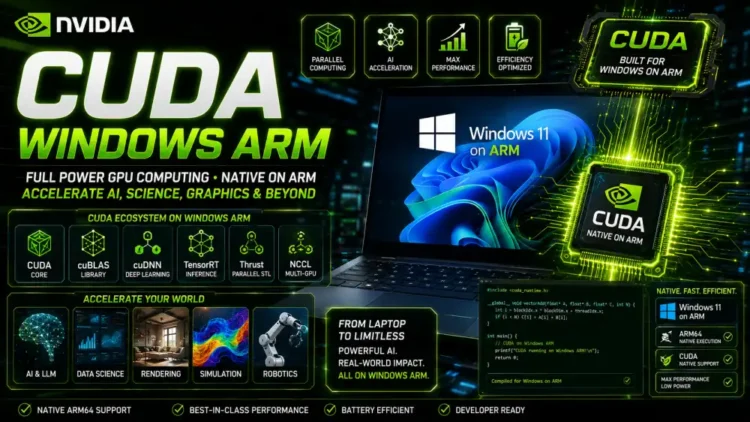
Panduan Developer Untuk pertama kalinya, data scientist dan ML engineer bisa menjalankan PyTorch, TensorRT, dan seluruh CUDA stack secara native di laptop Windows berbasis ARM — tanpa emulasi, tanpa cloud VM, tanpa kompromi.
Windows on ARM —
Panduan Developer Untuk pertama kalinya, data scientist dan ML engineer bisa menjalankan PyTorch, TensorRT, dan seluruh CUDA stack secara native di laptop Windows berbasis ARM — tanpa emulasi, tanpa cloud VM, tanpa kompromi.
PyTorch ARM64 Native
TensorRT RTX ARM
cuDNN Arm64
Zero Code Change
Apa yang Berubah di 2026?
Sejarah singkat CUDA di Windows ARM
Sebelum RTX Spark, “Windows on ARM” untuk developer ML artinya satu hal: menderita. Snapdragon X Elite tidak punya CUDA, sehingga developer harus puas dengan CPU-only inference atau konversi model ke format ONNX yang tidak selalu akurat. Framework seperti PyTorch dan TensorRT tidak berjalan native — harus lewat emulasi atau cloud VM.
Snapdragon X
Tidak ada CUDA
PyTorch WoA
CPU only sebelumnya
RTX Spark N1X
CUDA Native penuh
TensorRT ARM64
Ported resmi Nvidia
Bottom line untuk developer: Sama binary CUDA yang jalan di H100 server kamu — jalan di N1X. Tidak perlu recompile, tidak perlu port, tidak perlu workaround. CUDA kernel = native ARM64.
Stack CUDA yang Native di ARM
Semua yang perlu kamu tahu sebelum setup
🔵 CUDA Toolkit ARM64
✓ Native Port
Nvidia secara resmi porting CUDA Toolkit, cuDNN, cuBLAS, cuSPARSE, dan semua CUDA-X libraries ke ARM64. CUDA kernels berjalan native di GPU Blackwell — tidak ada translation layer. SparkBridge menangani x86 CUDA binaries yang belum di-recompile dengan 85–95% performa native.
🔥 PyTorch ARM64
✓ Full CUDA Backend
PyTorch ARM64 dengan CUDA backend tersedia untuk RTX Spark. torch.cuda.is_available() mengembalikan True. Tensor operations, autograd, dan semua fitur PyTorch berjalan penuh dengan akselerasi GPU Blackwell.
🚀 TensorRT & TensorRT-LLM
✓ ARM64 Available
TensorRT inference engine dan TensorRT-LLM untuk optimasi LLM sudah porting ke ARM64. Benchmark awal: Llama 4 70B mencapai 62 tokens/detik dengan TensorRT-LLM di N1X vs 35 tokens/detik dengan pure PyTorch — akselerasi 1.7x hanya dari optimization layer.
⚙️ cuDNN + cuBLAS
✓ Full Port
Deep learning primitives (cuDNN) dan linear algebra (cuBLAS) sudah native ARM64. Framework seperti Keras, JAX, dan TensorFlow yang bergantung pada cuDNN otomatis mendapat akselerasi penuh tanpa perubahan kode.
Ekosistem AI per Platform
Nvidia N1X (RTX Spark)
CUDA · PyTorch · TensorRT · vLLM · ComfyUI — semua native
TERLENGKAP
Apple M4/M5 (macOS)
MLX framework — bagus, tapi ecosystem terbatas vs CUDA
BAIK (MLX)
Snapdragon X Elite
Tidak ada CUDA — hanya ONNX Runtime CPU/NPU
TERBATAS
AMD Strix Halo
ROCm — ekosistem berkembang tapi masih di bawah CUDA
TUMBUH
Setup CUDA di Windows ARM
Langkah-langkah untuk RTX Spark laptop
RTX Spark laptop rilis fall 2026. Guide ini berdasarkan ekstrapolasi dari CUDA ARM64 yang sudah tersedia di Linux (DGX Spark) + informasi resmi Nvidia tentang Windows ARM64 support. Perintah spesifik mungkin sedikit berbeda pada rilis final.
1
Install Driver RTX Spark Terbaru
Download Nvidia driver khusus ARM64 Windows dari nvidia.com/drivers. Pilih: RTX Spark → Windows 11 ARM64 → DCH driver. Pastikan versi ≥ 560.xx untuk dukungan CUDA 13.x.
PowerShell
# Verifikasi driver terinstal dengan benar
nvidia-smi

# Output yang diharapkan:
# RTX Spark | 80W | CUDA Version: 13.x
2
Install CUDA Toolkit ARM64
Download CUDA Toolkit versi ARM64 dari developer.nvidia.com/cuda-downloads. Pilih OS: Windows → ARM64 → Installer type: exe (local). Ikuti wizard — pilih Custom Install, pastikan tidak centang “GeForce Experience”.
PowerShell
# Verifikasi CUDA Toolkit terinstal
nvcc --version

# Expected output:
# nvcc: NVIDIA (R) Cuda compiler driver
# Cuda compilation tools, release 13.x
# Target: aarch64-windows
Perhatikan: Target: aarch64-windows — ini konfirmasi bahwa CUDA running native ARM64, bukan emulasi.
3
Setup Python Environment (conda/uv)
Gunakan Miniconda atau uv untuk isolasi environment. Pastikan install versi ARM64 — bukan x86_64.
PowerShell
# Verifikasi Python ARM64
python -c "import platform; print(platform.machine())"
# Output: ARM64

# Buat environment baru
conda create -n spark-dev python=3.13 -y
conda activate spark-dev

# Atau dengan uv (lebih cepat)
uv venv --python 3.13 spark-dev
source spark-dev/bin/activate
4
Install PyTorch dengan CUDA Backend
Gunakan index URL khusus Nvidia untuk ARM64. Perintah sedikit berbeda dari instalasi x86 biasa.
pip / conda
# Install PyTorch ARM64 + CUDA 13.x
pip install torch torchvision torchaudio \
  --extra-index-url \
  https://download.pytorch.org/whl/cu130/aarch64-windows

# Verifikasi CUDA tersedia
python -c "
import torch
print(torch.cuda.is_available())   # True
print(torch.cuda.get_device_name()) # RTX Spark
print(torch.version.cuda)          # 13.x
"
5
Verifikasi Environment Lengkap
Jalankan quick benchmark untuk memastikan semua komponen bekerja dengan benar sebelum mulai development.
Python
import torch
import time

# Quick GPU benchmark
device = torch.device("cuda")
n = 4096

# Matrix multiply benchmark
a = torch.randn(n, n, device=device)
b = torch.randn(n, n, device=device)

# Warmup
_ = torch.mm(a, b)
torch.cuda.synchronize()

# Benchmark
start = time.time()
_ = torch.mm(a, b)
torch.cuda.synchronize()
elapsed = time.time() - start

print(f"Matrix {n}x{n} multiply: {elapsed*1000:.1f}ms")
print(f"Device: {torch.cuda.get_device_name()}")
print(f"Memory: {torch.cuda.get_device_properties(0).total_memory/1e9:.0f}GB")
PyTorch Workflow di N1X
Dari training hingga inference lokal
🤖 Jalankan LLM 70B Lokal dengan Transformers + CUDA
Baca Juga:
Python · HuggingFace
from transformers import AutoModelForCausalLM, AutoTokenizer
import torch

# Load Llama 4 70B langsung di unified memory N1X
model_id = "meta-llama/Llama-4-70B-Instruct"

tokenizer = AutoTokenizer.from_pretrained(model_id)
model = AutoModelForCausalLM.from_pretrained(
    model_id,
    torch_dtype=torch.float16,     # fp16 untuk efisiensi
    device_map="cuda",             # gunakan GPU N1X
    load_in_4bit=True,            # 4-bit quantization
)

# N1X: 128GB unified memory = model 70B muat penuh!
# RTX 5090 (24GB VRAM): model overflow ke RAM

inputs = tokenizer("Jelaskan transformer attention",
                   return_tensors="pt").to("cuda")

with torch.no_grad():
    outputs = model.generate(
        **inputs,
        max_new_tokens=512,
        do_sample=True,
        temperature=0.7,
    )

print(tokenizer.decode(outputs[0], skip_special_tokens=True))
🎓 QLoRA Fine-tuning di N1X
Python · PEFT + QLoRA
from transformers import TrainingArguments
from peft import LoraConfig, get_peft_model
from trl import SFTTrainer

lora_config = LoraConfig(
    r=16, lora_alpha=32,
    target_modules=["q_proj", "v_proj"],
    lora_dropout=0.05,
    bias="none",
    task_type="CAUSAL_LM"
)

# N1X: 128GB unified memory memungkinkan
# fine-tune model 70B dengan QLoRA

training_args = TrainingArguments(
    output_dir="./fine-tuned-model",
    num_train_epochs=3,
    per_device_train_batch_size=4,
    gradient_accumulation_steps=8,
    fp16=True,                   # CUDA fp16 native
    dataloader_num_workers=4,    # 20 ARM cores
)
📊 Data Science: CuPy + Rapids AI
Python · CuPy + RAPIDS
import cupy as cp          # NumPy di GPU
import cudf                   # Pandas di GPU
import cuml                   # scikit-learn di GPU
from cuml import RandomForestClassifier

# Semua berjalan di GPU Blackwell N1X
df = cudf.read_csv("dataset.csv")
X = df.drop("target", axis=1)
y = df["target"]

model = RandomForestClassifier(n_estimators=1000)
model.fit(X, y)                # GPU-accelerated training

# CuPy: operasi matrix seperti NumPy tapi di GPU
arr = cp.random.rand(100_000, 100_000)
result = cp.linalg.svd(arr) # SVD di GPU Blackwell
💡 Tips Optimasi PyTorch di N1X
- →Gunakan
torch.compile()— Blackwell Tensor Cores sangat responsif terhadap compiled model - →Set
torch.backends.cudnn.benchmark = Truepada unified memory architecture - →Manfaatkan 128 GB unified memory — gunakan batch size lebih besar dari biasanya
- →Flash Attention 3 tersedia native di Blackwell — default untuk attention computation
- →Gunakan
torch.float16atautorch.bfloat16— FP4 via TensorRT-LLM untuk inferensi
TensorRT di Windows ARM — Setup & Workflow
Maksimalkan inferensi dengan TensorRT-LLM
TensorRT adalah tool optimasi inferensi Nvidia yang bisa mempercepat model yang sudah di-train hingga 2–8x dibanding PyTorch biasa. Di N1X, TensorRT ARM64 bisa dikombinasikan dengan FP4 quantization untuk throughput maksimum.
📦 Install TensorRT ARM64
pip
# Install TensorRT untuk RTX (Blackwell-optimized)
pip install torch torch-tensorrt tensorrt \
  --extra-index-url \
  https://download.pytorch.org/whl/nightly/cu130

# Atau via Nvidia Python package index
pip install nvidia-tensorrt \
  --extra-index-url https://pypi.ngc.nvidia.com
⚡ Konversi PyTorch Model ke TensorRT Engine
Python · torch-tensorrt
import torch
import torch_tensorrt

# Model PyTorch biasa
model = MyModel().eval().cuda()

# Compile ke TensorRT Engine (Blackwell FP4)
trt_model = torch_tensorrt.compile(
    model,
    inputs=[torch_tensorrt.Input(
        min_shape=[1, 3, 224, 224],
        opt_shape=[8, 3, 224, 224],
        max_shape=[32, 3, 224, 224],
    )],
    enabled_precisions={torch.float4},  # FP4 Blackwell
    workspace_size=1 << 33,
)

# Simpan engine untuk production
torch.save(trt_model, "model_trt_fp4.pt")
🤖 TensorRT-LLM untuk Inferensi LLM Maksimum
Python · TensorRT-LLM
from tensorrt_llm import LLM, SamplingParams

# TensorRT-LLM: 62 tok/s vs 35 tok/s PyTorch
# pada Llama 4 70B di N1X

llm = LLM(
    model="meta-llama/Llama-4-70B-Instruct",
    tensor_parallel_size=1,   # single N1X chip
    dtype="float4",             # FP4 Blackwell
    max_model_len=131072,      # 128K context
)

sampling = SamplingParams(
    temperature=0.7,
    max_tokens=512
)

outputs = llm.generate(
    ["Analyze this code and suggest improvements:"],
    sampling
)
print(outputs[0].outputs[0].text)
📊 Perbandingan Speed Inferensi — Llama 4 70B di N1X
- 🥇TensorRT-LLM FP4: ~62 tok/s — throughput tertinggi, terbaik untuk production
- 🥈vLLM + CUDA: ~45–50 tok/s — bagus untuk multi-user serving
- 🥉Pure PyTorch FP16: ~35 tok/s — paling mudah setup, cocok untuk prototyping
- 📱Ollama (llama.cpp): ~46–52 tok/s — user-friendly, sedikit lebih lambat dari TensorRT
Framework yang Sudah ARM64 Native
PyTorch 2.8+
CUDA backend, autograd, compile
✓ Native ARM64
TensorRT-LLM
FP4 inferensi, PagedAttention
✓ ARM64 Port
vLLM
LLM serving, continuous batching
✓ CUDA ARM64
HuggingFace
Transformers, Diffusers, PEFT
✓ ARM64 Ready
JAX + XLA
CUDA backend via XLA compiler
✓ Native
ONNX Runtime
CUDA EP, TensorRT EP
✓ ARM64
FAQ Developer
Pertanyaan teknis yang paling sering
Untuk CUDA kernels (.cu files) — tidak perlu. GPU code CUDA dikompilasi ke PTX (intermediate representation) yang berjalan native di GPU Blackwell tanpa peduli apakah host CPU-nya x86 atau ARM. Yang perlu diperhatikan adalah CPU-side code: Python code biasa tidak masalah, tapi compiled C extension dengan asumsi x86 instruction set mungkin perlu recompile. SparkBridge (translation layer Nvidia) menangani binaries yang belum di-recompile dengan 85–95% performa native.
Tidak secara langsung — conda environment terikat pada arsitektur CPU. Kamu perlu membuat environment baru di N1X. Namun: requirements.txt dan kode Python-nya tetap sama. Cukup buat environment baru, install requirements.txt, dan kode berjalan tanpa modifikasi. Yang berbeda hanya command install PyTorch (gunakan URL ARM64). Tools seperti conda-lock bisa membantu mencatat environment yang reproducible antar arsitektur.
Ya, via emulasi — tapi tidak direkomendasikan untuk workload AI berat. Docker Desktop di Windows ARM mendukung emulasi x86_64 container via QEMU, namun performanya akan turun signifikan. Yang direkomendasikan: gunakan Docker container ARM64 native. Nvidia sudah menyediakan image CUDA ARM64 di NGC (nvcr.io/nvidia/cuda:13.x-cudnn-runtime-ubuntu22.04-arm64). Untuk development workflow, container ARM64 native akan memberikan performa yang mendekati bare metal.
Ya — Flash Attention 3 adalah default di Blackwell. GPU Blackwell memiliki perubahan arsitektur yang membuat Flash Attention jauh lebih efisien dibanding generasi sebelumnya. Di PyTorch, Flash Attention tersedia via torch.nn.functional.scaled_dot_product_attention() yang otomatis menggunakan Flash Attention ketika tersedia. Untuk Transformers HuggingFace, set attn_implementation="flash_attention_3" saat load model.
WSL2 ARM64 sudah tersedia di Windows on ARM dan dalam teori bisa akses GPU via CUDA WSL Driver. Namun: CUDA WSL ARM64 adalah territory yang lebih baru dan belum se-mature CUDA ARM64 di Linux native. Jika kamu lebih nyaman di Linux environment, DGX Spark (versi Linux dari chip yang sama) adalah alternatif yang sudah mature. Untuk N1X Windows, rekomendasi saat launch: gunakan PowerShell/CMD native atau WSL2 ARM64, hindari WSL2 dengan emulasi x86_64 untuk workload GPU.
Secara GPU capability tidak ada — CUDA Compute Capability Blackwell sama di N1X maupun di RTX 5090 laptop x86. Perbedaan utama: (1) Memory bandwidth LPDDR5X (~300 GB/s) vs GDDR7 (~600+ GB/s) — untuk model kecil yang fit di VRAM, laptop RTX 5090 x86 akan memiliki decode speed lebih tinggi; (2) TDP yang berbeda — N1X di laptop tipis mungkin dilock di 45–60W vs RTX 5090 yang bisa sampai 175W; (3) Tidak ada physical VRAM — semua di unified memory; (4) CPU ARM vs x86 — beberapa extension library perlu recompile. Namun untuk model besar 70B+, N1X menang karena 128GB unified RAM vs 24GB VRAM.
CUDA Native Windows ARM — Era Baru untuk Developer
Selama bertahun-tahun, developer ML harus memilih: ekosistem CUDA yang lengkap (artinya desktop/laptop x86 besar dan berat) atau portabilitas ARM (artinya tanpa CUDA). RTX Spark mengakhiri trade-off ini.
PyTorch, TensorRT, cuDNN, vLLM — semua native ARM64. Zero code change dari pipeline x86 yang sudah ada. GPU code CUDA yang sama berjalan di H100 server dan N1X laptop.
Baca Juga:
Dengan catatan: laptop rilis fall 2026, verifikasi selalu dari benchmark unit asli. Tapi arahnya jelas — workstation AI portabel dengan ekosistem CUDA terlengkap akhirnya hadir di Windows ARM.