
Daftar Isi:
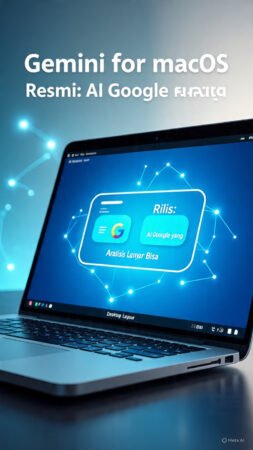
Setelah lama cuma bisa diakses lewat browser, Google resmi memperluas jangkauan kecerdasan buatannya dengan merilis aplikasi Gemini khusus untuk macOS. Ini bukan sekadar versi web yang dibungkus, tapi aplikasi AI desktop native yang dirancang khusus untuk Mac.
Kehadiran Gemini untuk macOS ini mengubah cara kerja kita. Bayangkan AI yang tidak cuma ada di tab browser, tapi hidup di desktop kamu, siap membantu kapan saja, bahkan bisa menganalisis layar secara langsung untuk kasih jawaban kontekstual. Buat pengguna Mac, ini update yang ditunggu-tunggu.
Artikel ini akan membedah tuntas fitur Gemini Mac, cara pakainya, syarat install, dan kenapa ini jadi ancaman serius buat ChatGPT desktop. Panduan untuk pengguna umum sampai profesional yang mau upgrade produktivitas.
Apa Bedanya Gemini macOS dengan Versi Web?
Selama ini kita akses Gemini lewat gemini.google.com. Ribetnya, tiap mau tanya harus buka tab baru, copy-paste konteks, dan alur kerja jadi kepotong.
Aplikasi Gemini untuk macOS memecahkan masalah itu. Ini aplikasi native yang tinggal di Menu Bar dan bisa dipanggil dari layar mana pun. Tujuannya satu: bantuan sesuai permintaan tanpa mengganggu alur kerja【8127241400120579992†L10-L12】.
Fitur Kunci Gemini Desktop yang Bikin Produktivitas Naik
1. Analisis Layar & Bantuan Kontekstual Real-Time
Ini fitur pembunuh. Kamu bisa bagikan jendela aplikasi ke Gemini【8127241400120579992†L14-L15】. Lagi bingung baca dokumen PDF 50 halaman? Share jendela PDF, lalu tanya “Rangkum poin penting halaman 10-15”. Lagi debug kode di VS Code? Share jendela, tanya “Kenapa error ini muncul?”.
Gemini dapat membantu Anda saat dibutuhkan dengan jawaban berdasarkan konteks dokumen, kode, atau data di jendela yang Anda bagikan【8127241400120579992†L17-L19】. Kamu mulai bekerja tanpa perlu menjelaskan panjang lebar【8127241400120579992†L18-L19】. Ini level AI kontekstual yang belum ada di AI desktop lain.
2. Pintasan Global Option + Space
Lupakan Cmd+Tab ke browser. Dengan pintasan global sederhana (Option + Space), Gemini siap digunakan kapan saja【8127241400120579992†L15-L16】.
Ada 2 mode:
- Option + Space: Buka chat mini untuk tanya cepat
- Option + Shift + Space: Buka chat penuh
Keduanya bisa diubah di Setelan【8127241400120579992†L36-L37】. Ini bikin shortcut Option Space jadi kebiasaan baru pengguna Mac.
3. Alat Kreatif Canggih: Nano Banana & Veo
Gemini untuk macOS bukan cuma chatbot. Mulai dari pembuatan gambar dengan Nano Banana hingga pembuatan video dengan Veo, rangkaian alat kreatif canggih Anda dapat diakses dengan sekali klik【8127241400120579992†L20-L22】.
Lagi desain di Figma butuh aset gambar? Tinggal panggil Gemini, “Buatkan gambar ilustrasi flat design tim marketing meeting”. Butuh video pendek buat presentasi? Langsung generate pakai Veo video generator tanpa buka web lain. Semua untuk desktop Anda【8127241400120579992†L19-L20】.
Syarat Install & Cara Pakai Gemini di Mac
Tidak semua Mac bisa install. Ini syarat resminya dari Google【8127241400120579992†L28-L30】:
| Syarat | Detail |
|---|---|
| OS | macOS Sequoia (15.0) atau yang lebih baru |
| Chip | Hanya berjalan di Apple Silicon (M1, M2, M3, M4) |
| Harga | Gratis di semua negara yang mendukung aplikasi Gemini |
| Bahasa | Tersedia dalam semua bahasa yang didukung Gemini |
3 Cara Buka Gemini di Mac【8127241400120579992†L30-L41】
- Pintasan Keyboard: Option + Space untuk chat mini
- Menu Bar: Klik ikon Gemini di panel menu atas
- Application Dock: Klik ikon aplikasi seperti biasa
Cara Kasih Konteks Layar ke Gemini【8127241400120579992†L42-L48】
- Klik Tambahkan file dan alat di aplikasi Gemini
- Pilih Bagikan jendela
- Pilih jendela aplikasi yang mau dianalisis, misal Chrome, Word, atau Excel
Setelah itu, Gemini akan “melihat” apa yang kamu lihat dan kasih jawaban tanpa beralih layar【8127241400120579992†L23-L24】.
Analisis: Gemini macOS vs ChatGPT Desktop, Siapa Menang?
Dari pengalaman saya pakai keduanya untuk kerja harian, ini bedanya:
Baca Juga:
| Aspek | Gemini untuk macOS | ChatGPT Desktop |
|---|---|---|
| Analisis Layar | Bisa, native. Share jendela apa pun【8127241400120579992†L14-L15】 | Terbatas. Harus screenshot manual |
| Integrasi Kreatif | Langsung ada Nano Banana + Veo【8127241400120579992†L20-L21】 | Harus buka DALL-E terpisah |
| Kecepatan Akses | Option+Space, 0.5 detik【8127241400120579992†L15-L16】 | Cmd+Option+Shift+C, lebih lama |
| Ekosistem Google | Terhubung Gmail, Docs, Drive | Tidak ada integrasi native |
| Chip | Khusus Apple Silicon, optimasi penuh【8127241400120579992†L29-L30】 | Jalan di Intel & Apple Silicon |
Kesimpulan analisis: Kalau workflow kamu banyak di ekosistem Google dan butuh AI kontekstual yang baca layar, Gemini Mac menang telak. Ini asisten AI desktop beneran, bukan chatbot tempelan.
Kelemahan yang Harus Kamu Tahu
- Eksklusif Apple Silicon: Pengguna Mac Intel belum bisa pakai【8127241400120579992†L29-L30】.
- Butuh macOS Sequoia: Mac lama yang mentok di Ventura ga support.
- Privasi: Fitur “Bagikan jendela” artinya Gemini lihat data di layar. Pastikan data sensitif jangan di-share.
Tapi untuk produktivitas Mac, trade-off ini worth it buat profesional.
FAQ: Pertanyaan Umum Gemini macOS
1. Apakah Gemini untuk macOS bayar?
Tidak. Aplikasi Gemini untuk macOS tersedia tanpa biaya dalam semua bahasa【8127241400120579992†L28-L29】. Fitur Pro seperti Gemini 2.5 Pro tetap butuh langganan Gemini Advanced.
2. Mac Intel bisa install Gemini desktop?
Tidak bisa. Syaratnya hanya berjalan di Apple Silicon【8127241400120579992†L29-L30】. Ini karena Google optimasi penuh untuk chip M-series.
3. Aman ga kasih akses “Bagikan jendela” ke Gemini?
Google klaim data tidak disimpan untuk training model jika pakai akun Google Workspace. Tapi untuk data super sensitif, sebaiknya jangan di-share. Kamu bisa pilih jendela spesifik, bukan seluruh layar【8127241400120579992†L47-L48】.
4. Apa beda Nano Banana dan Veo di Gemini Mac?
Nano Banana = generator gambar AI terbaru Google, pengganti Imagen. Veo = generator video dari teks. Keduanya bisa diakses langsung dari app【8127241400120579992†L20-L21】.
5. Bisa gantiin shortcut Option + Space?
Bisa. Masuk Setelan di aplikasi Gemini, lalu ubah kedua pintasan sesuai selera kamu【8127241400120579992†L36-L37】.
Kesimpulan: AI Desktop Sudah Jadi Standar Baru
Google rilis Gemini untuk macOS bukan sekadar aplikasi baru. Ini sinyal bahwa era AI native macOS dimulai. Fitur analisis layar dan bantuan kontekstual【8127241400120579992†L14-L15】 bikin kita ga perlu lagi jelasin konteks panjang-panjang ke AI.
Buat pelajar, ini kayak punya teman belajar 24 jam. Buat profesional, ini asisten yang hadirkan kecanggihan Gemini ke Mac Anda untuk bertukar pikiran atau mendapatkan informasi dengan lebih cepat tanpa mengganggu alur kerja【8127241400120579992†L25-L26】.
Syaratnya cuma macOS Sequoia dan Apple Silicon【8127241400120579992†L28-L30】. Kalau Mac kamu masuk, wajib install hari ini.
Sudah coba Gemini di Mac? Fitur mana yang paling ngebantu kerja kamu? Share di komentar.