Daftar Isi:
- Kenapa Kabel USB-C untuk Kebutuhan Spesifik Tidak Bisa Sembarangan
- Kabel USB-C untuk Charging Laptop: Apa yang Perlu Diperhatikan
- Kabel USB-C untuk Monitor Eksternal: DisplayPort Alt Mode dan Thunderbolt
- Kabel USB-C untuk Samsung DeX: Kebutuhan Video dan Data Sekaligus
- Tabel Perbandingan Kabel USB-C Berdasarkan Kebutuhan
- Cara Cek Spesifikasi Kabel USB-C Sebelum Beli
- Kesalahan Umum Memilih Kabel USB-C untuk Kebutuhan Ini
- FAQ (Pertanyaan yang Sering Ditanyakan)
- Kenapa laptop saya tidak fast charging meski pakai kabel USB-C?
- Apakah semua kabel USB-C bisa dipakai untuk menghubungkan monitor?
- Apa beda kabel USB-C biasa dengan kabel untuk Samsung DeX?
- Bagaimana cara tahu kabel USB-C mendukung Thunderbolt?
- Apakah kabel USB-C mahal selalu lebih baik untuk semua kebutuhan ini?
- Kesimpulan
Kabel USB-C yang salah pilih bisa membuat laptop Anda gagal fast charging, monitor eksternal hanya menampilkan layar hitam, atau pengalaman Samsung DeX terasa patah-patah. Konektor yang terlihat sama persis dari luar bisa menyembunyikan kemampuan internal yang sangat berbeda untuk kebutuhan spesifik ini.
Artikel ini fokus membahas cara memilih kabel USB-C untuk tiga kebutuhan spesifik yang sering membingungkan pengguna: charging laptop, menghubungkan monitor eksternal, dan pengalaman desktop Samsung DeX. Untuk pemahaman dasar seputar kabel data USB secara umum, silakan baca Apa Itu Kabel Data USB? Jenis, Fungsi, dan Cara Memilih sebagai referensi pelengkap.
Kenapa Kabel USB-C untuk Kebutuhan Spesifik Tidak Bisa Sembarangan
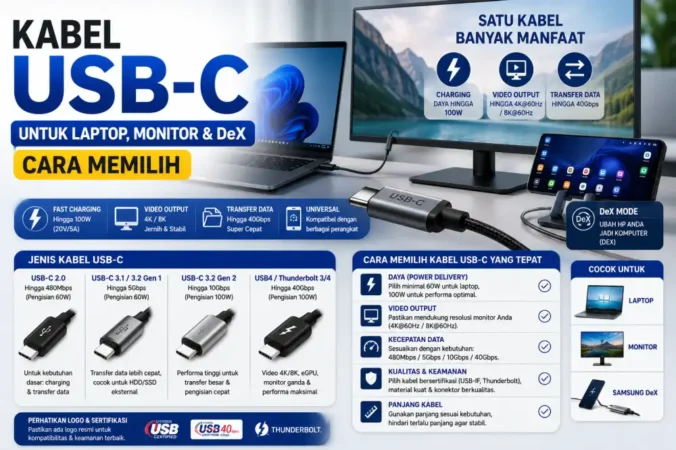
Standar USB-C sebenarnya hanya mendefinisikan bentuk konektornya, bukan kemampuan di dalamnya. Satu kabel USB-C bisa saja hanya mendukung transfer data USB 2.0 dan daya 15W, sementara kabel lain dengan konektor identik mendukung Thunderbolt 4, output video 8K, dan daya hingga 240W. Untuk kebutuhan seperti charging laptop bertenaga besar, menghubungkan monitor eksternal, atau mode desktop seperti Samsung DeX, perbedaan ini sangat menentukan apakah perangkat berfungsi optimal atau justru gagal total.
Analisis edukatif: Banyak pengguna profesional yang bekerja dengan setup multi-monitor atau workstation portable mengalami masalah “device not supported” atau charging lambat bukan karena kerusakan perangkat, melainkan karena kabel USB-C yang dipakai tidak memiliki spesifikasi cukup untuk menangani kombinasi data, video, dan daya secara bersamaan.
Kabel USB-C untuk Charging Laptop: Apa yang Perlu Diperhatikan
Laptop modern umumnya membutuhkan daya antara 45W hingga 140W tergantung ukuran dan performa. Kabel USB-C standar yang dijual murah biasanya hanya mendukung Power Delivery hingga 60W, cukup untuk laptop tipis-ringan namun tidak memadai untuk laptop gaming atau workstation yang butuh daya lebih besar.
| Kategori Laptop | Kebutuhan Daya Umum | Kabel yang Dibutuhkan |
|---|---|---|
| Ultrabook/laptop tipis | 45-65W | Kabel PD standar (5A/20V cukup) |
| Laptop kerja profesional | 65-100W | Kabel PD dengan rating lebih tinggi, cek label 5A |
| Laptop gaming/workstation | 100-240W | Kabel dengan chip e-marker, wajib untuk daya di atas 60W |
Kabel tanpa chip e-marker secara otomatis dibatasi maksimal 60W oleh sistem keamanan USB-C, meski charger dan laptop Anda sebenarnya mampu menangani daya lebih besar dari itu.
Kabel USB-C untuk Monitor Eksternal: DisplayPort Alt Mode dan Thunderbolt
Menghubungkan laptop ke monitor eksternal via USB-C membutuhkan kabel yang mendukung DisplayPort Alt Mode atau Thunderbolt, bukan sekadar kabel data biasa. Tanpa dukungan ini, port USB-C pada kabel hanya akan mengirimkan data dan daya, tanpa sinyal video sama sekali sehingga monitor tidak akan menampilkan apapun.
DisplayPort Alt Mode
Mendukung output video langsung dari port USB-C ke monitor tanpa adaptor tambahan.
Thunderbolt 3/4
Mendukung video, data, dan daya sekaligus dengan bandwidth jauh lebih besar.
Resolusi & Refresh Rate
Kabel kualitas rendah bisa membatasi resolusi maksimal atau refresh rate monitor.
Panjang Kabel
Sinyal video lebih sensitif terhadap panjang kabel dibanding sinyal data biasa.
Untuk setup monitor eksternal dengan resolusi 4K ke atas, pastikan kabel USB-C yang digunakan secara eksplisit mencantumkan dukungan DisplayPort 1.4 atau Thunderbolt pada kemasannya, bukan sekadar label “USB-C to USB-C” generik.
“Untuk kebutuhan monitor eksternal, kabel USB-C paling mahal sekalipun tidak akan menampilkan gambar jika tidak secara eksplisit mendukung DisplayPort Alt Mode atau Thunderbolt.”
Kabel USB-C untuk Samsung DeX: Kebutuhan Video dan Data Sekaligus
Samsung DeX mengubah smartphone menjadi pengalaman mirip desktop saat dihubungkan ke monitor. Fitur ini membutuhkan kabel USB-C yang mendukung DisplayPort Alt Mode sekaligus transfer data untuk mouse dan keyboard jika menggunakan hub, serta idealnya mendukung Power Delivery agar HP tetap terisi daya selama dipakai sebagai desktop dalam waktu lama.
Untuk pengalaman DeX yang stabil, gunakan kabel resmi Samsung atau kabel bersertifikasi USB-IF dengan dukungan DisplayPort Alt Mode eksplisit, karena kabel generik murah sering menyebabkan layar berkedip atau resolusi terbatas saat mode DeX aktif.
Tabel Perbandingan Kabel USB-C Berdasarkan Kebutuhan
| Kebutuhan | Fitur Wajib | Yang Perlu Dihindari |
|---|---|---|
| Charging laptop >60W | Chip e-marker, rating 5A | Kabel tanpa label daya jelas |
| Monitor eksternal 4K+ | DisplayPort Alt Mode/Thunderbolt | Kabel “USB-C to USB-C” generik tanpa spesifikasi video |
| Samsung DeX | DisplayPort Alt Mode + Power Delivery | Kabel data biasa tanpa dukungan video |
| Transfer file cepat | USB 3.2/USB4 data speed | Kabel USB-C dengan chip data lambat (USB 2.0 saja) |
Cara Cek Spesifikasi Kabel USB-C Sebelum Beli
Baca Kemasan dengan Teliti
Cari label eksplisit seperti “100W PD” atau “DisplayPort 1.4/Thunderbolt”.
Baca Juga:
Cek Sertifikasi USB-IF
Logo resmi USB-IF menjamin kabel sudah lolos uji standar internasional.
Baca Ulasan Pengguna
Ulasan sering mengungkap masalah nyata seperti layar berkedip atau daya tidak stabil.
Gunakan Aplikasi Cek Kabel
Beberapa aplikasi pihak ketiga bisa membaca chip e-marker kabel yang terhubung.
Kesalahan Umum Memilih Kabel USB-C untuk Kebutuhan Ini
Mengasumsikan semua kabel USB-C bawaan charger HP bisa dipakai untuk monitor eksternal, padahal kabel bawaan charger biasanya hanya mendukung daya dan data, tanpa jalur video sama sekali.
Membeli kabel USB-C murah untuk laptop bertenaga besar tanpa mengecek rating ampere, sehingga charging jadi sangat lambat atau laptop justru kehabisan daya saat dipakai kerja berat.
FAQ (Pertanyaan yang Sering Ditanyakan)
Kenapa laptop saya tidak fast charging meski pakai kabel USB-C?
Kemungkinan besar kabel yang dipakai tidak memiliki chip e-marker atau rating ampere cukup untuk daya di atas 60W, sehingga sistem otomatis membatasi kecepatan pengisian daya demi keamanan.
Apakah semua kabel USB-C bisa dipakai untuk menghubungkan monitor?
Tidak. Kabel harus secara eksplisit mendukung DisplayPort Alt Mode atau Thunderbolt. Kabel USB-C data biasa hanya mengirimkan data dan daya, tanpa sinyal video sama sekali.
Apa beda kabel USB-C biasa dengan kabel untuk Samsung DeX?
Kabel untuk DeX perlu mendukung DisplayPort Alt Mode agar bisa menampilkan output layar ke monitor, sementara kabel USB-C biasa mungkin hanya mendukung transfer data dan pengisian daya tanpa fitur video.
Bagaimana cara tahu kabel USB-C mendukung Thunderbolt?
Cek kemasan atau bodi kabel untuk logo kilat Thunderbolt, atau pastikan produk secara eksplisit mencantumkan “Thunderbolt 3” atau “Thunderbolt 4” pada deskripsinya, bukan hanya tulisan USB-C generik.
Apakah kabel USB-C mahal selalu lebih baik untuk semua kebutuhan ini?
Tidak selalu, tapi kabel dengan sertifikasi resmi dan spesifikasi jelas (daya, kecepatan data, dukungan video) jauh lebih bisa diandalkan dibanding kabel murah tanpa keterangan spesifikasi yang jelas.
Kesimpulan
Memilih kabel USB-C untuk kebutuhan spesifik seperti charging laptop bertenaga besar, monitor eksternal, atau Samsung DeX membutuhkan perhatian lebih dari sekadar mencocokkan bentuk konektor. Fitur seperti Power Delivery, DisplayPort Alt Mode, Thunderbolt, dan chip e-marker adalah faktor penentu yang sering diabaikan namun sangat krusial untuk pengalaman kerja yang lancar tanpa hambatan teknis yang membingungkan.
Untuk memahami dasar-dasar kabel data USB secara lebih menyeluruh sebelum membeli, lengkapi wawasan Anda dengan Apa Itu Kabel Data USB? Jenis, Fungsi, dan Cara Memilih agar keputusan pembelian Anda semakin tepat sasaran.
Cek Standar Resmi USB-IF Pelajari Samsung DeX Resmi