Daftar Isi:
- Mengatasi WiFi Not Secure di Modem
- Memahami Dua Jenis Pesan “Not Secure”
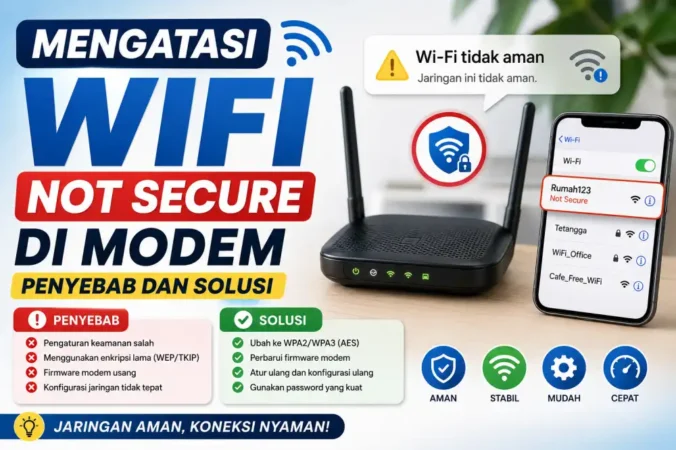
- Penyebab Umum WiFi Not Secure pada Modem
- Masalah pada Modem/Router
- Driver WiFi Usang
- Konfigurasi IP/DNS Salah
- Gangguan dari Pihak ISP
- Langkah Dasar: Restart Modem dan Perangkat
- Solusi Lanjutan di Windows: Reset Konfigurasi IP dan DNS
- Memperbarui Driver WiFi yang Usang
- Cara Mengatasi “Your Connection is Not Secure” di Browser
- Hapus Cache dan Cookies Browser
- Periksa Tanggal dan Waktu Perangkat
- Perbarui Browser ke Versi Terbaru
- Scan Perangkat dari Malware
- Kapan Harus Menghubungi Penyedia Layanan Internet?
- Pertanyaan Seputar Mengatasi WiFi Not Secure di Modem
Mengatasi WiFi Not Secure di Modem
Pahami penyebab teknisnya dan ikuti langkah lengkap perbaikannya di berbagai perangkat
Notifikasi “Not Secure”, “No Internet Secured”, atau “Your Connection is Not Secure” yang muncul saat perangkat terhubung ke jaringan WiFi rumah seringkali membingungkan, terutama karena pesan ini bisa muncul dalam dua konteks yang sebenarnya berbeda: masalah pada koneksi jaringan WiFi itu sendiri, atau peringatan keamanan dari browser terhadap situs tertentu yang sedang diakses. Memahami perbedaan ini menjadi langkah pertama yang krusial sebelum mencoba berbagai solusi teknis, karena penanganan kedua jenis masalah ini cukup berbeda satu sama lain.
Secara teknis, pesan “No Internet, Secured” pada sistem operasi Windows umumnya menunjukkan bahwa perangkat berhasil terhubung secara fisik ke jaringan WiFi, namun tidak dapat memperoleh akses ke internet. Sementara itu, pesan “Your Connection is Not Secure” yang muncul di browser biasanya berkaitan dengan sertifikat keamanan SSL/TLS suatu website, bukan masalah pada modem atau router. Artikel ini akan membahas kedua kemungkinan tersebut secara menyeluruh, beserta langkah diagnosis dan solusi yang bisa diterapkan secara mandiri di rumah.
2 Jenis
Konteks pesan: jaringan vs sertifikat browser
30 Detik
Durasi restart modem yang disarankan
8.8.8.8
DNS publik Google sebagai alternatif
5+ Penyebab
Mulai driver, IP, hingga firmware modem
Memahami Dua Jenis Pesan “Not Secure”
Sebelum melangkah ke solusi teknis, penting untuk mengidentifikasi jenis pesan yang sedang dihadapi karena pendekatan penyelesaiannya berbeda secara fundamental:
| Jenis Pesan | Konteks Muncul | Sumber Masalah |
|---|---|---|
| “No Internet, Secured” / “Not Secure” di ikon WiFi | Pada ikon koneksi WiFi di taskbar Windows atau status bar HP | Modem, router, driver, atau konfigurasi IP/DNS perangkat |
| “Your Connection is Not Secure” | Muncul di dalam browser saat membuka website tertentu | Sertifikat SSL/TLS website, bukan masalah jaringan WiFi itu sendiri |
Jika pesan muncul pada ikon WiFi di taskbar atau status bar, kemungkinan besar permasalahannya ada pada modem, router, atau konfigurasi jaringan di perangkat. Sebaliknya, jika pesan hanya muncul saat membuka website tertentu sementara website lain bisa diakses normal, maka masalahnya kemungkinan besar terletak pada sertifikat keamanan website tersebut, bukan pada jaringan WiFi di rumah.
Penyebab Umum WiFi Not Secure pada Modem
Berdasarkan analisis berbagai kasus yang sering dilaporkan pengguna, penyebab pesan “No Internet, Secured” pada koneksi WiFi rumahan umumnya terbagi ke dalam beberapa kategori utama berikut.
Masalah pada Modem/Router
Modem mengalami overload, firmware bermasalah, atau perlu pembaruan sistem yang sudah lama tidak dilakukan.
Driver WiFi Usang
Driver adapter WiFi di laptop/PC yang sudah ketinggalan versi atau mengalami corrupt file.
Konfigurasi IP/DNS Salah
Pengaturan alamat IP statis yang tidak sesuai, atau DNS server yang sedang mengalami gangguan.
Gangguan dari Pihak ISP
Penyedia layanan internet sedang mengalami gangguan jaringan di sisi mereka, terlepas dari kondisi modem di rumah.
“Sebuah perangkat bisa saja berhasil terhubung secara fisik ke sinyal WiFi, namun tetap tidak mendapatkan akses internet karena permintaan data (request) yang dikirim tidak pernah mendapat balasan dari server, baik akibat masalah DNS, IP conflict, maupun gangguan dari penyedia layanan.”
Langkah Dasar: Restart Modem dan Perangkat
Sebelum mencoba langkah teknis yang lebih kompleks, langkah paling sederhana dan seringkali paling efektif adalah melakukan restart pada modem dan perangkat yang digunakan. Restart memungkinkan sistem menyegarkan ulang seluruh proses koneksi yang sedang berjalan, sehingga error-error kecil dapat terselesaikan secara otomatis.
1
Cabut Kabel Power Modem
Cabut kabel daya modem/router dari sumber listrik, tunggu sekitar 30 detik agar seluruh komponen benar-benar mati.
2
Nyalakan Kembali Modem
Sambungkan kembali kabel power dan tunggu hingga seluruh lampu indikator menyala normal, biasanya memerlukan waktu 1-2 menit.
3
Restart Perangkat (Laptop/HP)
Restart laptop, PC, atau HP yang digunakan untuk memastikan perangkat melakukan koneksi ulang dengan parameter jaringan yang baru.
4
Coba Sambungkan Ulang ke WiFi
Setelah kedua perangkat menyala normal, sambungkan kembali ke jaringan WiFi dan periksa apakah notifikasi “Not Secure” masih muncul.
Baca Juga:
Solusi Lanjutan di Windows: Reset Konfigurasi IP dan DNS
Jika restart sederhana tidak menyelesaikan masalah, langkah berikutnya adalah memeriksa dan mengatur ulang konfigurasi jaringan pada sistem operasi Windows. Pengaturan IP dan DNS yang tidak tepat menjadi salah satu penyebab paling sering dari notifikasi “No Internet, Secured”.
1
Buka Control Panel > Network and Sharing Center
Cari menu ini melalui pencarian Windows, lalu pilih “Change adapter settings”.
2
Klik Kanan pada Koneksi WiFi, Pilih Properties
Pada jendela yang muncul, pilih “Internet Protocol Version 4 (TCP/IPv4)” lalu klik “Properties”.
3
Atur ke Mode Otomatis
Pilih “Obtain an IP address automatically” dan “Obtain DNS server address automatically”, lalu klik OK untuk menyimpan.
4
Coba DNS Publik Sebagai Alternatif
Jika masalah berlanjut, coba gunakan DNS publik Google (8.8.8.8 dan 8.8.4.4) sebagai pengganti DNS bawaan ISP yang mungkin sedang bermasalah.
Memperbarui Driver WiFi yang Usang
Driver adapter WiFi yang sudah usang atau mengalami corrupt file juga sering menjadi penyebab tersembunyi dari masalah koneksi yang tidak terdeteksi pengguna awam. Driver ini bertugas menjembatani komunikasi antara sistem operasi dan perangkat keras WiFi, sehingga jika bermasalah, koneksi bisa terdeteksi namun gagal mengakses internet.
Caranya, buka “Device Manager” melalui kolom pencarian Windows, lalu cari kategori “Network adapters” dan klik kanan pada adapter WiFi yang digunakan (biasanya mengandung kata “Wireless”). Pilih “Update driver”, lalu “Search automatically for drivers”. Jika sistem tidak menemukan driver terbaru secara otomatis, driver bisa diunduh manual melalui situs resmi produsen laptop atau chipset WiFi yang digunakan.
Cara Mengatasi “Your Connection is Not Secure” di Browser
Jika notifikasi yang muncul justru terkait sertifikat keamanan saat mengakses website tertentu, penyebabnya berbeda dari masalah jaringan di atas. Pesan ini muncul ketika browser mendeteksi bahwa koneksi ke website tidak terenkripsi dengan baik melalui protokol HTTPS, atau ada masalah pada sertifikat SSL/TLS website tersebut.
Hapus Cache dan Cookies Browser
Data browsing yang menumpuk dapat mengganggu proses verifikasi sertifikat SSL/TLS website yang dikunjungi.
Periksa Tanggal dan Waktu Perangkat
Tanggal sistem yang salah dapat membuat browser gagal memvalidasi masa berlaku sertifikat keamanan website.
Perbarui Browser ke Versi Terbaru
Browser versi lama terkadang tidak mendukung standar enkripsi terbaru yang digunakan website modern.
Scan Perangkat dari Malware
Beberapa jenis malware dapat memanipulasi koneksi browser sehingga memicu peringatan keamanan palsu.
Kapan Harus Menghubungi Penyedia Layanan Internet?
Apabila seluruh langkah di atas sudah dicoba namun masalah “Not Secure” atau “No Internet, Secured” tetap berlanjut, kemungkinan besar sumber masalah berada di luar kendali perangkat di rumah, yaitu pada sisi infrastruktur penyedia layanan internet (ISP). Gangguan semacam ini umum terjadi akibat pemeliharaan jaringan, kerusakan kabel distribusi, atau kepadatan trafik di area tertentu.
Catatan: Sebelum menghubungi customer service ISP, siapkan informasi seperti nomor pelanggan, jenis modem yang digunakan, dan kapan pertama kali masalah ini muncul. Informasi ini akan membantu teknisi melakukan diagnosis jarak jauh lebih cepat sebelum memutuskan apakah perlu kunjungan teknisi ke lokasi.
Pertanyaan Seputar Mengatasi WiFi Not Secure di Modem
Apa beda “No Internet Secured” dengan “Your Connection is Not Secure”?
“No Internet Secured” terkait masalah koneksi jaringan WiFi yang tidak bisa mengakses internet, sementara “Your Connection is Not Secure” terkait peringatan keamanan dari browser terhadap sertifikat SSL/TLS website tertentu.
Apakah restart modem selalu menyelesaikan masalah ini?
Tidak selalu, namun restart modem dan perangkat adalah langkah pertama yang paling sederhana dan cukup sering berhasil mengatasi error-error kecil pada koneksi jaringan.
Baca Juga:

Apakah mengganti DNS ke Google DNS aman dilakukan?
Aman. DNS publik seperti 8.8.8.8 dan 8.8.4.4 dari Google banyak digunakan sebagai alternatif yang stabil ketika DNS bawaan ISP sedang mengalami gangguan.
Kapan sebaiknya menghubungi teknisi ISP?
Jika seluruh langkah mandiri seperti restart modem, reset IP/DNS, dan update driver sudah dicoba namun masalah tetap berlanjut, sebaiknya hubungi customer service ISP karena kemungkinan masalah berada pada infrastruktur jaringan mereka.