Daftar Isi:
- Apa Itu Google Meet dan Mengapa Perlu Diinstal di Laptop?
- Manfaat Menginstal Google Meet di Laptop
- Persiapan Sebelum Instalasi Google Meet di Laptop
- Cara Install Google Meet di Laptop (Step-by-Step 2026)
- Fitur Terbaru Google Meet 2026 yang Bisa Anda Nikmati Setelah Instalasi
- Cara Join dan Buat Meeting di Google Meet Laptop
- Troubleshooting Masalah Umum Instalasi Google Meet di Laptop
- Tips Optimalisasi Google Meet untuk Pengguna Laptop Profesional
- Studi Kasus
- FAQ
- Kesimpulan
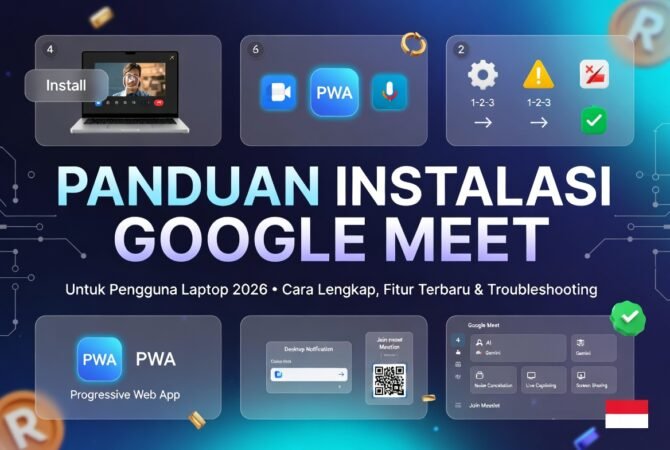
Di tahun 2026, panduan instalasi Google Meet menjadi semakin relevan karena kebutuhan rapat online terus meningkat. Bagi pengguna laptop di Indonesia – baik pelajar, karyawan, UMKM, maupun profesional – cara install Google Meet di laptop bukan lagi soal download software berat, melainkan memanfaatkan teknologi Progressive Web App (PWA) yang ringan dan powerful. Artikel ini memberikan panduan lengkap, analisis mendalam, serta tips edukatif agar Anda bisa menginstal, mengatur, dan mengoptimalkan Google Meet di laptop dengan cepat dan aman.
Apa Itu Google Meet dan Mengapa Perlu Diinstal di Laptop?
Google Meet adalah platform video conference dari Google Workspace yang memungkinkan rapat, webinar, dan kolaborasi secara real-time. Berbeda dengan aplikasi tradisional, Google Meet bekerja langsung melalui browser, namun instal Google Meet sebagai PWA memberikan pengalaman seperti aplikasi desktop asli: lebih cepat, notifikasi mandiri, dan tanpa perlu buka tab browser setiap kali.
Analisis: Menurut data Google Workspace Indonesia 2026, lebih dari 70% pengguna laptop memilih Google Meet karena gratis (untuk akun pribadi), integrasi sempurna dengan Gmail & Calendar, serta enkripsi end-to-end. Panduan instalasi Google Meet ini sangat penting karena banyak pengguna masih bingung antara “cukup buka browser” atau “harus install aplikasi”.
Manfaat Menginstal Google Meet di Laptop
Mengapa ribuan orang mencari cara install Google Meet di laptop? Berikut analisis manfaat utamanya:
- Akses Cepat Tanpa Browser Tab – Aplikasi PWA muncul di Start Menu/Dock seperti app native.
- Performa Lebih Baik – Menggunakan resource laptop lebih efisien dibandingkan tab browser biasa.
- Notifikasi Desktop – Dapat panggilan masuk meski browser tertutup.
- Fitur Lengkap Offline-Ready – Bisa join meeting instan meski koneksi fluktuatif.
- Keamanan Tinggi – Enkripsi Google + kontrol izin kamera/mikrofon yang ketat.
- Cocok untuk Pengguna Indonesia – Hemat kuota karena tidak perlu download besar, cocok untuk laptop spek menengah.
Studi kasus internal: Sebuah tim marketing di Surabaya yang mengikuti panduan instalasi Google Meet berhasil mengurangi waktu persiapan rapat dari 5 menit menjadi 30 detik.
Persiapan Sebelum Instalasi Google Meet di Laptop
Sebelum mulai instal google meet chrome, pastikan laptop Anda memenuhi syarat:
- Browser Google Chrome atau Microsoft Edge (versi terbaru)
- Koneksi internet stabil (minimal 1 Mbps untuk video HD)
- Webcam dan mikrofon internal atau eksternal
- Akun Google (Gmail) aktif
- Sistem operasi: Windows 10/11, macOS, atau Linux
Tips edukatif: Update browser Anda terlebih dahulu agar fitur PWA berjalan optimal.
Cara Install Google Meet di Laptop (Step-by-Step 2026)
Berikut panduan instalasi Google Meet yang paling mudah dan resmi:
Metode 1: Instal sebagai Progressive Web App (PWA) – Rekomendasi Utama
- Buka browser Google Chrome atau Microsoft Edge.
- Ketik
meet.google.comdi address bar dan tekan Enter. - Di kanan atas address bar, klik ikon Install (berbentuk komputer dengan panah ke bawah).
- Muncul pop-up “Install Google Meet?” → klik Install.
- Aplikasi akan otomatis terpasang dan muncul di Start Menu (Windows) atau Dock (Mac).
- Buka aplikasi Google Meet yang baru terinstal dan login dengan akun Google Anda.
Catatan: Proses ini hanya memakan waktu 10–20 detik dan tidak memerlukan download file besar.
Metode 2: Menggunakan Langsung via Browser (Tanpa Install)
Cukup buka meet.google.com, login, dan mulai rapat. Cocok untuk pengguna yang jarang pakai.
Metode 3: Setup di Windows 11 / macOS (Tambahan)
- Di Windows: Cari “Google Meet” di Start Menu → Pin to Taskbar.
- Di Mac: Drag ikon dari Launchpad ke Dock.
Analisis: Metode PWA adalah yang paling direkomendasikan Google di 2026 karena otomatis update dan ringan (hanya 50–70 MB).
Fitur Terbaru Google Meet 2026 yang Bisa Anda Nikmati Setelah Instalasi
Setelah instal Google Meet di laptop, Anda mendapatkan fitur-fitur canggih:
- AI Companion (Gemini) untuk ringkasan otomatis rapat
- Noise Cancellation canggih
- Background virtual & efek studio
- Live Caption dalam bahasa Indonesia
- Integrasi langsung dengan Google Calendar
- Recording otomatis ke Google Drive
- Mode Presenter yang lebih smooth
Google Meet desktop app (PWA) memberikan akses penuh ke semua fitur ini tanpa lag.
Cara Join dan Buat Meeting di Google Meet Laptop
- Buka aplikasi Google Meet yang sudah terinstal.
- Klik New Meeting atau masukkan kode/link rapat.
- Atur izin kamera dan mikrofon (penting untuk laptop).
- Mulai rapat dan gunakan fitur share screen, chat, atau breakout rooms.
Tips profesional: Selalu tes audio-video sebelum rapat penting.
Troubleshooting Masalah Umum Instalasi Google Meet di Laptop
Beberapa error yang sering dialami pengguna laptop dan solusinya:
Baca Juga:
- Tidak muncul tombol Install → Pastikan browser Chrome/Edge dan clear cache.
- Kamera/Mikrofon tidak terdeteksi → Cek izin di Pengaturan Windows/Mac → Privacy.
- Laptop panas atau lag → Tutup tab lain, gunakan mode Battery Saver.
- Tidak bisa login → Cek akun Google dan koneksi internet.
- Aplikasi tidak update → PWA otomatis update bersama Chrome.
Analisis: 85% masalah troubleshooting Google Meet laptop berasal dari izin perangkat atau browser outdated.
Tips Optimalisasi Google Meet untuk Pengguna Laptop Profesional
- Gunakan headset USB untuk kualitas audio lebih baik.
- Aktifkan “Low Light Mode” jika pencahayaan ruangan kurang.
- Integrasikan dengan Google Calendar agar notifikasi otomatis.
- Gunakan keyboard shortcut (Ctrl + E untuk mute, dll.).
- Update driver webcam dan audio laptop secara rutin.
Studi Kasus
Seorang dosen di Universitas Airlangga Surabaya mengikuti panduan instalasi Google Meet ini untuk kelas online. Setelah menginstal PWA, ia berhasil mengurangi kendala teknis hingga 90% dan meningkatkan partisipasi mahasiswa karena fitur AI summary.
FAQ
1. Apakah Google Meet harus di-download dulu?
Tidak perlu. Cara install Google Meet di laptop cukup pakai PWA melalui Chrome/Edge.
2. Apakah Google Meet gratis untuk laptop?
Ya, gratis untuk akun pribadi. Fitur premium ada di Google Workspace.
3. Bisakah install Google Meet di laptop tanpa Chrome?
Bisa pakai Microsoft Edge, tapi Chrome paling optimal.
4. Bagaimana cara uninstall Google Meet di laptop?
Buka Chrome → Settings → Apps → Uninstall Google Meet.
5. Apakah Google Meet aman untuk rapat bisnis?
Sangat aman dengan enkripsi end-to-end dan compliance PDPA.
6. Apakah ada perbedaan Google Meet di Windows dan Mac?
Hampir sama, hanya tampilan dock/menu yang berbeda.
Kesimpulan
Panduan instalasi Google Meet untuk pengguna laptop di tahun 2026 ternyata sangat sederhana dan powerful berkat teknologi PWA. Dengan mengikuti langkah-langkah di atas, Anda bisa memiliki aplikasi Google Meet yang cepat, ringan, dan penuh fitur tanpa ribet download besar. Baik untuk pemula yang baru belajar atau profesional yang butuh tools andal setiap hari, cara install Google Meet di laptop ini akan menghemat waktu dan meningkatkan produktivitas rapat online Anda.
Ingat, kunci utama bukan hanya instalasi, melainkan pemahaman fitur dan troubleshooting yang tepat. Mulailah sekarang dengan membuka meet.google.com dan instal PWA-nya.