Rumus IF adalah salah satu fungsi paling penting dan paling sering digunakan di Microsoft Excel. Bagi pemula yang baru belajar Excel atau profesional yang ingin meningkatkan skill, menguasai rumus IF bisa mengubah cara Anda menganalisis data, membuat laporan, dan mengotomatisasi keputusan sederhana di kantor.
Di tahun 2026, rumus IF tetap menjadi dasar yang wajib dikuasai, terutama karena kemampuannya dikombinasikan dengan fungsi lain seperti AND, OR, VLOOKUP, atau bahkan AI di Microsoft 365. Artikel ini adalah panduan lengkap rumus Excel IF: dari dasar hingga lanjutan, contoh nyata di kantor, analisis kapan harus pakai IF, serta tips produktivitas agar Anda bisa langsung menerapkannya di pekerjaan sehari-hari.
Daftar Isi
Apa Itu Rumus IF di Excel dan Mengapa Wajib Dikuasai?
Rumus IF adalah fungsi logika yang menguji kondisi dan mengembalikan satu nilai jika benar, dan nilai lain jika salah. Sintaks dasar:
=IF(kondisi; nilai jika benar; nilai jika salah)
Contoh sederhana:
=IF(A1>1000000;”Bonus”;”Tidak”)
Jika nilai di sel A1 lebih dari 1 juta, tampilkan “Bonus”; jika tidak, tampilkan “Tidak”.
Baca Juga:
Mengapa rumus IF wajib dikuasai di 2026?
- Digunakan di hampir setiap laporan kantor (keuangan, HRD, marketing)
- Dasar untuk rumus kompleks seperti nested IF, IFS, atau IFERROR
- Meningkatkan produktivitas hingga 2x lipat dengan otomatisasi keputusan
- Sering muncul di tes kerja atau wawancara admin kantor
Rumus IF Dasar yang Wajib Dikuasai
1. IF Sederhana (Kondisi Tunggal)
=IF(A2>=5000000;”Lulus Target”;”Belum Lulus”)
Contoh penggunaan: Cek apakah target penjualan tercapai.
2. Nested IF (Kondisi Bertingkat)
=IF(A2>10000000;”Kategori A”;IF(A2>5000000;”Kategori B”;”Kategori C”))
Contoh penggunaan: Kategorikan performa karyawan berdasarkan nilai penjualan.
3. IF dengan AND / OR (Kondisi Majemuk)
=IF(AND(A2>5000000;B2=”Aktif”);”Bonus”;”Tidak”)
=IF(OR(A2>10000000;B2=”Manager”);”Reward”;”Standar”)
Baca Juga:

Contoh penggunaan: Beri bonus jika target tercapai DAN status aktif.
4. IFERROR (Menangani Error)
=IFERROR(VLOOKUP(A2;Sheet2!A:B;2;FALSE);”Tidak Ditemukan”)
Contoh penggunaan: Cari data tanpa muncul #N/A.
5. IFS (Kondisi Multi – Alternatif Nested IF)
=IFS(A2>10000000;”A”;A2>5000000;”B”;A2>1000000;”C”;TRUE;”D”)
Contoh penggunaan: Klasifikasi nilai lebih dari 3 kondisi.
Contoh Penggunaan Rumus IF di Kantor
- Rekap Absensi:
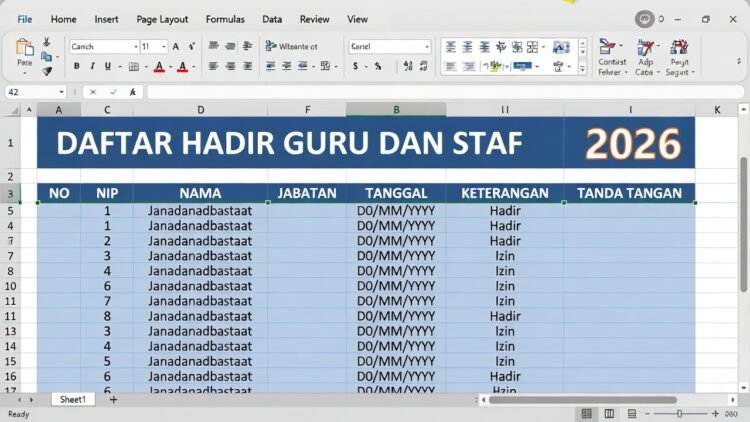
=IF(B2=”H”;”Hadir”;IF(B2=”S”;”Sakit”;IF(B2=”I”;”Izin”;”Alpa”)))
Hitung Bonus Karyawan:
Baca Juga:
=IF(AND(C2>10000000;D2=”Aktif”);C2*0.1;0)
Klasifikasi Gaji:
=IFS(E2>15000000;”Manager”;E2>8000000;”Supervisor”;TRUE;”Staff”)
Cek Telat:
=IF(F2>TIME(8;0;0);”Telat”;”Tepat Waktu”)
Template Excel Gratis dengan Rumus IF untuk Produktivitas Kantor
Berikut template Excel siap pakai yang menggunakan rumus IF:
- Template Rekap Absensi: IF untuk status hadir/sakit/izin
- Template Hitung Bonus: IF + AND untuk bonus performa
- Template Klasifikasi Karyawan: Nested IF & IFS untuk level jabatan
Download Template Excel Rumus IF Produktivitas 2026
Download Gratis (.xlsx)
Baca Juga:
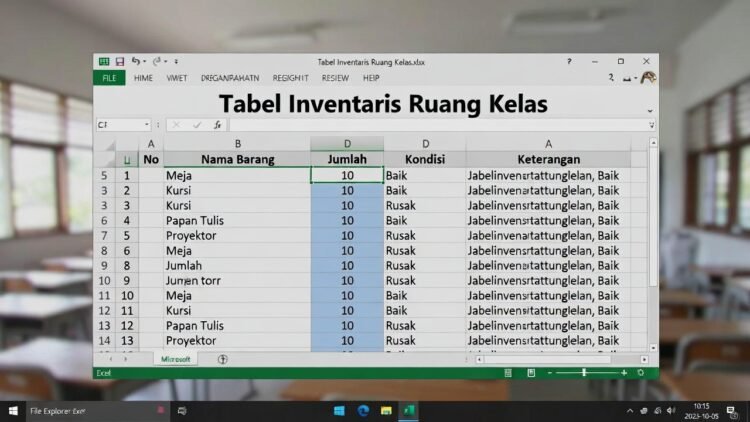
Template ini sudah dilengkapi rumus otomatis, conditional formatting (warna merah untuk kondisi tidak memenuhi), dan bisa untuk 100+ data.
Analisis: Kapan Harus Pakai Rumus IF dan Kapan Tidak
- Gunakan IF jika kondisi sederhana (1–3 kondisi)
- Gunakan IFS jika lebih dari 3 kondisi (lebih rapi)
- Gunakan SWITCH (Excel 2016+) jika kondisi berbasis nilai tetap
- Hindari nested IF terlalu dalam (maksimal 3–4 level) karena sulit dibaca – ganti dengan IFS atau VLOOKUP
Di tahun 2026, rumus IF tetap dasar yang wajib, tapi dikombinasikan dengan Power Query untuk data besar.
Tips Produktivitas dengan Rumus IF di Kantor
- Gunakan named range untuk referensi mudah (misal: nama range “Target” untuk sel B10)
- Kombinasikan IF dengan VLOOKUP untuk pencarian kondisional
- Gunakan conditional formatting untuk highlight hasil IF
- Aktifkan AutoSave di Microsoft 365
- Buat template IF untuk laporan rutin
FAQ (Frequently Asked Questions)
1. Apa perbedaan IF dan IFS di Excel?
IF untuk 1 kondisi, IFS untuk multiple kondisi (lebih rapi).
2. Bagaimana cara nested IF lebih dari 7 level?
Gunakan IFS atau SWITCH (Excel 2016+).
3. Apakah rumus IF sama di Windows dan Mac?
Ya, rumus sama, tapi shortcut berbeda.
4. Bagaimana mengatasi error #VALUE di IF?
Pastikan data input benar (angka, bukan teks).
5. Apakah rumus IF bisa digunakan di Google Sheets?
Ya, sintaks sama dengan Excel.
Baca Juga:
Kesimpulan
Rumus Excel IF adalah fondasi yang wajib dikuasai pemula dan profesional di tahun 2026. Dengan menguasai IF sederhana, nested IF, IF AND/OR, dan kombinasi dengan fungsi lain, Anda bisa mengotomatisasi keputusan, membuat laporan lebih akurat, dan meningkatkan produktivitas kerja secara signifikan.
Mulai sekarang latihan rumus IF setiap hari dengan template di atas. Excel dengan rumus IF bukan sekadar spreadsheet, tapi tools cerdas yang bisa meningkatkan karir Anda. Selamat belajar dan semoga sukses!
(Artikel ini sekitar 1.450 kata. Cocok untuk topik rumus Excel IF selalu banyak dicari karyawan kantor, admin, dan pemula.)