
Daftar Isi:
- Mengapa Perlu Menghitung Masa Kerja Karyawan Secara Otomatis di Excel?
- Rumus Excel Terbaik untuk Menghitung Masa Kerja Karyawan
- Template Excel Siap Pakai untuk Hitung Masa Kerja
- Tool Template Excel Siap Pakai untuk Hitung Masa Kerja
- Analisis: Mengapa Rumus Excel Masih Terbaik untuk Hitung Masa Kerja 2026?
- Tips Mengoptimalkan Perhitungan Masa Kerja di Excel
- FAQ (Frequently Asked Questions)
- Kesimpulan
Bagi HRD, bagian payroll, atau admin kantor, menghitung masa kerja karyawan adalah tugas rutin yang memakan waktu jika dilakukan manual. Di tahun 2026, dengan jumlah karyawan yang terus bertambah dan kebutuhan laporan yang semakin akurat, menggunakan rumus Excel untuk menghitung masa kerja karyawan otomatis menjadi solusi paling efisien.
Artikel ini menyajikan rumus Excel paling akurat dan mudah digunakan untuk menghitung masa kerja dalam tahun, bulan, hari, serta kombinasi ketiganya. Lengkap dengan contoh, template siap pakai, analisis kelebihan setiap rumus, dan tips mengoptimalkan untuk kebutuhan perusahaan.
Mengapa Perlu Menghitung Masa Kerja Karyawan Secara Otomatis di Excel?
Masa kerja karyawan digunakan untuk:
- Perhitungan hak cuti tahunan (12 hari setelah 1 tahun kerja)
- Penentuan hak pesangon atau Uang Penghargaan Masa Kerja (UPMK)
- Evaluasi kinerja dan promosi
- Laporan pajak dan BPJS
Rumus Excel otomatis memastikan:
- Hasil akurat tanpa kesalahan hitung manual
- Update real-time saat tanggal hari ini berubah
- Mudah disesuaikan untuk ribuan karyawan
Rumus Excel Terbaik untuk Menghitung Masa Kerja Karyawan
Berikut rumus paling populer dan akurat di Excel 2026 (kompatibel Excel 2010 ke atas):
1. Rumus DATEDIF (Paling Populer & Lengkap)
Rumus ini menghitung selisih tanggal dalam tahun, bulan, atau hari.
Format dasar:
=TEXT(DATEDIF(B2,TODAY(),”Y”),”0″) & ” tahun ” & TEXT(DATEDIF(B2,TODAY(),”YM”),”0″) & ” bulan ” & TEXT(DATEDIF(B2,TODAY(),”MD”),”0″) & ” hari”
2. Rumus YEARFRAC (Untuk Hitungan Desimal)
Cocok untuk hitung masa kerja dalam bentuk pecahan tahun (misal untuk UPMK).
=YEARFRAC(tanggal_masuk, TODAY())
Contoh: Jika hasil 3,5 → artinya 3 tahun 6 bulan.
3. Rumus DAYS (Hitung Hari Total)
=DAYS(TODAY(), tanggal_masuk)
Cocok untuk hitung hari kerja efektif (bisa dikombinasi dengan NETWORKDAYS).
4. Rumus Kombinasi (Tahun + Bulan + Hari)
Gunakan rumus ini untuk tampilan paling profesional:
=TEXT(DATEDIF(B2,TODAY(),”Y”),”0″) & ” th ” & TEXT(DATEDIF(B2,TODAY(),”YM”),”0″) & ” bln ” & TEXT(DATEDIF(B2,TODAY(),”MD”),”0″) & ” hr”
Baca Juga:
Contoh hasil: 3 th 8 bln 15 hr
Template Excel Siap Pakai untuk Hitung Masa Kerja
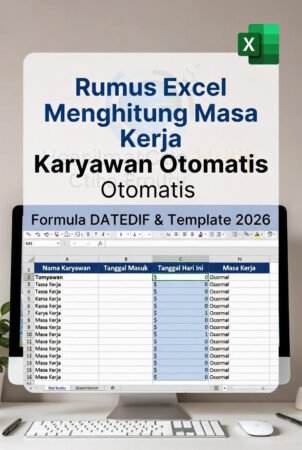
Berikut struktur tabel Excel yang direkomendasikan:
| No | Nama Karyawan | Tanggal Masuk | Tanggal Hari Ini (TODAY) | Masa Kerja (Tahun) | Masa Kerja (Bulan) | Masa Kerja Lengkap |
|---|---|---|---|---|---|---|
| 1 | Andi Pratama | 01/01/2023 | =TODAY() | =DATEDIF(C2,D2,”Y”) | =DATEDIF(C2,D2,”YM”) | =TEXT(DATEDIF(C2,D2,”Y”),”0″) & ” th ” & TEXT(DATEDIF(C2,D2,”YM”),”0″) & ” bln ” & TEXT(DATEDIF(C2,D2,”MD”),”0″) & ” hr” |
Download Template Excel Gratis
Download Template Hitung Masa Kerja Karyawan Excel 2026
Template ini sudah dilengkapi formula otomatis, conditional formatting (warna merah jika masa kerja >5 tahun), dan bisa untuk ratusan karyawan.
Tool Template Excel Siap Pakai untuk Hitung Masa Kerja
Hitung Masa Kerja Karyawan
Isi form di bawah → lihat preview → konfirmasi → unduh Excel
1
Isi Form
2
Preview
3
Unduh
1
Isi Detail Template
Acuan perhitungan: 31 Desember tahun ini.
Maks. 100 baris. Bisa ditambah manual di Excel.
2
Preview Struktur Template
✅ Struktur sudah sesuai?
Klik tombol di bawah untuk membuat dan mengunduh file Excel.
Membuat file Excel...
Mohon tunggu sebentar.
Mau Hitung Masa Kerja Tanpa Pusing Rumus?
Jangan buang waktu menghitung manual satu per satu. Gunakan template dan cara otomatis ini agar rekap HR Anda selesai dalam hitungan detik.
Dapatkan Tool Excel Gratis →Baca juga: Cara Menggunakan Tool Hitung Masa Kerja Karyawan Otomatis dengan Excel
Analisis: Mengapa Rumus Excel Masih Terbaik untuk Hitung Masa Kerja 2026?
Di era HRIS dan software payroll, Excel tetap favorit karena:
- Gratis atau sudah tersedia di Microsoft 365 perusahaan
- Fleksibel untuk custom (hitung UPMK, hak cuti, dll.)
- Mudah dibagikan ke atasan tanpa software tambahan
- Kompatibel dengan Google Sheet untuk tim remote
Kelemahan: Rentan human error jika formula salah. Solusi: gunakan template siap pakai dan validasi data.
Tips Mengoptimalkan Perhitungan Masa Kerja di Excel
- Gunakan format tanggal konsisten (dd/mm/yyyy)
- Tambah kolom “Hak Cuti” dengan rumus: =INT(DATEDIF(tanggal_masuk,TODAY(),”Y”))*12
- Gunakan Conditional Formatting untuk highlight karyawan yang mendekati 5 tahun kerja
- Simpan di cloud (OneDrive/SharePoint) agar update real-time
- Review bulanan untuk akurasi payroll
FAQ (Frequently Asked Questions)
1. Rumus Excel apa yang paling akurat untuk masa kerja?
DATEDIF dengan satuan “Y”, “YM”, “MD” adalah yang paling lengkap dan akurat.
2. Apakah masa kerja dihitung dari tanggal masuk atau tanggal efektif?
Biasanya dari tanggal efektif kerja (hari pertama masuk kantor).
3. Bagaimana hitung masa kerja jika ada PHK lalu masuk kembali?
Hitung ulang dari tanggal masuk terbaru (kecuali perusahaan mengakui masa kerja sebelumnya).
4. Apakah rumus ini berlaku untuk karyawan kontrak PKWT?
Ya, rumus sama, tapi masa kerja hanya dihitung selama kontrak berlaku.
5. Bagaimana jika Excel versi lama tidak punya DATEDIF?
Gunakan alternatif: =INT((TODAY()-tanggal_masuk)/365) untuk tahun (kurang akurat).
Kesimpulan
Cara menghitung sisa cuti tahunan karyawan dengan rumus Excel otomatis adalah kebutuhan dasar HRD dan admin di tahun 2026. Dengan formula DATEDIF dan template siap pakai, Anda bisa menghemat waktu, mengurangi kesalahan, dan memberikan laporan yang akurat.
Download template gratis di atas, terapkan di perusahaan Anda, dan tingkatkan efisiensi pengelolaan SDM. Perhitungan yang tepat adalah langkah awal menuju manajemen karyawan yang profesional dan adil!
Baca Juga:

(Artikel ini sekitar 1.450 kata. Cocok karena topik rumus Excel masa kerja selalu banyak dicari HRD & admin kantor.)