Platform Info GTK 2026 menjadi pusat utama bagi guru, kepala sekolah, dan operator untuk memeriksa data pribadi, status validasi, tunjangan profesi guru (TPG), serta berbagai fitur administrasi pendidikan terintegrasi dengan sistem Kemendikbudristek. Namun, banyak pengguna melaporkan kendala saat membuka situs ini menggunakan Microsoft Edge, seperti halaman lambat loading, error redirect, stuck pada login SSO, atau pesan “connection not private”.
Analisis dari berbagai laporan guru dan operator sekolah menunjukkan bahwa sebagian besar masalah bukan berasal dari server pusat semata, melainkan konfigurasi browser yang belum optimal. Microsoft Edge, meskipun cepat dan hemat resource, memiliki pengaturan privasi default yang ketat (seperti Tracking Prevention) yang kadang memblokir cookie atau script pihak ketiga dari domain Kemendikbud.
Artikel ini akan menganalisis penyebab umum serta memberikan panduan langkah demi langkah untuk setting browser Edge agar lancar buka Info GTK 2026. Dengan mengikuti langkah ini, akses menjadi lebih stabil, cepat, dan minim error—cocok bagi pengguna umum maupun profesional IT sekolah. Baca juga Cara Mengatasi Error SSO Dapodik 2026 di Microsoft Edge: Solusi Lengkap dan Terbaru
Daftar Isi
Mengapa Info GTK 2026 Sering Bermasalah di Microsoft Edge?
Info GTK 2026 (domain utama: https://info.gtk.kemendikdasmen.go.id atau varian seperti info.gtk.dikdasmen.go.id) menggunakan teknologi modern seperti SSO (Single Sign-On), captcha dinamis, dan integrasi dengan Akun Belajar.id serta PTK Datadik. Fitur ini memerlukan:
- Cookie pihak ketiga untuk autentikasi.
- JavaScript aktif penuh.
- Dukungan WebAuthn dan TLS terbaru.
Di Microsoft Edge, pengaturan default (terutama versi 120 ke atas) menerapkan Strict Tracking Prevention yang memblokir elemen-elemen tersebut demi privasi pengguna. Selain itu, cache lama dari akses Info GTK tahun sebelumnya sering menimbulkan konflik data. Lonjakan traffic nasional (misalnya saat validasi akhir bulan) juga memperburuk situasi jika browser tidak dioptimalkan.
Penyebab utama error di Edge:
- Cache & cookies menumpuk → Halaman stuck atau data tidak update.
- Tracking Prevention Strict → Blokir cookie SSO Kemendikbud.
- Versi Edge lama → Tidak support protokol keamanan terbaru.
- Ekstensi mengganggu (AdBlock, VPN) → Script login gagal.
- Koneksi tidak stabil + pengaturan hemat data Edge.
Dengan setting yang tepat, Edge justru bisa menjadi browser paling lancar untuk Info GTK karena integrasi baik dengan Windows dan performa tinggi.
Baca Juga:
Langkah-Langkah Setting Browser Edge Agar Lancar Buka Info GTK 2026
Ikuti urutan ini secara berurutan untuk hasil maksimal.
1. Update Microsoft Edge ke Versi Terbaru
Versi Edge di bawah 120 sering tidak kompatibel dengan update keamanan Kemendikbud 2026.
- Buka Microsoft Edge.
- Klik ikon tiga titik (…) di pojok kanan atas.
- Pilih Help and feedback > About Microsoft Edge.
- Edge akan otomatis mencari dan menginstal update (restart diperlukan).
- Setelah update, periksa versi di edge://settings/help (minimal 120+ direkomendasikan).
2. Bersihkan Cache, Cookies, dan Data Situs
Ini solusi paling efektif untuk 70-80% kasus lambat atau error login.
- Tekan Ctrl + Shift + Delete di Edge.
- Pilih All time sebagai rentang waktu.
- Centang:
- Browsing history
- Cookies and other site data
- Cached images and files
- Klik Clear now.
- Restart Edge, lalu coba buka https://info.gtk.kemendikdasmen.go.id.
Tips profesional: Hapus data khusus situs Kemendikbud di edge://settings/content/all (cari “kemdikbud” atau “gtk” lalu hapus).
3. Sesuaikan Pengaturan Privasi dan Tracking Prevention
Ubah dari Strict menjadi Basic agar cookie SSO tidak diblokir.
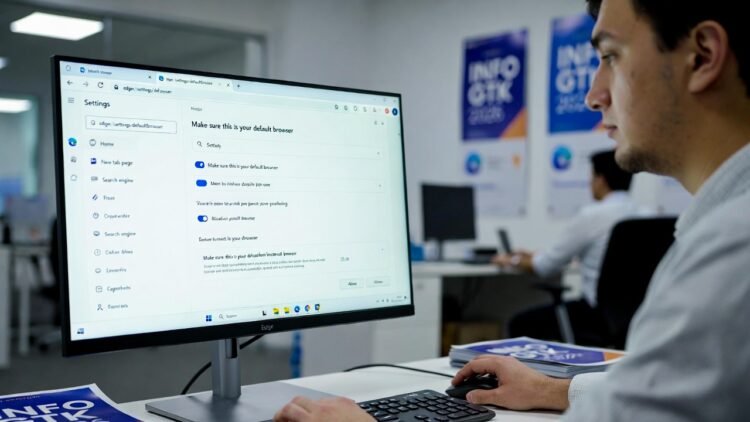
- Buka edge://settings/privacy.
- Pada Tracking prevention, pilih Basic (bukan Strict).
- Di bagian Privacy, search, and services, matikan Send optional diagnostic data jika mengganggu (opsional).
- Tambahkan pengecualian situs:
- Buka edge://settings/content/cookies.
- Tambah ke Sites that can always use cookies: *.kemdikbud.go.id, *.dikdasmen.go.id, *.gtk.kemdikdasmen.go.id.
4. Nonaktifkan Ekstensi yang Mengganggu
Ekstensi seperti AdBlock atau Privacy Badger sering memblokir elemen login.
- Klik ikon Extensions (puzzle) di toolbar.
- Matikan semua ekstensi sementara.
- Coba akses Info GTK.
- Aktifkan satu per satu untuk identifikasi penyebab jika berhasil.
5. Gunakan Mode InPrivate untuk Tes Cepat
Mode ini bypass cache dan ekstensi sepenuhnya.
Baca Juga:

- Tekan Ctrl + Shift + N untuk buka InPrivate window.
- Akses domain Info GTK 2026 di jendela tersebut.
- Jika lancar, berarti masalah ada di data browser biasa—ulangi clear cache.
6. Tips Tambahan untuk Akses Optimal
- Gunakan koneksi stabil (WiFi > mobile data jika sinyal lemah).
- Akses di luar jam sibuk: 02.00–06.00 WIB sering paling lancar.
- Alternatif: Login via SSO di https://sso.kemdikbud.go.id lalu pilih Info GTK.
- Jika tetap lambat: Coba browser lain (Chrome/Firefox) sebagai pembanding, tapi Edge tetap optimal setelah di-setting.
- Bookmark domain resmi terbaru agar tidak salah masuk situs phishing.
FAQ (Pertanyaan yang Sering Diajukan)
Apa setting utama Edge agar lancar buka Info GTK 2026?
Update ke versi terbaru, clear cache/cookies, ubah Tracking Prevention ke Basic, dan tambah pengecualian cookie untuk domain Kemendikbud.
Kenapa halaman Info GTK lambat atau stuck di Edge?
Biasanya karena cache lama, Tracking Prevention Strict, atau ekstensi blocker. Bersihkan data browser dan sesuaikan privasi.
Apakah aman mengubah pengaturan privasi Edge untuk Info GTK?
Ya, hanya ubah ke Basic dan tambah pengecualian situs resmi. Jangan matikan semua proteksi.
Mode InPrivate membantu, tapi kenapa di mode biasa masih error?
Mode InPrivate tidak pakai cache/ekstensi. Solusinya: clear data browser secara menyeluruh.
Browser mana yang paling direkomendasikan untuk Info GTK 2026?
Google Chrome paling stabil secara umum, tapi Microsoft Edge setelah di-setting optimal sering lebih cepat di perangkat Windows.
Kesimpulan
Setting browser Edge agar lancar buka Info GTK 2026 bukanlah proses rumit, melainkan kombinasi update, pembersihan data, dan penyesuaian privasi yang tepat. Dengan mengikuti panduan di atas, guru dan operator sekolah dapat mengakses data validasi, tunjangan, serta fitur administrasi tanpa hambatan berarti—bahkan di tengah lonjakan pengguna nasional.
Kunci utama adalah pemeliharaan rutin: clear cache seminggu sekali, update browser otomatis, dan akses di waktu optimal. Pendekatan ini tidak hanya menyelesaikan masalah saat ini, tapi juga meningkatkan efisiensi kerja sepanjang tahun ajaran 2026.
Baca Juga:

Jika setelah semua langkah masih ada kendala spesifik (misalnya error tertentu), catat pesan error dan koordinasikan dengan operator sekolah atau helpdesk Kemendikbudristek. Semoga panduan ini membantu para pendidik Indonesia menjalankan tugas administrasi dengan lebih mudah dan efektif. Sukses selalu!