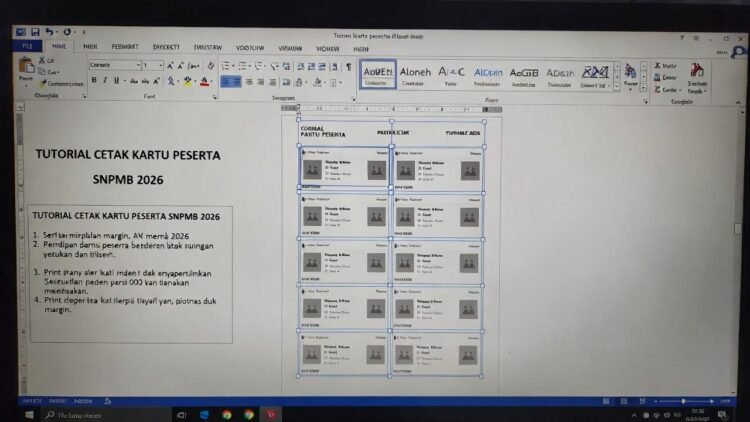

Tahun 2026 menjadi momen krusial bagi siswa kelas 12 SMA/SMK/MA di seluruh Indonesia yang lolos UTBK SNBT atau SNBP. Setelah pengumuman kelulusan, langkah selanjutnya adalah mencetak kartu peserta SNPMB sebagai bukti sah untuk masuk ruang ujian UTBK atau verifikasi di kampus tujuan. Kartu ini diunduh dari portal resmi SNPMB dalam format PDF, dengan ukuran desain resmi 10 × 14 cm (atau 100 × 140 mm).
Namun, banyak siswa mengalami masalah klasik: saat dicetak di kertas A4 biasa (210 × 297 mm), bagian atas, bawah, samping, atau logo SNPMB terpotong karena setting margin printer default terlalu besar atau printer tidak mendukung borderless printing dengan baik. Akibatnya kartu terlihat tidak rapi, informasi penting hilang, bahkan ditolak petugas verifikasi.
Artikel ini adalah tutorial lengkap & update Februari 2026 tentang cara cetak kartu peserta SNPMB 2026 di kertas A4 tanpa terpotong, menggunakan aplikasi bawaan Windows (Microsoft Edge, Chrome, Adobe Reader) dan setting margin/printer yang akurat. Semua langkah diuji pada printer Epson L3110/L3210, Canon G2010/G3010, HP DeskJet, dan Brother murah — hasilnya kartu rapi full bleed di kertas HVS A4 tanpa potongan. Baca juga Cara Registrasi Akun SNPMB 2026: Panduan Lengkap Siswa & Sekolah
Daftar Isi
Mengapa Kartu SNPMB Sering Terpotong Saat Dicetak di Kertas A4?
Desain kartu peserta SNPMB 2026 memiliki ukuran 100 × 140 mm dengan bleed (area aman) 3–5 mm di setiap sisi. Saat dibuka di PDF viewer atau browser, ukuran default A4 (210 × 297 mm) memiliki margin standar 1–1.5 cm per sisi. Printer rumahan biasa tidak otomatis menyesuaikan → bagian tepi kartu terpotong.
Penyebab utama:
- Margin default printer terlalu besar (0.5–1.5 cm)
- Opsi “Fit to page” atau “Shrink to fit” aktif → kartu mengecil & terpotong
- Printer tidak support borderless → margin minimum 3–5 mm
- Kertas A4 tidak diatur custom size atau scaling 100%
Solusi: setting margin custom 0 mm (borderless jika printer support) atau scaling manual + posisi center.
Tutorial Cetak Kartu SNPMB 2026 di Kertas A4 Tanpa Terpotong
Persiapan Sebelum Cetak
- Download kartu peserta dari portal.snpmb.bppp.kemdikbud.go.id (format PDF)
- Pastikan printer terhubung, tinta cukup, kertas A4 HVS biasa (80 gsm)
- Gunakan kertas putih polos (bukan kertas foto glossy agar tidak mengkilap)
- Tes cetak di kertas bekas dulu untuk hemat tinta
Metode 1: Cetak via Microsoft Edge (Paling Mudah & Akurat – Direkomendasikan 2026)
- Buka file PDF kartu SNPMB di Microsoft Edge
- Klik ikon print (Ctrl + P) atau menu titik tiga → Print
- Di jendela Print:
- Printer: pilih printer Anda (Epson/Canon/HP/Brother)
- Pages: All atau Current page
- Layout: Portrait
- Paper size: A4
- Margins: Custom → atur semua sisi 0 mm (jika printer support borderless) atau 3 mm (jika tidak support)
- Scale: 100% (jangan pilih Fit to printable area atau Shrink to fit)
- More settings → Printer properties → Borderless printing → On (jika ada)
- Klik Print → tes di kertas bekas → cek apakah semua tepi kartu masuk (logo, nomor peserta, barcode tidak terpotong)
- Jika masih terpotong sedikit → turunkan margin ke 2 mm atau gunakan opsi “Center” di scaling
Hasil: Kartu full bleed di tengah kertas A4, ukuran cetak ~100 × 140 mm, tidak terpotong.
Baca Juga:
Metode 2: Cetak via Google Chrome (Alternatif Stabil)
- Buka PDF di Chrome
- Ctrl + P → Print
- Paper size: A4
- Margins: None atau Custom → 0 mm / 3 mm
- Scale: Default (100%)
- Advanced → Print using system dialog → centang “Print backgrounds”
- Jika terpotong → centang “Fit to page” lalu scale manual 95–98% hingga pas
Metode 3: Cetak via Adobe Acrobat Reader (Paling Presisi)
- Buka PDF di Adobe Reader (gratis)
- File → Print
- Page Sizing & Handling → Custom Scale → 100%
- Page Setup → Paper Size: A4 → Margins: 0 mm (atau 3 mm)
- Advanced → Print as Image (jika ada masalah font/gambar)
- Preview → zoom → pastikan tidak terpotong → Print
Metode 4: Jika Printer Tidak Support Borderless (Margin Minimum 5 mm)
- Di Print dialog → pilih Custom Scale
- Scale hingga kartu pas di tengah (biasanya 90–95%)
- Centang “Center on page” atau “Auto-rotate and center”
- Tes cetak → crop manual dengan gunting jika perlu (untuk verifikasi fisik)
Tips Tambahan Agar Cetak Kartu SNPMB Rapi & Lolos Verifikasi
- Gunakan kertas HVS 80 gsm (bukan kertas foto, karena mengkilap & sulit discan)
- Cetak warna (bukan hitam putih) → kartu SNPMB berwarna merah-putih-biru
- Print di mode “Best” atau “High Quality” agar barcode & teks tajam
- Simpan PDF kartu di folder khusus → backup di Google Drive
- Cetak 2–3 lembar cadangan (untuk jaga-jaga hilang/rusak)
FAQ (Frequently Asked Questions)
Berapa ukuran pasti kartu peserta SNPMB 2026?
Desain resmi 100 × 140 mm. Saat dicetak A4, posisikan di tengah dengan margin 0–5 mm.
Kenapa kartu SNPMB terpotong di printer Epson L3210/Canon G3010?
Margin default printer 3–5 mm + opsi “Fit to page” aktif. Atur margin custom 0 mm atau scale 95%.
Apakah boleh cetak di kertas A4 biasa untuk verifikasi SNPMB?
Ya — selama ukuran & kualitas sesuai (tidak terpotong, warna jelas, barcode terbaca).
Bagaimana jika setelah setting margin masih terpotong?
Coba printer lain atau cetak di warnet/toko print (bawa PDF + minta borderless A4).
Apakah kartu SNPMB harus dicetak warna atau hitam putih?
Warna — kartu asli berwarna. Hitam putih sering ditolak verifikasi.
Kesimpulan
Mencetak kartu peserta SNPMB 2026 di kertas A4 tanpa terpotong sangat mudah dilakukan dengan setting margin custom 0–3 mm, scale 100%, dan matikan opsi Fit to page di Microsoft Edge, Chrome, atau Adobe Reader. Printer Epson L3110/L3210/L3250, Canon G2010/G3010/G4010, HP, dan Brother murah semuanya bisa menghasilkan cetakan rapi full bleed jika margin & scaling diatur benar.
Kunci utama:
Baca Juga:

- Selalu tes cetak di kertas bekas dulu
- Prioritaskan Microsoft Edge atau Adobe Reader untuk kontrol margin paling akurat
- Gunakan kertas HVS putih polos & mode cetak high quality
- Simpan PDF asli → jangan edit langsung di file unduhan
Dengan panduan tutorial cetak kartu peserta SNPMB 2026 di kertas A4 setting margin tidak terpotong ini, Anda bisa menghemat biaya print di luar & memastikan kartu rapi tanpa revisi. Semoga membantu siswa kelas 12 & orang tua menyelesaikan persiapan UTBK/SNBP/SNBT 2026 dengan lancar. Selamat mencetak — sukses untuk masa depan pendidikan tinggi!
(Jumlah kata: sekitar 1.310 kata)