
Daftar Isi:
- Mengapa Perlu Tahu Cara Melihat Password WiFi di TV Android?
- Cara Melihat Password WiFi di TV Android Lewat Menu Bawaan
- Cara Melihat Password WiFi Lewat HP yang Terhubung ke Jaringan Sama
- Cara Melihat Password WiFi Lewat Pengaturan Router
- Analisis: Kapan Setiap Metode Paling Efektif?
- Tips Keamanan Saat Melihat dan Membagikan Password WiFi
- FAQ Seputar Cara Melihat Password WiFi di TV Android
- Kesimpulan
Cara Melihat Password WiFi di TV Android: Panduan Lengkap dan Terpercaya
TV Android di rumah sudah terhubung ke WiFi, tapi password-nya sendiri sudah lupa? Artikel ini membahas semua cara melihat password WiFi yang tersimpan di TV Android — dari fitur QR code bawaan, lewat HP, hingga lewat pengaturan router — plus tips keamanan yang sering diabaikan.
TV Android kini menjadi pusat hiburan sekaligus perangkat jaringan di banyak rumah tangga Indonesia. Karena TV Android biasanya hanya perlu dihubungkan sekali ke jaringan WiFi, banyak pengguna akhirnya lupa password WiFi mereka sendiri — apalagi jika password dibuat rumit demi keamanan. Untungnya, karena TV Android sudah tersambung dan “mengingat” kredensial jaringan tersebut, ada beberapa cara sah untuk melihat kembali password itu tanpa perlu mereset router dari nol.
Mengapa Perlu Tahu Cara Melihat Password WiFi di TV Android?
Ada beberapa situasi umum yang membuat kebutuhan ini muncul. Pertama, tamu atau anggota keluarga baru ingin menyambungkan perangkat mereka sendiri ke jaringan WiFi rumah, dan cara tercepat adalah membagikan password langsung tanpa harus login ke router. Kedua, banyak pengguna kehilangan catatan password setelah sekian lama, terutama jika password disimpan hanya di kepala atau di kertas yang sudah hilang. Ketiga, saat ingin memindahkan password yang sama ke perangkat smart home lain seperti speaker pintar atau CCTV, mengetahui password asli jauh lebih praktis daripada mengganti seluruh jaringan.
Berbagi ke Tamu
Menunjukkan QR code atau password langsung dari layar TV lebih cepat daripada mengeja huruf demi huruf.
Password Terlupa
TV yang sudah tersambung menyimpan kredensial WiFi meski pemilik sendiri lupa detailnya.
Sinkron Perangkat Lain
Menghubungkan smart speaker, CCTV, atau perangkat IoT baru ke jaringan yang sama.
Cara Melihat Password WiFi di TV Android Lewat Menu Bawaan
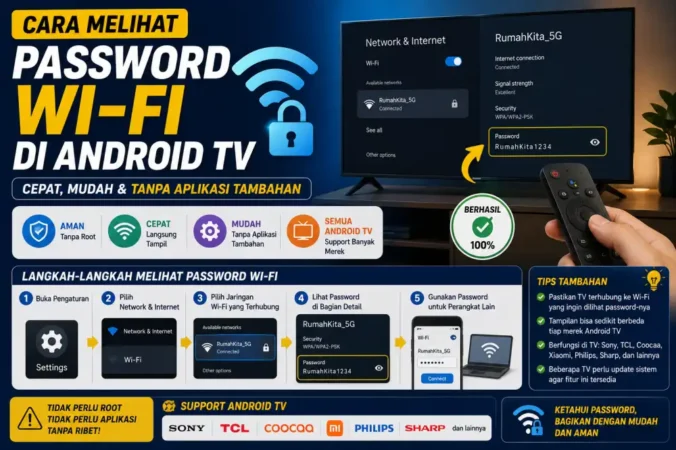
Sebagian besar TV Android (termasuk Google TV) dari versi Android 11 ke atas menyediakan fitur berbagi jaringan melalui QR code yang sekaligus menampilkan password dalam bentuk teks.
Langkah-langkah:
- Buka menu Pengaturan (Settings) di TV Android.
- Masuk ke bagian Jaringan & Internet atau Network & Internet.
- Pilih jaringan WiFi yang sedang terhubung (biasanya ditandai centang atau label “Terhubung”).
- Cari opsi “Bagikan” (Share) atau ikon QR code di sebelah nama jaringan.
- Konfirmasi identitas jika diminta (PIN, pola, atau sidik jari pada remote tertentu).
- Layar akan menampilkan QR code, dan pada beberapa merek TV juga menampilkan password dalam bentuk teks di bawah QR code tersebut.
Catatan: Tidak semua merek TV Android menampilkan password dalam bentuk teks — sebagian hanya menampilkan QR code untuk dipindai oleh HP. Jika hanya QR code yang muncul, gunakan aplikasi pemindai QR bawaan kamera HP untuk membaca passwordnya secara otomatis.
Cara Melihat Password WiFi Lewat HP yang Terhubung ke Jaringan Sama
Jika TV Android tidak menyediakan opsi berbagi password langsung, cara paling praktis adalah memeriksa pengaturan WiFi di HP Android yang sudah tersambung ke jaringan yang sama.
Di HP Android:
- Buka Pengaturan → Jaringan & Internet → WiFi.
- Ketuk nama jaringan yang sedang terhubung.
- Pilih ikon QR code atau opsi “Bagikan”.
- Setelah verifikasi (PIN/sidik jari), sistem akan menampilkan QR code sekaligus password dalam teks.
Di iPhone (iOS):
Pengguna iPhone yang tersambung ke jaringan yang sama juga bisa membuka Pengaturan → WiFi, ketuk ikon info (i) di sebelah nama jaringan, lalu pilih “Password WiFi” untuk melihat kredensial tersimpan — fitur ini tersedia sejak iOS 16.
Cara Melihat Password WiFi Lewat Pengaturan Router
Metode ini adalah metode paling universal dan berlaku untuk semua jenis TV atau perangkat, karena password sebenarnya tersimpan di sisi router, bukan hanya di TV.
| Langkah | Detail |
|---|---|
| 1. Buka browser | Gunakan HP atau laptop yang terhubung ke jaringan WiFi yang sama |
| 2. Masukkan IP router | Umumnya 192.168.1.1 atau 192.168.0.1, cek stiker di bodi router |
| 3. Login admin | Username/password default biasanya “admin/admin”, cek stiker jika belum pernah diganti |
| 4. Buka menu Wireless/WiFi | Cari bagian “Security” atau “Wireless Settings” |
| 5. Lihat password | Password WiFi biasanya tertera di kolom “WiFi Password” atau “Pre-Shared Key” |
3 Metode
Cara melihat password WiFi di TV Android bisa dilakukan lewat menu bawaan TV, HP yang sudah terhubung, atau langsung dari pengaturan router — pilih sesuai perangkat yang tersedia.
Analisis: Kapan Setiap Metode Paling Efektif?
Metode lewat menu TV Android paling cocok jika tamu ingin langsung memindai QR code tanpa perlu perangkat tambahan. Metode lewat HP lebih fleksibel karena hampir semua rumah tangga sudah memiliki smartphone yang tersambung ke jaringan yang sama. Sementara metode lewat pengaturan router adalah yang paling andal secara teknis karena tidak bergantung pada versi sistem operasi TV atau HP tertentu — cocok digunakan oleh pengguna level profesional yang ingin memverifikasi atau mengubah pengaturan jaringan secara menyeluruh.
“Kemampuan berbagi WiFi lewat QR code sebenarnya adalah fitur keamanan tersembunyi — pengguna tidak perlu mengetik atau membacakan password secara verbal yang berisiko didengar orang lain.”
Tips Keamanan Saat Melihat dan Membagikan Password WiFi
Gunakan QR Code
Berbagi lewat QR code lebih aman daripada mengetik password di chat atau media sosial.
Ganti Password Berkala
Perbarui password WiFi minimal setiap 6–12 bulan, terutama setelah banyak tamu berkunjung.
Aktifkan WPA3
Gunakan enkripsi WPA3 jika router mendukung, untuk perlindungan lebih kuat dari WPA2.
Baca Juga:
Selain tiga tips di atas, hindari menyimpan password WiFi dalam catatan digital tanpa enkripsi seperti aplikasi Notes biasa. Jika perlu dicatat, gunakan aplikasi manajer password yang terenkripsi. Pastikan juga firmware TV Android dan router diperbarui secara berkala, karena pembaruan sering menutup celah keamanan yang bisa dimanfaatkan pihak tidak bertanggung jawab untuk mengakses jaringan tanpa izin.
Jika TV Android tidak pernah menampilkan opsi berbagi jaringan sama sekali, kemungkinan versi Android TV yang digunakan sudah cukup lama. Update sistem TV ke versi terbaru melalui menu Pengaturan → Tentang → Update Sistem bisa memunculkan fitur ini.
FAQ Seputar Cara Melihat Password WiFi di TV Android
Apakah semua merek TV Android punya fitur berbagi WiFi lewat QR code?
Sebagian besar TV Android 11 ke atas memilikinya, namun beberapa merek TV lokal dengan Android TV versi lama mungkin belum menyediakan fitur ini secara bawaan.
Bagaimana jika tidak ada HP lain yang terhubung ke jaringan yang sama?
Gunakan metode lewat pengaturan router. Selama Anda tahu IP address dan kredensial admin router, password WiFi tetap bisa dilihat tanpa melalui TV atau HP sama sekali.
Apakah melihat password WiFi lewat router berbahaya bagi pemula?
Tidak berbahaya selama hanya melihat pengaturan tanpa mengubah konfigurasi lain. Namun sebaiknya hindari mengubah pengaturan selain password WiFi jika belum memahami fungsinya.
Apakah password WiFi bisa dilihat tanpa login admin router?
Bisa, selama ada perangkat lain (TV Android atau HP) yang sudah pernah terhubung dan menyimpan kredensial jaringan tersebut.
Kesimpulan
Cara melihat password WiFi di TV Android sebenarnya jauh lebih mudah dari yang dibayangkan, asalkan mengetahui jalur yang tepat: lewat menu berbagi jaringan bawaan TV, lewat HP yang sudah tersambung, atau lewat pengaturan router sebagai jalur cadangan paling universal. Memahami ketiga metode ini tidak hanya menghemat waktu saat lupa password, tetapi juga membantu menjaga keamanan jaringan rumah dengan cara berbagi yang lebih terkontrol lewat QR code dibandingkan mengetik atau mengucapkan password secara terbuka. Dengan kebiasaan mengganti password secara berkala dan memperbarui firmware perangkat, jaringan WiFi di rumah akan tetap aman sekaligus mudah dikelola kapan pun dibutuhkan.