Daftar Isi:
- Mengenal Remote Smart TV Advance dan Jenisnya
- Cara Setting Remot Smart TV Advance: Remote IR (Standar)
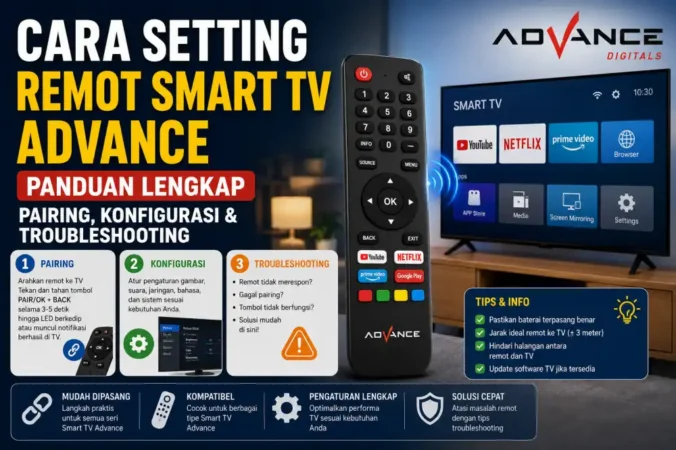
- Cara Setting (Pairing) Remot Bluetooth Smart TV Advance
- Cara Setting Awal Smart TV Advance via Remote (Setup Wizard)
- Fungsi Tombol Penting Remote Smart TV Advance
- Cara Setting Remote Universal untuk Smart TV Advance
- Cara Mengatasi Masalah Remote Smart TV Advance
- Setting Fitur Tambahan Smart TV Advance via Remote
- FAQ: Pertanyaan Umum Seputar Cara Setting Remot Smart TV Advance
- Kesimpulan
Smart TV Advance telah menjadi salah satu pilihan utama konsumen Indonesia yang mencari televisi pintar dengan harga terjangkau tanpa mengorbankan fitur esensial. Namun, bagi pengguna baru maupun yang baru pertama kali mengganti remote, proses setting remot Smart TV Advance seringkali terasa membingungkan. Mulai dari cara pairing remote baru, mengkonfigurasi tombol-tombol spesifik, hingga mengatasi masalah remote yang tiba-tiba tidak merespons — semua akan dibahas secara lengkap dalam panduan ini.
Mengenal Remote Smart TV Advance dan Jenisnya
Sebelum masuk ke cara setting, penting untuk memahami bahwa Smart TV Advance menggunakan beberapa jenis remote yang berbeda tergantung seri dan tahun produksi:
1. Remote Infrared (IR) Standar
Jenis remote paling umum pada Smart TV Advance seri entry-level hingga mid-range. Remote IR menggunakan sinyal cahaya inframerah untuk berkomunikasi dengan TV dan tidak memerlukan proses pairing khusus — cukup arahkan ke sensor TV dan tombol langsung berfungsi. Remote ini memiliki baterai AAA yang perlu diganti secara berkala.
Ciri-ciri remote IR Advance:
- Lampu indikator kecil di ujung atas remote (menyala saat tombol ditekan)
- Tidak ada proses pairing, langsung plug-and-play
- Jarak efektif 5–8 meter, harus diarahkan ke sensor TV
- Tidak bisa digunakan tanpa baterai
2. Remote Bluetooth / Voice Remote
Smart TV Advance seri Android TV yang lebih baru (terutama model 2022 ke atas) menggunakan remote berbasis Bluetooth yang mendukung fitur pencarian suara (voice search). Remote jenis ini memerlukan proses pairing sebelum bisa digunakan.
Ciri-ciri remote Bluetooth Advance:
- Tombol mikrofon untuk pencarian suara
- Tidak harus diarahkan langsung ke TV
- Memerlukan proses pairing via Bluetooth
- Biasanya menggunakan baterai AAA x2
3. Remote Hybrid (IR + Bluetooth)
Beberapa model Smart TV Advance menggunakan remote hybrid yang menggabungkan IR untuk fungsi dasar (volume, channel) dengan Bluetooth untuk fitur smart (navigasi menu, voice search). Remote jenis ini memerlukan pairing Bluetooth tetapi tetap bisa berfungsi parsial via IR.
Cara Setting Remot Smart TV Advance: Remote IR (Standar)
Untuk remote infrared standar, proses “setting” sebenarnya sangat sederhana karena tidak memerlukan pairing digital. Namun ada beberapa langkah yang perlu diperhatikan:
Langkah 1: Pasang Baterai dengan Benar
Buka penutup baterai di bagian belakang remote. Masukkan 2 baterai AAA 1,5V dengan memperhatikan polaritas (+/-) yang tertera. Pasang tutup baterai kembali hingga rapat. Remote yang baru sering kali sudah dilengkapi baterai percobaan bertutup plastik — pastikan plastik pelindung tersebut sudah dicabut.
Langkah 2: Pastikan Sensor TV Tidak Terhalang
Sensor inframerah Smart TV Advance biasanya berada di sudut bawah kanan atau bawah tengah panel TV. Pastikan tidak ada benda yang menghalangi jalur antara remote dan sensor, termasuk dekorasi TV, case pelindung layar, atau perabot yang terlalu dekat.
Langkah 3: Uji Fungsi Remote
Arahkan remote ke TV, tekan tombol Power atau Volume. Jika remote berfungsi namun respons lambat, coba ganti baterai meskipun indikator masih menyala — baterai lemah sering menjadi penyebab utama remote lambat merespons.
Tips Verifikasi: Gunakan kamera ponsel untuk melihat apakah ujung remote memancarkan cahaya inframerah saat tombol ditekan. Cahaya IR tidak terlihat mata telanjang tetapi terlihat di layar kamera sebagai kilatan ungu atau putih.
Cara Setting (Pairing) Remot Bluetooth Smart TV Advance
Untuk Smart TV Advance seri Android TV dengan remote Bluetooth, proses pairing harus dilakukan sekali sebelum remote dapat digunakan secara penuh.
Metode 1: Pairing Otomatis saat Pertama Kali Nyala
Saat Smart TV Advance dinyalakan pertama kali (fresh out of box), layar setup wizard akan muncul. Pada tahap ini:
- Tekan dan tahan tombol Home dan Back secara bersamaan selama 3–5 detik pada remote baru
- Lampu indikator remote akan berkedip cepat, menandakan mode pairing aktif
- TV secara otomatis mendeteksi remote dalam jangkauan dan memulai pairing
- Ikuti instruksi di layar jika ada permintaan konfirmasi
- Proses selesai dalam 10–30 detik — lampu indikator remote berhenti berkedip
Metode 2: Pairing Manual via Menu Bluetooth TV
Jika remote belum terpasang atau Anda mengganti remote baru setelah setup awal:
Baca Juga:
- Nyalakan Smart TV Advance menggunakan tombol fisik di bodi TV (bukan remote)
- Gunakan remote lama (atau remote IR sementara) untuk masuk ke Pengaturan (Settings)
- Pilih Remote & Aksesori atau Bluetooth (tergantung versi Android TV)
- Pilih Tambahkan Aksesori atau Pair Remote
- Pada remote baru: tekan dan tahan tombol Home + Back atau sesuai petunjuk (beberapa model: tekan tombol di lubang pairing dengan jarum)
- Remote akan muncul di daftar perangkat Bluetooth yang tersedia di layar TV
- Pilih nama remote tersebut dan konfirmasi pairing
- Remote siap digunakan setelah notifikasi “Connected” muncul
Metode 3: Reset dan Pair Ulang Remote yang Bermasalah
Jika pairing gagal atau remote sebelumnya tidak terhubung dengan baik:
- Keluarkan baterai remote, tunggu 30 detik, masukkan kembali
- Tekan tombol Reset (lubang kecil di bagian belakang remote, gunakan jarum) selama 5 detik
- Ulangi proses pairing dari Metode 1 atau 2
- Jika masih gagal, pastikan fitur Bluetooth di TV dalam keadaan aktif melalui menu Settings
Cara Setting Awal Smart TV Advance via Remote (Setup Wizard)
Setelah remote berfungsi, langkah berikutnya adalah menyelesaikan setup awal Smart TV Advance. Proses ini sangat penting untuk mengoptimalkan pengalaman menonton.
Tahap 1: Pilih Bahasa dan Wilayah
Gunakan tombol navigasi (atas/bawah/kiri/kanan) dan OK di remote untuk:
- Pilih bahasa Bahasa Indonesia
- Pilih wilayah/negara Indonesia
- Konfirmasi zona waktu WIB/WITA/WIT sesuai lokasi
Tahap 2: Koneksi WiFi
Tekan OK pada pilihan WiFi, lalu:
- Pilih nama jaringan WiFi rumah Anda dari daftar yang muncul
- Masukkan password WiFi menggunakan keyboard virtual di layar (navigasi dengan tombol arah remote, pilih huruf dengan tombol OK)
- Tunggu hingga TV terhubung dan muncul konfirmasi “Connected”
Tips: Jika Smart TV Advance dilengkapi Google Assistant, aktifkan fitur ini saat diminta — memudahkan pencarian konten dengan suara menggunakan remote.
Tahap 3: Login Akun Google
Smart TV Advance berbasis Android TV memerlukan akun Google untuk mengakses Google Play Store dan layanan Google lainnya:
- Pilih Sign In dan masukkan email Google menggunakan keyboard virtual
- Masukkan password akun Google
- Setujui syarat dan ketentuan layanan Google
- Tunggu proses sinkronisasi — bisa memakan waktu 2–5 menit
Tahap 4: Scan Channel TV Analog/Digital
Untuk menikmati siaran TV lokal:
- Pastikan antena TV sudah terhubung ke port ANT IN di belakang TV
- Dari menu utama, buka Sumber (Source) → pilih TV atau Antenna
- Masuk ke Pengaturan → Channel → Pencarian Otomatis (Auto Scan)
- Pilih jenis sinyal: Digital (DVB-T2 untuk TV digital) atau Analog+Digital
- Tekan OK dan tunggu proses scan selesai (5–15 menit tergantung jumlah channel)
Fungsi Tombol Penting Remote Smart TV Advance
Memahami fungsi setiap tombol remote membantu pengguna mengoperasikan Smart TV Advance secara optimal:
| Tombol | Fungsi |
|---|---|
| Power | Nyala/matikan TV atau standby |
| Home | Kembali ke halaman utama Android TV |
| Back | Kembali ke menu sebelumnya |
| Menu | Buka menu pengaturan cepat |
| Volume +/- | Atur volume suara |
| Channel +/- | Pindah channel TV |
| Mute | Matikan/aktifkan suara sementara |
| Source/Input | Ganti sumber input (HDMI 1, 2, USB, ANT) |
| Netflix / YouTube | Buka aplikasi langsung (model tertentu) |
| Mic / Suara | Aktifkan pencarian suara Google |
| Angka 0–9 | Input angka channel langsung |
| Navigasi (arah) | Pindah pilihan di menu |
| OK / Enter | Konfirmasi pilihan |
Cara Setting Remote Universal untuk Smart TV Advance
Jika remote original hilang atau rusak, Anda bisa menggunakan remote universal yang tersedia di pasaran. Proses setting memerlukan kode khusus untuk merek Advance:
Kode Remote Universal untuk TV Advance
Berikut kode-kode yang umum digunakan untuk merek Advance pada remote universal:
- 0048, 0178, 0056 — Untuk remote universal merek Chunghop atau sejenis
- 0122, 0145, 0209 — Untuk remote universal merek GTC
- 1001, 1002, 1049 — Untuk remote universal berbasis setup otomatis
Cara Input Kode Remote Universal
- Nyalakan Smart TV Advance menggunakan tombol fisik di TV
- Tekan dan tahan tombol Setup atau Code di remote universal hingga lampu indikator menyala
- Masukkan kode 4 digit sesuai merek Advance (mulai dari 0048)
- Arahkan remote ke TV dan tekan tombol Power
- Jika TV merespons, kode berhasil. Jika tidak, coba kode berikutnya
- Setelah kode berhasil, tekan Setup lagi untuk menyimpan
Alternatif Metode Auto-Search: Beberapa remote universal memiliki fitur pencarian kode otomatis. Tekan tombol Setup, arahkan ke TV, lalu tekan Channel Up berulang kali hingga TV merespons. Saat TV merespons, tekan Setup untuk menyimpan.
Cara Mengatasi Masalah Remote Smart TV Advance
Problem 1: Remote Tidak Berfungsi Sama Sekali
Penyebab dan Solusi:
- Baterai habis → Ganti dengan baterai AAA baru berkualitas (hindari baterai murah tanpa merek)
- Baterai terpasang terbalik → Periksa polaritas + dan – sesuai petunjuk di kompartemen baterai
- Sensor TV kotor → Lap sensor TV dengan kain kering lembut
- Jarak terlalu jauh → Dekati jarak ke TV, idealnya maksimal 5 meter untuk IR
Problem 2: Remote Bluetooth Tidak Terhubung Setelah Restart
Ini umum terjadi karena Bluetooth TV kadang tidak otomatis reconnect:
- Tekan tombol Home di remote selama 5 detik untuk memicu reconnect otomatis
- Jika tidak berhasil: buka Settings → Remote & Aksesori → pilih remote → Connect
- Jika masih gagal: reset remote (cabut baterai 30 detik) dan lakukan pairing ulang
Problem 3: Beberapa Tombol Tidak Berfungsi
- Tombol fisik macet → Tekan berulang kali dengan agak lebih kuat untuk membersihkan kontak di bawah tombol yang lengket karena kotoran
- Firmware remote perlu update → Jika Smart TV Advance mendukung OTA update, perbarui firmware TV karena beberapa update memperbaiki bug remote
- Konflik aplikasi → Restart TV dan coba lagi; beberapa aplikasi bisa mengambil alih fungsi tombol tertentu
Problem 4: Remote IR Berfungsi tapi Jangkauan Pendek
- Baterai mulai lemah → Ganti baterai meski indikator masih menyala
- Sudut terlalu ekstrim → Inframerah bekerja optimal pada sudut 0–30 derajat terhadap sensor
- Interferensi cahaya kuat → Sinar matahari langsung atau lampu fluorescent intensitas tinggi bisa mengganggu sinyal IR
Problem 5: Remote Smart TV Advance Kedip Merah Terus
Remote yang lampunya berkedip merah terus-menerus saat tombol ditekan menandakan:
- Baterai hampir habis → Ganti baterai segera
- Mode pairing gagal → Reset remote dan ulangi proses pairing
- Remote perlu di-reset pabrik → Tekan kombinasi tombol reset sesuai model (biasanya Home + Back selama 10 detik)
Setting Fitur Tambahan Smart TV Advance via Remote
Mengaktifkan Screen Mirroring (Miracast)
Screen mirroring memungkinkan tampilan HP di-cast ke Smart TV Advance:
Baca Juga:
- Tekan tombol Source di remote → pilih Screen Mirroring atau Miracast
- Di HP Android: buka Pengaturan → Koneksi → Screen Mirroring atau Cast
- Pilih nama Smart TV Advance dari daftar perangkat yang tersedia
- Konfirmasi koneksi di TV jika diminta
Mengatur Mode Gambar via Remote
- Tekan tombol Menu atau masuk ke Pengaturan → Tampilan (Display)
- Pilih mode gambar: Standard, Vivid, Movie, Game, Sport
- Sesuaikan kecerahan, kontras, dan saturasi sesuai preferensi
- Simpan pengaturan dengan menekan OK
Setting Timer dan Jadwal Mati Otomatis
- Masuk ke Pengaturan → Sistem → Timer
- Pilih Sleep Timer untuk mengatur TV mati otomatis setelah durasi tertentu (30, 60, 90, 120 menit)
- Pilih On Timer untuk mengatur TV menyala otomatis pada waktu tertentu
- Konfirmasi dan simpan pengaturan
FAQ: Pertanyaan Umum Seputar Cara Setting Remot Smart TV Advance
Bagaimana cara setting remote Smart TV Advance yang baru dibeli?
Untuk remote IR standar, cukup pasang baterai AAA dan remote langsung berfungsi tanpa proses tambahan. Untuk remote Bluetooth (model Android TV), tekan dan tahan tombol Home + Back secara bersamaan selama 3–5 detik saat TV menyala untuk memulai proses pairing otomatis. Ikuti instruksi di layar TV jika ada konfirmasi yang diperlukan.
Kenapa remote Smart TV Advance tidak mau konek setelah ganti baterai?
Setelah mengganti baterai, remote Bluetooth perlu diinisialisasi ulang. Tekan sembarang tombol untuk “membangunkan” remote, lalu tunggu 10–15 detik. Jika masih tidak konek, tekan tombol Home selama 5 detik untuk memicu reconnect. Jika tetap gagal, lakukan pairing ulang melalui menu Settings → Remote & Aksesori di TV.
Apakah remote Samsung atau LG bisa dipakai untuk Smart TV Advance?
Remote Samsung atau LG tidak bisa langsung digunakan karena menggunakan protokol IR yang berbeda atau terhubung eksklusif ke TV merek mereka. Alternatif yang bisa digunakan adalah remote universal dengan kode yang mendukung merek Advance, atau aplikasi remote TV di smartphone yang terhubung ke jaringan WiFi yang sama dengan TV.
Berapa kode remote universal yang tepat untuk Smart TV Advance?
Kode yang paling umum berhasil adalah 0048, 0178, 0056, 0122, dan 0145. Jika tidak ada yang berhasil, gunakan fitur auto-search pada remote universal: tahan tombol Setup, arahkan ke TV, tekan Channel Up berulang-ulang hingga TV merespons, lalu simpan kode tersebut. Kode yang tepat bervariasi tergantung merek/tipe remote universal yang digunakan.
Bagaimana cara reset remote Smart TV Advance ke pengaturan awal?
Untuk remote Bluetooth: keluarkan baterai, tunggu 30 detik, masukkan kembali, lalu tekan tombol reset di lubang kecil di bagian belakang remote menggunakan jarum atau klip selama 5 detik. Untuk remote IR: cukup keluarkan dan masukkan kembali baterai karena remote IR tidak menyimpan konfigurasi apa pun.
Apakah Smart TV Advance bisa dioperasikan lewat HP sebagai remote?
Ya. Smart TV Advance berbasis Android TV mendukung aplikasi Google TV atau Android TV Remote Control yang tersedia di Google Play Store dan App Store. Pastikan HP dan Smart TV terhubung ke jaringan WiFi yang sama, buka aplikasi, pilih nama TV Anda, dan HP bisa langsung digunakan sebagai remote virtual termasuk fitur keyboard dan voice search.
Kesimpulan
Cara setting remot Smart TV Advance sangat bergantung pada jenis remote yang digunakan: remote inframerah (IR) standar tidak memerlukan proses khusus selain memasang baterai dengan benar dan memastikan sensor TV tidak terhalang, sementara remote Bluetooth memerlukan proses pairing sekali melalui kombinasi tombol Home + Back atau via menu Settings di TV. Untuk setup awal Smart TV Advance secara keseluruhan, ikuti wizard pengaturan yang mencakup pilihan bahasa, koneksi WiFi, login Google, dan scan channel secara berurutan menggunakan tombol navigasi di remote. Jika remote original hilang atau rusak, remote universal dengan kode 0048 atau 0178 adalah alternatif paling mudah dicoba terlebih dahulu. Pastikan baterai selalu dalam kondisi baik karena ini adalah penyebab terbesar dari 80% masalah remote yang tidak merespons, dan manfaatkan aplikasi remote di smartphone sebagai cadangan jika remote fisik bermasalah di luar jam toko.
Artikel ini disusun berdasarkan panduan umum penggunaan Smart TV Advance dan perangkat Android TV di Indonesia. Tampilan menu dan langkah spesifik mungkin sedikit berbeda tergantung seri dan versi firmware Smart TV Advance yang digunakan. Untuk bantuan teknis resmi, hubungi layanan purna jual Advance di nomor yang tertera pada kartu garansi produk.
Baca Juga: