Daftar Isi:
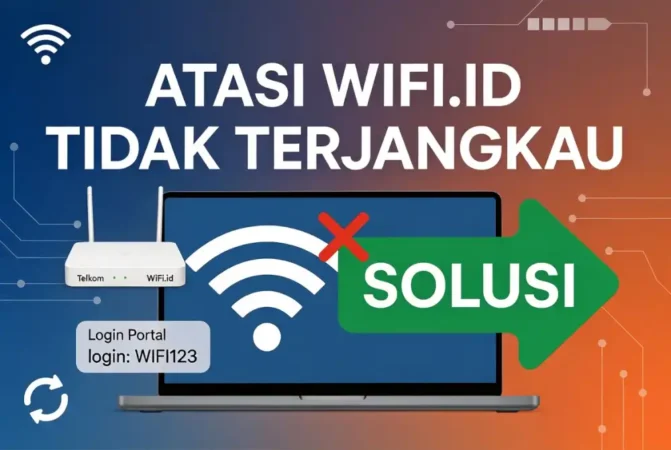
WiFi.id merupakan layanan hotspot publik dan berbayar dari Telkom yang sangat populer di Indonesia. Namun, masalah WiFi.id tidak terjangkau sering kali muncul, menyebabkan frustrasi bagi pengguna yang sedang butuh koneksi cepat di kafe, kampus, mall, atau kantor.
Artikel ini membahas secara mendalam penyebab, analisis, dan solusi lengkap mengatasi WiFi.id tidak terjangkau beserta langkah preventif. Cocok untuk pengguna awam hingga profesional IT.
Apa Itu WiFi.id dan Mengapa Sering Bermasalah?
WiFi.id adalah jaringan WiFi berbasis captive portal yang mengharuskan login dengan voucher atau akun untuk akses internet. Masalah “tidak terjangkau” biasanya berarti sinyal lemah, gagal autentikasi, atau captive portal tidak muncul.91
Penyebab Umum:
- Jarak terlalu jauh dari Access Point (AP).
- Interferensi sinyal dari perangkat lain.
- Cache DNS atau masalah captive portal.
- MAC address randomization di HP.
- Gangguan sementara dari pihak Telkom.
- Pengaturan perangkat yang salah.
Langkah Dasar Mengatasi WiFi.id Tidak Terjangkau
1. Periksa Jarak dan Sinyal
Dekatkan perangkat ke sumber WiFi.id. Cek kekuatan sinyal di pengaturan WiFi. Jika hanya 1-2 bar, pindah lokasi.
2. Restart Perangkat dan Router (jika akses)
- Matikan WiFi HP/laptop → tunggu 10 detik → nyalakan lagi.
- Restart HP secara penuh.
3. Lupakan Jaringan dan Sambung Ulang
- Android: Settings > WiFi > WiFi.id > Forget > Connect ulang.
- iOS: Settings > WiFi > i info > Forget This Network.
4. Matikan MAC Address Randomization
Fitur ini sering menyebabkan masalah autentikasi WiFi.id:
- Android: Settings > WiFi > WiFi.id > Advanced > Privacy > Use device MAC.84
Solusi Lanjutan: Halaman Login Tidak Muncul
Banyak kasus WiFi terhubung tapi tidak ada internet karena captive portal gagal muncul.
Cara Mengatasi:
- Buka browser → ketik
http://1.1.1.1atauhttp://wifi.idatauhttp://192.168.1.1. - Install aplikasi WiFi.id GO resmi untuk auto-login.
- Ganti DNS manual:
- DNS Preferred: 8.8.8.8
- Alternate: 8.8.4.4
- Mode Pesawat → nyalakan → connect WiFi.id.99
Solusi untuk Laptop/PC
- Disable & Enable WiFi adapter di Device Manager.
- Flush DNS: Buka CMD sebagai Admin → ketik
ipconfig /flushdns. - Cek proxy: Settings > Network > Pastikan proxy off.
- Gunakan browser lain (Chrome, Firefox, Edge).
Analisis Profesional: Troubleshooting Mendalam
- Cek Voucher: Pastikan voucher aktif dan belum expired.
- Interferensi: Hindari microwave, Bluetooth, atau AP lain di channel sama.
- Update Software: Update OS HP/laptop ke versi terbaru.
- APN & Mobile Data: Matikan mobile data saat connect WiFi.id.
- Untuk IT Pro: Gunakan tool seperti Wireshark untuk analisis packet atau cek coverage dengan WiFi analyzer app.
Pada 2026, WiFi.id semakin terintegrasi dengan aplikasi Telkom, sehingga penggunaan app resmi lebih direkomendasikan untuk stabilitas.
Tips Pencegahan dan Alternatif
- Gunakan WiFi extender atau mesh jika di rumah/kantor.
- Beli voucher via aplikasi MyTelkomsel atau *888#.
- Alternatif: Paket data seluler, tethering, atau provider lain seperti Indihome.
- Monitor status gangguan Telkom melalui website resmi atau Twitter @TelkomCare.
Analisis: Masalah WiFi.id tidak terjangkau sering bersifat sementara (70% kasus teratasi dengan restart + forget network). Namun, di area padat, infrastruktur menjadi faktor utama.
FAQ (Frequently Asked Questions)
Q: Kenapa WiFi.id terhubung tapi tidak ada internet?
A: Biasanya captive portal belum terbuka. Buka browser dan ketik manual IP gateway.
Q: Halaman login WiFi.id kosong atau error?
A: Clear cache browser, ganti DNS, atau gunakan aplikasi WiFi.id GO.
Q: Apakah WiFi.id aman?
A: Gunakan VPN untuk aktivitas sensitif di jaringan publik.
Q: Cara beli voucher WiFi.id?
A: Melalui app, merchant, atau *108#.
Q: Masih tidak bisa setelah semua langkah?
A: Hubungi customer service Telkom 147 atau cek status di wifi.id.
Baca Juga:
Kesimpulan
Masalah WiFi.id tidak terjangkau umum terjadi tapi mudah diatasi dengan pendekatan sistematis. Mulai dari langkah sederhana seperti restart dan forget network, hingga solusi teknis seperti DNS dan captive portal manual.
Dengan memahami penyebab dan solusi di atas, Anda bisa memaksimalkan pengalaman menggunakan WiFi.id di mana saja. Selalu update aplikasi dan perangkat untuk hasil terbaik.
Pernah mengalami masalah serupa? Bagikan solusi Anda di komentar!
Disclaimer: Solusi berdasarkan pengalaman umum dan update 2026. Untuk gangguan besar, hubungi provider.