Daftar Isi:
- Kenapa WiFi.id Sering Bermasalah?
- Langkah Dasar Mengatasi WiFi.id Tidak Terjangkau
- Solusi Kalau Halaman Login Tidak Muncul
- Solusi untuk Laptop/PC
- Cara Membeli Voucher WiFi.id yang Benar
- Tips Pencegahan
- FAQ
- Kenapa WiFi.id terhubung tapi tidak ada internet?
- Halaman login WiFi.id kosong atau error, harus bagaimana?
- Apakah WiFi.id aman digunakan untuk transaksi penting?
- Bagaimana cara membeli voucher WiFi.id?
- Masih tidak bisa connect setelah semua langkah, harus ke mana?
- Apakah WiFi.id masih layanan aktif di 2026?
- Kesimpulan
Cara Mengatasi WiFi.id Tidak Terjangkau Lengkap
Solusi sistematis untuk sinyal lemah, captive portal tidak muncul, atau gagal login di jaringan @wifi.id.
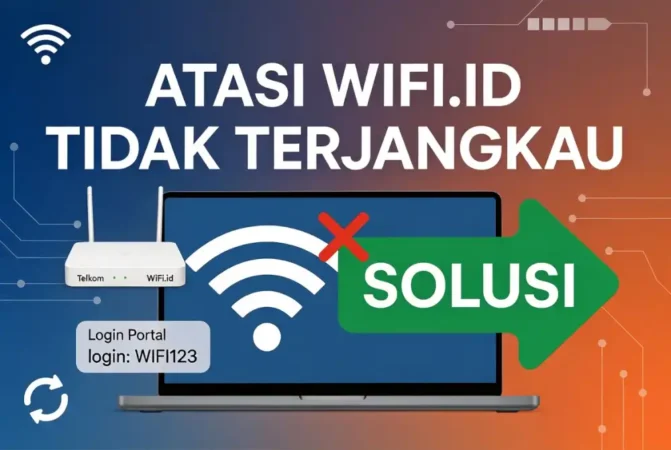
WiFi.id adalah layanan hotspot publik berbasis voucher dari Telkom yang banyak dipakai di kafe, kampus, mal, dan perkantoran. Masalah “tidak terjangkau” bisa berarti beberapa hal berbeda: sinyal terlalu lemah, gagal autentikasi, atau halaman login (captive portal) yang tidak muncul sama sekali. Artikel ini membahas penyebab dan solusi lengkap untuk Android, iOS, dan laptop, plus cara membeli voucher yang benar.
Kenapa WiFi.id Sering Bermasalah?
Penyebab Sinyal Lemah
- Jarak terlalu jauh dari access point
- Interferensi dari perangkat lain di sekitar
- Access point sedang overload banyak pengguna
Penyebab Gagal Login
- Cache DNS atau captive portal tidak terbuka otomatis
- MAC address randomization di HP
- Voucher sudah kedaluwarsa atau salah format
Langkah Dasar Mengatasi WiFi.id Tidak Terjangkau
- Periksa jarak dan sinyalDekatkan perangkat ke sumber WiFi.id. Kalau indikator sinyal hanya 1-2 bar, pertimbangkan pindah lokasi lebih dekat ke access point.
- Restart perangkatMatikan WiFi di HP/laptop selama 10 detik, lalu nyalakan kembali. Kalau masih gagal, restart HP secara penuh.
- Lupakan jaringan dan sambung ulangAndroid: Settings → WiFi → WiFi.id → Forget → sambungkan ulang. iOS: Settings → WiFi → tap ikon info → Forget This Network.
- Matikan MAC address randomizationFitur privasi ini kadang mengganggu proses autentikasi di captive portal. Cek di Settings → WiFi → WiFi.id → Advanced/Privacy → pilih “Use device MAC” alih-alih MAC acak.
Solusi Kalau Halaman Login Tidak Muncul
Kasus WiFi terhubung tapi tidak ada internet biasanya karena captive portal gagal terbuka otomatis. Ini berbeda dari masalah sinyal lemah — indikator WiFi bisa saja penuh, tapi browser Anda tidak diarahkan ke halaman login karena masalah pada sisi DNS atau cache perangkat. Coba langkah berikut:
- Buka browser dan ketik alamat langsung seperti
http://wifi.iduntuk memicu munculnya halaman login secara manual. - Install aplikasi resmi wifi.id GO untuk proses login dan pembelian voucher yang lebih otomatis.
- Ganti DNS perangkat secara manual ke 8.8.8.8 (preferred) dan 8.8.4.4 (alternate) kalau captive portal tetap tidak muncul.
- Aktifkan mode pesawat sebentar lalu matikan kembali sebelum menyambung ulang ke WiFi.id.
Solusi untuk Laptop/PC
- Disable lalu enable ulang WiFi adapter di Device Manager (Windows).
- Flush DNS: buka Command Prompt sebagai Administrator, ketik
ipconfig /flushdns. - Pastikan pengaturan proxy di sistem dalam kondisi mati (off), karena proxy aktif sering menghalangi captive portal.
- Coba browser lain (Chrome, Firefox, Edge) kalau satu browser gagal menampilkan halaman login.
Cara Membeli Voucher WiFi.id yang Benar
Cara resmi mendapatkan username dan password WiFi.id adalah lewat kode *108# di ponsel Anda, atau lebih praktis lewat aplikasi wifi.id GO yang mendukung berbagai metode pembayaran (SMS Telkomsel, transfer bank, e-wallet, QRIS). Kalau ada masalah dengan voucher yang sudah dibeli, laporkan lewat Call Center 188 — bukan lagi nomor 147 yang sudah tidak aktif sejak awal 2025.
Tips Pencegahan
- Gunakan WiFi extender atau mesh kalau memasang WiFi.id di rumah/kantor sendiri untuk memperluas jangkauan sinyal.
- Cek status gangguan lewat media sosial resmi Telkomsel sebelum menyimpulkan masalah ada di perangkat Anda.
- Siapkan alternatif seperti paket data seluler atau tethering untuk situasi mendesak saat WiFi.id sedang bermasalah.
- Simpan aplikasi wifi.id GO di HP Anda sebagai kanal utama, karena aplikasi ini biasanya lebih cepat mendeteksi dan menyelesaikan masalah login dibanding mengandalkan captive portal browser saja.
Sebagian besar keluhan “WiFi.id tidak terjangkau” sebenarnya adalah kombinasi dua masalah berbeda yang sering tertukar: sinyal lemah (masalah fisik, solusinya pindah lokasi atau tambah access point) dan gagal autentikasi (masalah software, solusinya di sisi DNS/cache/aplikasi). Mengenali dulu mana dari dua kategori ini yang Anda alami akan menghemat banyak waktu dibanding mencoba semua solusi secara acak.
Baca juga:
FAQ
Kenapa WiFi.id terhubung tapi tidak ada internet?
Biasanya karena captive portal belum terbuka otomatis. Buka browser dan akses alamat halaman login secara manual, atau gunakan aplikasi wifi.id GO.
Halaman login WiFi.id kosong atau error, harus bagaimana?
Bersihkan cache browser, ganti DNS ke 8.8.8.8/8.8.4.4, atau langsung gunakan aplikasi resmi wifi.id GO yang menangani proses login secara otomatis.
Apakah WiFi.id aman digunakan untuk transaksi penting?
Seperti jaringan publik pada umumnya, sebaiknya gunakan VPN untuk aktivitas sensitif (perbankan, data pribadi) saat terhubung ke WiFi.id.
Bagaimana cara membeli voucher WiFi.id?
Lewat kode *108# di ponsel Anda, atau melalui aplikasi resmi wifi.id GO yang mendukung berbagai metode pembayaran.
Baca Juga:
Masih tidak bisa connect setelah semua langkah, harus ke mana?
Hubungi Call Center 188 untuk melaporkan kendala teknis, atau cek status jaringan lewat aplikasi wifi.id GO.
Apakah WiFi.id masih layanan aktif di 2026?
Ya, WiFi.id masih beroperasi sebagai layanan resmi Telkom dengan puluhan ribu titik akses di seluruh Indonesia, dan tetap bisa diakses lewat aplikasi wifi.id GO atau kode *108#.
Kesimpulan
Masalah WiFi.id tidak terjangkau umumnya bisa diselesaikan dengan pendekatan bertahap: mulai dari cek sinyal dan restart perangkat, forget-and-reconnect jaringan, hingga solusi teknis seperti ganti DNS atau buka captive portal secara manual lewat browser. Kalau semua langkah sudah dicoba dan koneksi tetap bermasalah, laporkan ke Call Center 188 atau cek status jaringan lewat aplikasi wifi.id GO — jangan lagi mencoba menghubungi nomor 147 yang sudah tidak berfungsi.