
Daftar Isi:
- Cara Mengatasi Error pada Mikrotik: Panduan Diagnosis Sistematis
- Kerangka Diagnosis Sistematis
- Tabel Error Umum dan Kemungkinan Penyebabnya
- Cara Membaca Log Mikrotik untuk Diagnosis
- Analisis: Restart, Investigasi, atau Reset Total?
- Kesalahan Umum Saat Menangani Error Mikrotik
- Pertanyaan yang Sering Diajukan
- Kesimpulan
Cara Mengatasi Error pada Mikrotik: Panduan Diagnosis Sistematis
Dari membaca log, mengenali pesan error umum, hingga menentukan kapan restart cukup dan kapan harus reset total.
Error pada Mikrotik bisa muncul dalam berbagai bentuk — mulai dari koneksi yang tiba-tiba terputus, DHCP yang gagal memberi alamat IP, sampai pesan cryptic di log yang tidak langsung menjelaskan apa yang salah. Reaksi paling umum biasanya langsung restart router, dan meski kadang berhasil, kebiasaan ini sering menutupi akar masalah yang sebenarnya — sehingga error yang sama muncul lagi beberapa hari kemudian.
Artikel ini membahas kerangka diagnosis yang lebih sistematis: cara membaca log RouterOS untuk menemukan petunjuk nyata, tabel error umum beserta kemungkinan penyebabnya, serta analisis kapan restart cukup, kapan perlu investigasi konfigurasi, dan kapan reset total benar-benar tak terhindarkan. (Untuk masalah spesifik seperti gagal login atau lupa password, pembahasan detailnya ada di penyebab dan solusi ketika Mikrotik tidak bisa login dan cara mengatasi lupa password Mikrotik.)
Kerangka Diagnosis Sistematis
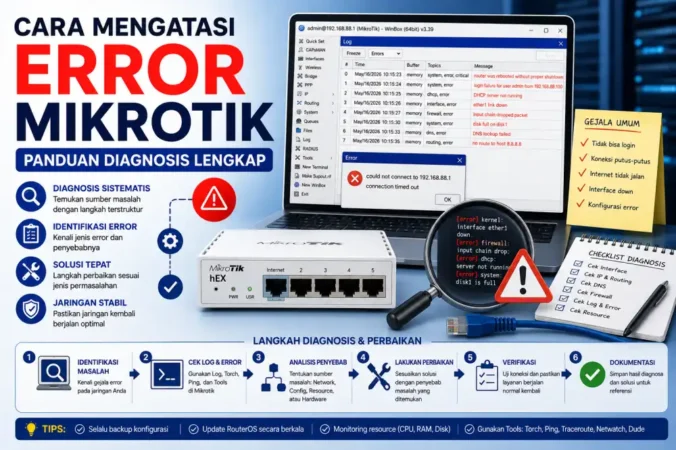
Troubleshooting yang efektif mengikuti urutan logis, bukan coba-coba acak. Empat langkah dasar yang berlaku untuk hampir semua kasus error jaringan:
1. Definisikan Masalah
Apa yang seharusnya terjadi versus apa yang benar-benar terjadi? Kapan pertama kali muncul, dan apakah ada perubahan konfigurasi sebelumnya?
2. Kumpulkan Data
Periksa log sistem, gunakan Ping/Traceroute untuk isolasi jaringan, dan Torch untuk melihat trafik real-time sebelum firewall memproses.
3. Isolasi per Lapisan
Mulai dari lapisan fisik (kabel, port), lalu IP/routing, lalu aplikasi/service — bekerja dari bawah ke atas agar lebih efisien.
Tabel Error Umum dan Kemungkinan Penyebabnya
| Pesan/Gejala | Kemungkinan Penyebab | Langkah Awal |
|---|---|---|
| Connection refused | Service tidak berjalan di port terkait, atau firewall memblokir koneksi | Cek /ip service print dan rule firewall pada port bersangkutan |
| DHCP client tidak dapat IP | DHCP server di sisi upstream bermasalah, atau interface salah konfigurasi | Cek log topic dhcp, pastikan interface WAN benar dan kabel aktif |
| Bridge loop detected | Ada kabel yang membentuk loop fisik tanpa STP/RSTP aktif | Aktifkan protokol spanning tree pada bridge, telusuri kabel duplikat |
| Out of memory / resource tinggi | Proses tertentu (misal logging berlebihan atau serangan) menghabiskan RAM/CPU | Cek /system resource print dan /system logging print untuk topic mencurigakan |
| License/RouterOS nag screen | Lisensi trial habis, atau versi RouterOS tidak sesuai level lisensi perangkat | Cek /system license print, verifikasi status di akun resmi Mikrotik |
| No route to host | Tabel routing tidak memiliki jalur ke tujuan, atau gateway down | Cek /ip route print dan pastikan gateway default aktif dan bisa di-ping |
Cara Membaca Log Mikrotik untuk Diagnosis
Log RouterOS mengelompokkan setiap entri berdasarkan topic (misalnya dhcp, firewall, wireless, system) dan tingkat keparahan (info, warning, error, critical). Alih-alih membaca seluruh log secara acak, filter berdasarkan topic yang relevan dengan gejala yang muncul jauh lebih efisien.
# Lihat seluruh log terbaru di terminal
/log print
# Filter hanya topic dhcp untuk masalah alokasi IP
/log print where topics~”dhcp”
# Pantau log secara real-time saat menguji ulang masalah
/log print follow
/log print
# Filter hanya topic dhcp untuk masalah alokasi IP
/log print where topics~”dhcp”
# Pantau log secara real-time saat menguji ulang masalah
/log print follow
Satu detail penting: satu entri log hanya punya satu tingkat keparahan. Filter seperti topics=info,warning tidak akan pernah cocok karena kondisi AND, bukan OR — gunakan rule log terpisah untuk masing-masing tingkat keparahan jika ingin menangkap keduanya.
4Langkah kerangka diagnosis sistematis
TopicCara log RouterOS dikelompokkan
TorchTool melihat trafik sebelum firewall
Analisis: Restart, Investigasi, atau Reset Total?
Restart router memang sering “menyembuhkan” gejala sementara, terutama untuk masalah resource yang menumpuk (memory leak kecil, cache yang penuh) atau glitch sesaat pada interface. Tapi jika error yang sama muncul berulang dalam hitungan hari atau jam, restart hanya menunda masalah, bukan menyelesaikannya — di titik ini, investigasi log dan audit perubahan konfigurasi terakhir jauh lebih produktif dibanding restart berulang kali.
Baca Juga:
Reset total idealnya jadi pilihan terakhir, dipakai hanya ketika konfigurasi sudah begitu kacau sehingga sulit ditelusuri sumber masalahnya, atau ketika ada indikasi korupsi sistem file yang tidak bisa diperbaiki lewat perintah biasa. Sebelum sampai ke titik itu, selalu ekspor konfigurasi terlebih dahulu — bahkan konfigurasi yang bermasalah tetap berguna sebagai referensi untuk membangun ulang dari awal.
“Restart menyembunyikan gejala. Log menunjukkan penyebab. Keduanya penting, tapi urutannya jangan sampai terbalik.”
Kesalahan Umum Saat Menangani Error Mikrotik
Restart Berulang Tanpa Cek Log
Setiap kali error muncul, langsung restart tanpa pernah membuka log, sehingga pola masalah yang berulang tidak pernah teridentifikasi.
Mengubah Konfigurasi Tanpa Mencatat Perubahan
Mencoba banyak perubahan sekaligus untuk “coba-coba” tanpa mencatat apa yang diubah, sehingga sulit melacak perubahan mana yang justru menyebabkan error baru.
Mencari Solusi Tanpa Menyebutkan Versi RouterOS
Bertanya di forum atau mencari solusi tanpa menyertakan versi RouterOS dan model perangkat, padahal perilaku fitur bisa sangat berbeda antar versi.
Banyak error yang terlihat rumit sebenarnya berakar dari rule firewall yang saling bertentangan — pembahasan lengkap tentang menyusun firewall yang bersih dan mudah diaudit ada di Mikrotik untuk firewall. Untuk kasus spesifik gagal login yang sering disalahartikan sebagai “error” umum, baca penyebab dan solusi ketika Mikrotik tidak bisa login.
Bagi yang baru mengenal Mikrotik secara umum, ada baiknya membaca dulu apa itu Mikrotik dan fungsi utamanya agar proses diagnosis error punya konteks dasar yang jelas.
Panduan resmi lengkap mengenai konfigurasi logging dan topic yang tersedia bisa dilihat di dokumentasi resmi RouterOS untuk Log.
Error Mikrotik Tidak Kunjung Selesai?
Diagnosis yang tepat sasaran sering menghemat waktu berjam-jam dibanding coba-coba sendiri.
Konsultasi dengan Ahli MikrotikPertanyaan yang Sering Diajukan
Kenapa restart tidak selalu menyelesaikan error Mikrotik?
Restart hanya membersihkan kondisi sementara seperti memory yang menumpuk. Jika akar masalahnya ada di konfigurasi yang salah atau perangkat keras yang bermasalah, error yang sama akan muncul kembali setelah beberapa waktu.
Bagaimana cara melihat log error di Mikrotik?
Buka menu Log di Winbox, atau jalankan perintah /log print di terminal. Untuk memfokuskan pada topik tertentu, gunakan filter seperti /log print where topics~"dhcp".
Baca Juga:

Apa penyebab paling umum dari “connection refused” di Mikrotik?
Biasanya karena service yang dituju (Winbox, SSH, API) memang tidak aktif, atau rule firewall memblokir port tersebut dari alamat IP yang mencoba terhubung.
Kapan sebaiknya melakukan factory reset untuk mengatasi error?
Reset total sebaiknya jadi pilihan terakhir, setelah log dan konfigurasi sudah ditelusuri tapi sumber masalah tetap tidak ditemukan, atau ketika ada indikasi korupsi sistem yang tidak bisa diperbaiki lewat perintah biasa.
Apakah Torch bisa membantu diagnosis error jaringan?
Ya. Torch menampilkan trafik real-time sebelum diproses firewall, sehingga berguna untuk memastikan apakah trafik yang diharapkan benar-benar sampai ke router sebelum dicurigai diblokir oleh rule tertentu.
Kesimpulan
Mengatasi error Mikrotik secara efektif membutuhkan pendekatan yang lebih sistematis dibanding sekadar restart berulang kali. Kerangka empat langkah — definisikan masalah, kumpulkan data lewat log dan tools diagnostik, isolasi per lapisan, lalu uji secara terstruktur — berlaku untuk hampir semua jenis error, mulai dari connection refused hingga masalah DHCP. Log RouterOS yang terorganisir berdasarkan topic dan tingkat keparahan adalah sumber informasi paling berharga yang sering diabaikan pengguna yang buru-buru ingin menyelesaikan masalah. Restart tetap punya tempatnya untuk gangguan sesaat, tetapi begitu error yang sama berulang, investigasi konfigurasi dan log jauh lebih produktif dibanding terus-menerus menekan tombol restart tanpa pernah memahami akar masalahnya.