
Daftar Isi:
- Cara Mengatasi Masalah Lupa Password pada Mikrotik
- Kenapa Mikrotik Tidak Bisa “Reset Password Saja”
- Dua Metode Resmi Pemulihan Password
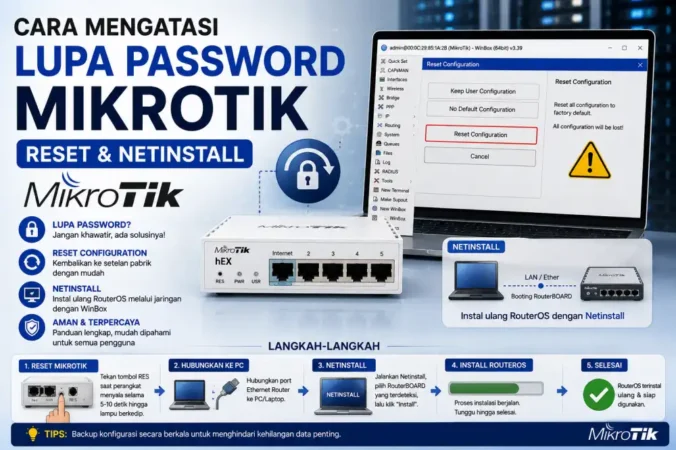
- Langkah Reset Lewat Tombol Fisik
- Langkah Reset Lewat Netinstall
- Analisis: Mencegah Masalah Lupa Password Terulang
- Kesalahan Umum Saat Menangani Lupa Password
- Pertanyaan yang Sering Diajukan
- Kesimpulan
Cara Mengatasi Masalah Lupa Password pada Mikrotik
Panduan lengkap reset lewat tombol fisik maupun Netinstall, plus cara mencegah masalah ini terulang di masa depan.
Lupa password Mikrotik adalah situasi yang lebih sering terjadi daripada yang dibayangkan — terutama pada perangkat yang jarang diakses, dikonfigurasi teknisi lain yang sudah tidak lagi terlibat, atau dibeli dalam kondisi bekas tanpa dokumentasi kredensial. Kabar baiknya, Mikrotik menyediakan jalur pemulihan yang jelas meski tidak ada cara untuk “melihat kembali” password lama. Kabar kurang menyenangkannya, satu-satunya cara resmi memulihkan akses adalah dengan mereset seluruh konfigurasi ke kondisi pabrik — bukan sekadar mengganti password saja.
Artikel ini fokus membahas proses pemulihan itu secara mendalam: dua metode resmi yang tersedia, cara memilih metode yang tepat sesuai kondisi perangkat, langkah demi langkah pelaksanaannya, hingga strategi pencegahan agar situasi ini tidak berulang. (Jika Anda mengalami gagal login karena sebab lain — bukan benar-benar lupa password, misalnya rule firewall atau service yang mati — pembahasan lengkapnya ada di penyebab dan solusi ketika Mikrotik tidak bisa login.)
Kenapa Mikrotik Tidak Bisa “Reset Password Saja”
Ini adalah keputusan keamanan yang disengaja, bukan keterbatasan teknis. Jika Mikrotik menyediakan cara mengganti password tanpa autentikasi apa pun, celah yang sama bisa dimanfaatkan siapa saja yang punya akses fisik ke perangkat untuk mengambil alih router tanpa izin. Karena itu, satu-satunya jalur resmi selalu melibatkan penghapusan seluruh konfigurasi — bukan hanya kredensial login.
RouterBOARD dengan Tombol Reset
Sebagian besar perangkat fisik Mikrotik (hAP, RB, CCR) punya tombol atau jumper reset yang bisa langsung dipakai tanpa alat tambahan.
CHR / Perangkat x86
Router virtual (Cloud Hosted Router) tidak punya tombol fisik — pemulihan hanya bisa lewat instalasi ulang penuh.
Protected RouterBOOT Aktif
Fitur keamanan tambahan yang membuat tombol reset biasa tidak berfungsi — mengharuskan penggunaan Netinstall lewat kabel langsung.
Dua Metode Resmi Pemulihan Password
| Metode | Kapan Dipakai | Yang Hilang |
|---|---|---|
| Tombol Reset Fisik | Perangkat RouterBOARD dengan akses fisik langsung, Protected RouterBOOT tidak aktif | Seluruh konfigurasi kembali ke default pabrik |
| Netinstall | Protected RouterBOOT aktif, tombol reset rusak/tidak berfungsi, atau perangkat CHR/x86 | Seluruh konfigurasi dan bisa jadi versi RouterOS juga berubah |
2Metode resmi pemulihan password
0Cara reset password tanpa hapus konfigurasi
PCWajib untuk menjalankan Netinstall
Langkah Reset Lewat Tombol Fisik
Metode paling sederhana untuk perangkat RouterBOARD yang masih bisa diakses secara fisik.
1. Cabut daya perangkat
Matikan total router dari sumber listrik sebelum memulai proses.
2. Tekan dan tahan tombol reset, lalu nyalakan kembali daya
Sambil tombol reset tetap ditekan, hubungkan kembali kabel daya. Perhatikan LED indikator (biasanya USR/User LED) pada router.
Baca Juga:
3. Lepaskan tombol saat LED mulai berkedip
Begitu LED mulai berkedip, lepaskan tombol reset. Router akan reboot otomatis dengan konfigurasi default.
Catatan Teknis
Jika tombol tetap ditahan lebih lama hingga LED berhenti berkedip, sebagian model justru masuk ke mode Netinstall (Etherboot) alih-alih reset konfigurasi biasa — jadi perhatikan timing pelepasan tombol dengan cermat sesuai perilaku LED perangkat.
Langkah Reset Lewat Netinstall
Dipakai ketika tombol reset tidak berfungsi, Protected RouterBOOT aktif, atau perangkat berupa CHR/x86 tanpa tombol fisik sama sekali.
1. Unduh Netinstall dari situs resmi Mikrotik
# Unduh tool dan file RouterOS (.npk) yang sesuai arsitektur perangkat
Situs resmi: mikrotik.com/download
Situs resmi: mikrotik.com/download
2. Hubungkan komputer langsung ke port ethernet router
Gunakan koneksi kabel langsung tanpa switch di antaranya untuk memastikan proses PXE/Etherboot berjalan lancar.
3. Masuk ke mode Netinstall di perangkat
Tahan tombol reset lebih lama dari proses reset biasa hingga LED mati sepenuhnya (mode Etherboot), lalu lepaskan.
4. Jalankan Netinstall dan pilih file RouterOS
# Contoh perintah Netinstall di Linux, opsi -r untuk reset konfigurasi
sudo ./netinstall -r -a 192.168.88.1 routeros-mipsbe-7.x.npk
sudo ./netinstall -r -a 192.168.88.1 routeros-mipsbe-7.x.npk
Setelah proses selesai, router akan reboot dengan RouterOS bersih dan kredensial default — umumnya username “admin” tanpa password untuk model lama, atau password khusus yang tertera di stiker perangkat untuk model yang lebih baru.
Analisis: Mencegah Masalah Lupa Password Terulang
Reset konfigurasi total adalah proses yang cukup menyakitkan untuk jaringan produksi — semua rule firewall, routing, VPN, dan queue yang sudah dibangun bertahun-tahun hilang dalam sekali proses. Pencegahan jauh lebih murah dibanding pemulihan, dan ada beberapa kebiasaan sederhana yang secara signifikan mengurangi risiko ini.
Pertama, gunakan password manager untuk menyimpan kredensial perangkat jaringan, bukan mengandalkan ingatan atau catatan fisik yang mudah hilang. Kedua, buat lebih dari satu akun admin dengan password berbeda sebagai cadangan — jika satu akun lupa, akun kedua masih bisa dipakai untuk masuk dan memperbaiki situasi tanpa reset total. Ketiga, jadwalkan ekspor file backup konfigurasi (.backup atau .rsc) secara rutin, sehingga jika reset benar-benar terpaksa dilakukan, router bisa dipulihkan dalam hitungan menit, bukan dikonfigurasi ulang dari nol.
“Password yang hilang bukan akhir dari segalanya — konfigurasi yang hilang tanpa backup itulah yang sebenarnya menyakitkan.”
Kesalahan Umum Saat Menangani Lupa Password
Berharap Ada Cara “Reset Password Saja”
Menghabiskan waktu mencari cara mengganti password tanpa menghapus konfigurasi, padahal secara resmi hal ini memang tidak disediakan Mikrotik.
Tidak Pernah Membuat Backup Sebelumnya
Baru menyesal tidak punya file backup setelah reset benar-benar dilakukan, sehingga harus membangun ulang seluruh konfigurasi dari awal.
Baca Juga:
Lupa Mengganti Password Default Setelah Reset
Router dibiarkan dengan kredensial default pabrik setelah proses recovery, membuka celah keamanan baru yang sama berbahayanya dengan masalah awal.
Setelah proses reset selesai, langkah pengamanan dasar seperti mengganti password dan menutup akses manajemen dari luar jaringan lokal sangat penting — pembahasan lengkapnya ada di Mikrotik untuk firewall. Bagi yang baru memulai konfigurasi dari nol setelah reset, panduan cara menggunakan Mikrotik dari instalasi awal bisa membantu proses setup ulang berjalan lebih terstruktur.
Bagi yang ingin memahami dulu fungsi dasar Mikrotik secara umum, baca apa itu Mikrotik dan fungsi utamanya sebelum masuk ke topik pemulihan yang lebih teknis ini.
Panduan resmi lengkap mengenai prosedur reset password dan penggunaan Netinstall tersedia di dokumentasi resmi MikroTik untuk reset password.
Kehilangan Akses ke Router Produksi Anda?
Reset yang tergesa-gesa bisa berarti kehilangan konfigurasi penting tanpa backup — konsultasikan dulu sebelum bertindak.
Konsultasi dengan Ahli MikrotikPertanyaan yang Sering Diajukan
Apakah ada cara reset password Mikrotik tanpa menghapus konfigurasi?
Tidak ada cara resmi. Karena alasan keamanan, satu-satunya metode resmi selalu menghapus seluruh konfigurasi ke kondisi default pabrik, bukan hanya mengganti password.
Apa password default Mikrotik setelah direset?
Untuk model lama, biasanya username “admin” tanpa password. Untuk model yang lebih baru, password default tercantum di stiker nomor seri pada bodi atau kemasan perangkat.
Kapan harus pakai Netinstall dibanding tombol reset biasa?
Netinstall dibutuhkan saat Protected RouterBOOT aktif, tombol reset fisik rusak atau tidak tersedia, atau perangkat berupa CHR/x86 yang memang tidak punya tombol reset sama sekali.
Bisakah konfigurasi dipulihkan setelah reset password?
Bisa, jika sebelumnya sudah ada file backup (.backup) atau file ekspor konfigurasi (.rsc) yang disimpan di luar perangkat. Tanpa backup, konfigurasi harus dibangun ulang dari awal.
Apakah reset password menghapus lisensi RouterOS?
Tidak. Lisensi RouterOS terikat pada perangkat, bukan pada konfigurasi, sehingga proses reset password maupun Netinstall tidak menghilangkan status lisensi yang sah.
Baca Juga:
Kesimpulan
Lupa password Mikrotik memang tidak bisa diselesaikan dengan sekadar mengganti kredensial — satu-satunya jalur resmi adalah mereset seluruh konfigurasi lewat tombol fisik atau Netinstall, tergantung kondisi perangkat dan apakah Protected RouterBOOT aktif. Tombol reset fisik cukup untuk sebagian besar RouterBOARD yang masih bisa diakses langsung, sementara Netinstall menjadi solusi wajib untuk perangkat CHR, tombol rusak, atau bootloader yang terkunci. Yang lebih penting dari sekadar tahu cara reset adalah mencegah situasi ini terulang — lewat password manager, akun admin cadangan, dan kebiasaan backup konfigurasi rutin. Dengan begitu, jika suatu saat kredensial benar-benar hilang, pemulihan tidak lagi berarti membangun ulang seluruh jaringan dari nol.