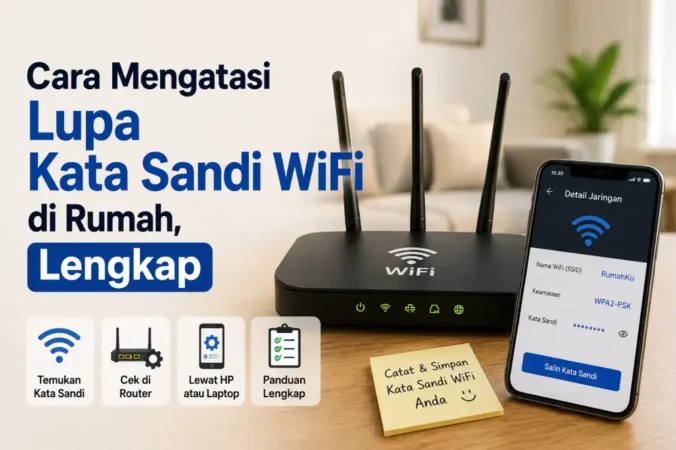
Lupa kata sandi WiFi di rumah? Ini cara mengatasinya: cek label router, lihat password tersimpan di HP/laptop, masuk ke pengaturan admin, atau reset ulang
Lupa kata sandi WiFi di rumah jarang berarti harus reset total dari nol — sebagian besar kasus bisa diselesaikan tanpa memutus koneksi seluruh perangkat yang sudah terhubung.
Lupa kata sandi WiFi di rumah adalah masalah yang hampir semua orang pernah alami, terutama saat ingin menyambungkan perangkat baru atau membagikan akses ke tamu. Untungnya, ada beberapa cara untuk mengatasinya, mulai dari yang paling sederhana tanpa risiko kehilangan pengaturan, hingga opsi terakhir berupa reset total router. Artikel ini membahas langkah-langkah tersebut secara berurutan—dari yang paling aman ke yang paling ekstrem—beserta analisis kapan sebaiknya memilih metode tertentu.
Cara 1: Cek Label atau Stiker di Router
Balik router dan periksa bagian bawah atau belakang perangkat.
Cari stiker berisi informasi SSID (nama jaringan) dan Password/WPA Key.
Jika Anda belum pernah mengganti kata sandi default sejak pemasangan, informasi di stiker ini masih berlaku dan bisa langsung digunakan.
Cara ini adalah yang paling aman karena tidak mengubah apa pun di router—cocok dicoba pertama kali sebelum beralih ke metode lain.
Cara 2: Lihat Password yang Sudah Tersimpan di Perangkat
Di Windows
Buka Command Prompt, ketik netsh wlan show profile nama_wifi key=clear, lalu cari baris “Key Content” untuk melihat password tersimpan.
Di Android
Buka Pengaturan → WiFi → ketuk jaringan yang terhubung → pilih Bagikan untuk menampilkan QR code dan password.
Di iPhone/iPad
Buka Pengaturan → WiFi → ketuk ikon info jaringan; sebagian versi iOS menampilkan opsi lihat password dengan verifikasi Face ID/Touch ID.
Metode ini hanya berfungsi jika perangkat Anda pernah tersambung ke jaringan tersebut sebelumnya, karena sistem operasi menyimpan kredensial WiFi secara lokal setelah berhasil terhubung.
Cara 3: Masuk ke Pengaturan Admin Router
Buka browser di perangkat yang terhubung ke jaringan (lewat kabel LAN lebih stabil).
Ketik alamat IP router di kolom URL, umumnya 192.168.1.1 atau 192.168.0.1.
Login menggunakan username dan password admin (berbeda dari password WiFi), biasanya tercantum di label yang sama dengan SSID.
Masuk ke menu Wireless Settings atau Security untuk melihat atau mengganti password WiFi secara langsung.
Catatan: password admin router berbeda dari password WiFi untuk perangkat pengguna. Jika Anda belum pernah mengubah keduanya, biasanya password admin default juga tercantum di stiker yang sama.
Cara 4: Reset Router ke Pengaturan Pabrik (Opsi Terakhir)
Cari tombol reset kecil di bagian belakang atau bawah router, biasanya berbentuk lubang kecil tanpa label jelas.
Gunakan jarum atau klip kertas untuk menekan dan menahan tombol tersebut selama 10-15 detik.
Tunggu router menyala ulang dan kembali ke pengaturan pabrik.
Sambungkan kembali menggunakan SSID dan password default yang tertera di stiker.
Segera ganti dengan password baru yang lebih kuat setelah berhasil masuk.
4Metode berurutan dari paling aman ke paling ekstrem
10-15Detik durasi tekan tombol reset router
2Jenis password berbeda: WiFi dan admin router
Analisis: Kenapa Password WiFi Tidak Selalu Bisa Dilihat Langsung
Sejak standar keamanan WPA2 dan WPA3 diterapkan luas, kata sandi WiFi disimpan dalam bentuk terenkripsi di level sistem operasi, bukan teks polos yang bisa dibaca sembarangan. Kebijakan ini sebenarnya melindungi pengguna—mencegah aplikasi atau orang lain yang punya akses fisik ke perangkat dengan mudah mengintip kredensial jaringan. Sayangnya, kebijakan keamanan yang sama inilah yang membuat pengguna kesulitan saat benar-benar lupa dan tidak punya perangkat lain yang masih terhubung. Memahami hierarki metode di atas—dari yang tidak mengubah apa pun hingga yang mereset total—membantu Anda memilih pendekatan yang paling sesuai dengan situasi, tanpa harus langsung mengorbankan seluruh konfigurasi jaringan yang sudah berjalan baik.
Kesalahan paling umum saat lupa password WiFi adalah langsung menekan tombol reset tanpa mencoba metode lain terlebih dahulu — padahal reset menghapus semua pengaturan kustom, termasuk nama jaringan, kanal WiFi yang sudah dioptimalkan, dan daftar perangkat yang diblokir sebelumnya.
Tips Membuat Password WiFi yang Aman dan Mudah Diingat
Gunakan kombinasi kata yang bermakna pribadi namun tidak mudah ditebak orang lain, digabung dengan angka dan simbol.
Hindari informasi yang mudah ditebak seperti nomor rumah, tanggal lahir, atau nama anggota keluarga secara langsung.
Simpan password di aplikasi pengelola kata sandi (password manager) agar tidak perlu mengandalkan ingatan semata.
Catat juga password admin router secara terpisah, karena sering terlupakan meski jarang digunakan.
Pertimbangkan mengaktifkan jaringan tamu (guest network) terpisah agar tidak perlu membagikan password utama ke setiap pengunjung.
Pengguna router Biznet atau XL Home dan butuh panduan khusus mengganti password?
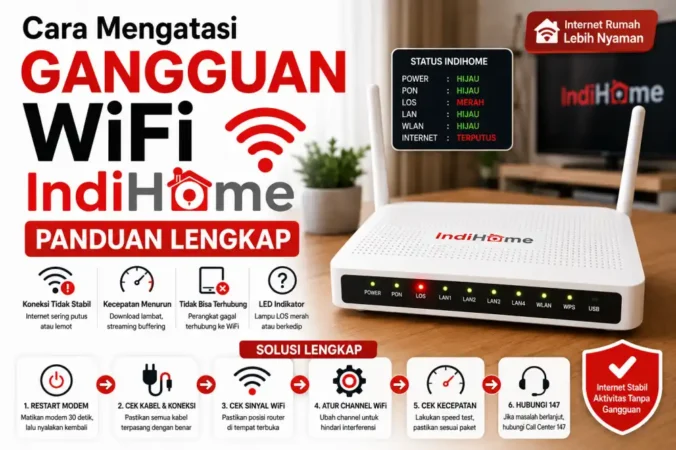
Bagi pengguna router XL Home/XL SATU, langkah spesifiknya juga tersedia di panduan mengganti kata sandi router XL Home. Jika masalah Anda justru soal lampu indikator router yang menyala merah, itu dibahas terpisah karena bukan soal password, melainkan gangguan sinyal jaringan.
FAQ Seputar Lupa Kata Sandi WiFi di Rumah
Pertanyaan yang Sering Diajukan
Apakah reset router akan menghapus semua pengaturan?
Ya, reset mengembalikan router ke kondisi pabrik, sehingga nama jaringan, password, dan semua konfigurasi kustom lain akan hilang dan perlu diatur ulang dari awal.
Bisakah melihat password WiFi tanpa akses ke router sama sekali?
Bisa, jika ada perangkat lain (laptop/HP) yang sebelumnya pernah terhubung ke jaringan tersebut, karena kredensial biasanya tersimpan lokal di perangkat itu.
Apa beda password WiFi dan password admin router?
Password WiFi digunakan perangkat untuk terhubung ke jaringan, sedangkan password admin digunakan untuk masuk ke pengaturan router itu sendiri; keduanya berbeda dan sebaiknya dicatat terpisah.
Kenapa fitur lihat password WiFi kadang hilang di beberapa HP?
Beberapa versi sistem operasi terbaru membatasi fitur ini karena alasan kebijakan privasi, sehingga opsi lihat password hanya muncul dalam kondisi tertentu atau memerlukan verifikasi tambahan.
Apakah aman membagikan password WiFi lewat QR code?
Aman selama dibagikan ke orang yang dipercaya, karena QR code hanya berisi kredensial jaringan yang sama seperti mengetik manual, bukan celah keamanan tambahan.
Kesimpulan
Lupa kata sandi WiFi di rumah bukan masalah besar jika ditangani secara berurutan: mulai dari mengecek label router, melihat kredensial tersimpan di perangkat yang sudah terhubung, masuk ke pengaturan admin, hingga reset total sebagai opsi paling akhir. Memahami hierarki ini membantu Anda menghindari kehilangan konfigurasi jaringan yang sebenarnya tidak perlu diubah sama sekali. Baik untuk kebutuhan rumah tangga sehari-hari maupun profesional yang bekerja dari rumah dan mengandalkan koneksi stabil, mencatat dan mengelola password WiFi dengan baik sejak awal akan menghindarkan Anda dari situasi merepotkan seperti ini di kemudian hari.