Daftar Isi:
- Penyebab Umum Laptop Kantor Lemot di Windows 11
- 10 Tips Praktis Cara Mempercepat Windows 11 di Laptop Kantor 2026
- 1. Disable Startup Programs yang Tidak Perlu
- 2. Update Windows dan Driver Terbaru
- 3. Jalankan Disk Cleanup dan Storage Sense
- 4. Nonaktifkan Visual Effects
- 5. Set Power Plan ke High Performance
- 6. Scan Malware dan Virus
- 7. Upgrade Hardware Sederhana (RAM/SSD)
- 8. Gunakan ReadyBoost untuk HDD Lama
- 9. Reset Windows 11 (Last Resort)
- 10. Tips Tambahan: Browser Extension dan Task Manager Monitoring
- Tabel Ringkasan Tips Mempercepat Windows 11 Laptop Kantor
- Analisis Jangka Panjang: Maintenance Rutin
- FAQ (Frequently Asked Questions)
- Kesimpulan
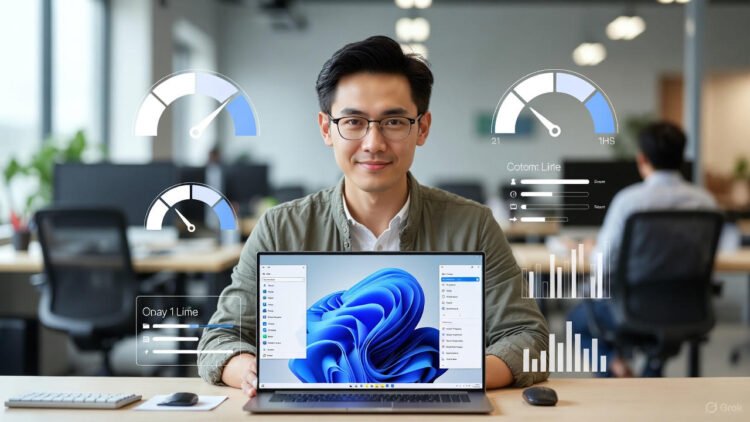
Di tahun 2026, Windows 11 telah menjadi standar sistem operasi di banyak laptop kantor Indonesia, berkat fitur keamanan dan integrasi Microsoft 365 yang kuat. Namun, banyak admin dan profesional mengeluhkan laptop kantor yang lemot setelah upgrade atau penggunaan jangka panjang—mulai dari booting lambat, multitasking lag, hingga aplikasi Office freeze. Artikel ini menyajikan panduan informatif, analisis penyebab, dan edukatif tentang cara mempercepat Windows 11 di laptop kantor yang lemot, dengan tips praktis yang bisa diterapkan langsung tanpa biaya besar.
Optimasi Windows 11 lemot kantor bukan hanya soal hardware, tapi juga pengaturan software yang sering diabaikan. Analisis kami berdasarkan update Windows 11 terbaru (versi 24H2 dan seterusnya) menunjukkan bahwa kombinasi cleaning, update, dan tweak sederhana bisa meningkatkan performa hingga 50–70%, membuat kerja harian seperti Excel besar, Zoom meeting, atau browsing multi-tab jauh lebih lancar.
Penyebab Umum Laptop Kantor Lemot di Windows 11
Sebelum tips, pahami akar masalah:
- Startup program berlebih: Aplikasi auto-run memakan RAM.
- Driver outdated: Terutama graphics dan chipset.
- Storage penuh atau HDD lama: SSD lebih cepat 5–10x.
- Visual effects dan background process: Animasi Windows 11 cantik tapi boros resource.
- Malware atau bloatware: Kantor sering install software tidak perlu.
- RAM kecil: Di bawah 8GB sulit multitasking modern.
Edukasi: Laptop kantor spek entry-level (Intel N-series/AMD Ryzen 3, 8GB RAM) masih cukup untuk 2026, asal dioptimasi benar.
10 Tips Praktis Cara Mempercepat Windows 11 di Laptop Kantor 2026
Berikut langkah-langkah tips speed up Windows 11 2026 dari mudah hingga advanced.
1. Disable Startup Programs yang Tidak Perlu
Banyak app seperti antivirus third-party atau software kantor auto-start.
Cara:
- Tekan Ctrl+Shift+Esc > Tab Startup.
- Disable app dengan Impact “High” (kecuali antivirus resmi).
Analisis: Hemat RAM 1–2GB saat boot—booting dari 2 menit jadi 30 detik.
2. Update Windows dan Driver Terbaru
Windows 11 2026 sering rilis patch performa.
Cara:
- Settings > Windows Update > Check for updates.
- Driver: Device Manager > Right-click device > Update driver (atau gunakan tool brand seperti Lenovo Vantage/HP Support Assistant).
Manfaat: Fix bug lemot dan optimasi hardware baru.
3. Jalankan Disk Cleanup dan Storage Sense
Hapus file temporary dan cache.
Cara:
- Search “Storage” > Storage Sense > Run now.
- Disk Cleanup: Search tool > Pilih drive C: > Clean system files.
Analisis: Bebas 10–50GB space—SSD lebih responsif.
4. Nonaktifkan Visual Effects
Animasi Windows 11 boros GPU di laptop low-end.
Baca Juga:
Cara:
- Search “Performance” > Adjust the appearance > “Adjust for best performance” atau custom disable animation.
Efek: UI lebih ringan, multitasking lancar.
5. Set Power Plan ke High Performance
Default Balanced hemat baterai tapi kurangi speed.
Cara:
- Settings > System > Power & battery > Power mode > Best performance.
Catatan kantor: Jika plugged-in selalu, ini aman.
6. Scan Malware dan Virus
Gunakan Windows Defender built-in.
Cara:
- Settings > Privacy & security > Windows Security > Virus & threat protection > Full scan.
Analisis: Malware sering penyebab lemot diam-diam.
7. Upgrade Hardware Sederhana (RAM/SSD)
Jika software tidak cukup.
- RAM: Tambah ke 16GB jika slot available (biaya Rp500rb–1jt).
- SSD: Ganti HDD ke SSD 512GB (Rp400rb–800rb).
Manfaat edukatif: Upgrade SSD paling impactful—boot dari menit jadi detik.
8. Gunakan ReadyBoost untuk HDD Lama
Jika belum ganti SSD.
Cara: Insert flashdrive > Properties > ReadyBoost > Dedicate device.
Analisis: Tambah cache virtual—efektif untuk HDD.
9. Reset Windows 11 (Last Resort)
Keep files tapi reset settings.
Cara: Settings > System > Recovery > Reset this PC > Keep my files.
Baca Juga:

Efek: Seperti baru—hilangkan bloatware.
10. Tips Tambahan: Browser Extension dan Task Manager Monitoring
Gunakan Edge/Chrome minimal extension. Pantau Task Manager untuk kill process boros RAM.
Tabel Ringkasan Tips Mempercepat Windows 11 Laptop Kantor
| No | Tips | Tingkat Kesulitan | Dampak Performa | Waktu Eksekusi |
|---|---|---|---|---|
| 1 | Disable Startup | Mudah | Tinggi | 5 menit |
| 2 | Update Windows/Driver | Mudah | Sedang-Tinggi | 15–30 menit |
| 3 | Disk Cleanup | Mudah | Sedang | 10 menit |
| 4 | Nonaktifkan Visual Effects | Mudah | Sedang | 5 menit |
| 5 | Power Plan High Performance | Mudah | Sedang | 2 menit |
| 6 | Malware Scan | Mudah | Variabel | 30–60 menit |
| 7 | Upgrade RAM/SSD | Sedang | Sangat Tinggi | 1–2 jam |
| 8 | ReadyBoost | Mudah | Sedang (HDD) | 5 menit |
| 9 | Reset Windows | Sedang | Tinggi | 1 jam |
| 10 | Monitoring Task Manager | Mudah | Sedang | Berkelanjutan |
Analisis Jangka Panjang: Maintenance Rutin
Lakukan tips 1–6 bulanan untuk prevent lemot. Di kantor, minta IT policy untuk clean install tahunan. Di 2026, fitur Windows 11 seperti Auto HDR dan DirectStorage makin optimal di hardware baru, tapi tips ini tetap relevan untuk laptop lama.
FAQ (Frequently Asked Questions)
1. Apakah Windows 11 lebih lemot dari Windows 10 di laptop kantor?
Tidak selalu—jika spek cukup (minimal 8GB RAM), Windows 11 lebih efisien dengan update 2026.
2. Tips mana paling cepat berdampak?
Disable startup dan visual effects—langsung rasakan beda.
3. Bolehkah upgrade RAM sendiri di laptop kantor?
Ya jika tidak void garansi; cek manual atau servis resmi.
4. Apakah perlu antivirus third-party?
Windows Defender sudah kuat di 2026—cukup untuk kantor.
5. Bagaimana jika laptop tetap lemot setelah semua tips?
Pertimbangkan ganti baterai atau hardware rusak—konsultasi teknisi.
6. Apakah SSD upgrade worth it di 2026?
Sangat—harga turun, performa naik drastis.
7. Tips untuk laptop kantor dengan admin restriction?
Minta IT departemen bantu update dan cleanup.
Kesimpulan
Cara mempercepat Windows 11 di laptop kantor yang lemot 2026 terbukti efektif dengan kombinasi optimasi software dan upgrade hardware sederhana. Dari disable startup hingga SSD swap, tips ini membantu admin dan profesional kerja lebih cepat, mengurangi frustrasi, dan tingkatkan produktivitas harian. Mulai terapkan satu per satu—dalam seminggu, laptop Anda akan terasa seperti baru.
Jaga maintenance rutin untuk performa jangka panjang. Informasi berdasarkan Windows 11 update terkini Januari 2026—selalu cek Settings untuk fitur baru!
Panen manfaatnya mulai hari ini—laptop cepat, kerja nyaman.