Cara restart WiFi lewat web browser tanpa cabut kabel: login ke IP router, temukan menu reboot, hingga kapan sebaiknya pakai cara ini dibanding manual.
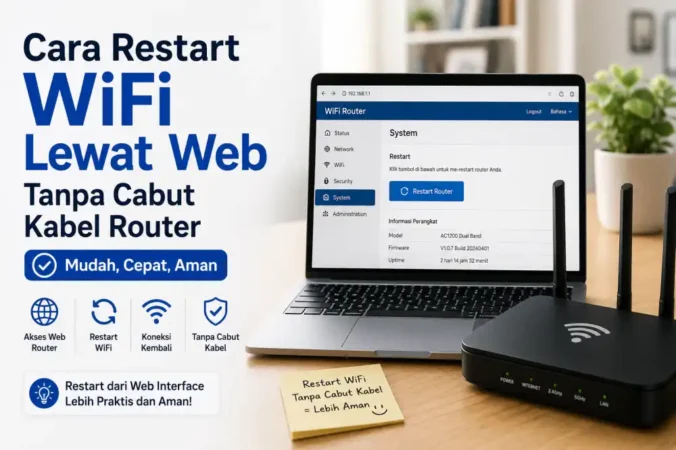
Restart WiFi tidak selalu harus mencabut kabel atau mencari tombol kecil di belakang router — lewat panel admin berbasis web, proses reboot bisa dilakukan hanya dengan beberapa klik dari browser.
Restart router adalah solusi paling umum untuk mengatasi koneksi WiFi yang melambat, sering putus, atau setelah mengubah pengaturan jaringan. Namun banyak yang belum tahu bahwa restart bisa dilakukan langsung lewat web browser, tanpa harus mencabut kabel daya atau menekan tombol fisik yang kadang sulit dijangkau. Metode ini sangat berguna terutama bagi profesional yang mengelola beberapa titik jaringan sekaligus, atau siapa pun yang ingin merestart router tanpa perlu beranjak dari tempat duduk. Artikel ini membahas cara merestart WiFi melalui web secara lengkap, perbedaannya dengan restart manual, hingga kapan masing-masing metode lebih tepat digunakan.
Kenapa Restart Lewat Web Berbeda dari Cabut Kabel
Soft Reboot
Restart lewat web adalah proses shutdown-startup terkendali oleh sistem router, mirip me-restart komputer secara normal.
Hard Power Cycle
Mencabut kabel daya adalah pemutusan listrik paksa yang langsung menghentikan seluruh proses tanpa persiapan sistem.
Kapan Pakai yang Mana
Soft reboot lebih aman untuk penggunaan rutin, sementara cabut kabel jadi opsi cadangan saat panel admin sama sekali tidak bisa diakses.
Langkah Umum Restart WiFi Lewat Web Browser
Pastikan perangkat (HP/laptop) terhubung ke jaringan WiFi atau LAN yang sama dengan router.
Buka browser, ketik alamat IP default router di kolom URL—umumnya 192.168.1.1 atau 192.168.0.1, tergantung merek dan konfigurasi ISP.
Masukkan username dan password admin; jika belum pernah diubah, biasanya tercantum di stiker bagian bawah/belakang router.
Cari menu bernama System, Maintenance, Tools, atau Management di dashboard admin.
Pilih opsi Reboot atau Restart System, lalu konfirmasi tindakan.
Tunggu 1-3 menit hingga router menyala kembali dan lampu indikator stabil sebelum mencoba menyambungkan ulang perangkat.
Lokasi Menu Reboot per Jenis Router
Merek/Tipe Router
Lokasi Menu Reboot
ZTE (F609/F670L dan sejenis)
System Tools → Reboot, atau Maintenance → Device Management
Huawei (HG8245H dan sejenis)
System Tools → Restart, atau Maintenance → System
TP-Link
Advanced → System Tools → Reboot
Router generik lain
Umumnya di menu Administration/Management → System/Reboot
Catatan: tampilan menu bisa sedikit berbeda tergantung firmware dan penyedia layanan internet Anda, karena beberapa ISP mengunci sebagian menu admin untuk pengguna biasa demi mencegah kesalahan konfigurasi.
1-3Menit waktu tunggu router menyala kembali
2Jenis restart: soft (web) dan hard (cabut kabel)
4Lokasi umum menu reboot di berbagai merek router
Analisis: Kapan Restart Web Lebih Baik daripada Manual
Perbedaan mendasar antara restart lewat web dan mencabut kabel daya terletak pada bagaimana sistem operasi router menutup prosesnya. Restart lewat web memberi kesempatan router menyimpan log sistem dan menutup koneksi aktif secara terkendali sebelum benar-benar mati, mirip seperti mematikan komputer lewat menu Start dibanding langsung mencabut steker. Pendekatan ini mengurangi risiko korupsi data konfigurasi dibanding pemutusan daya mendadak, terutama pada router yang baru saja menyimpan pengaturan baru. Namun, jika panel admin router benar-benar tidak bisa diakses—misalnya karena lupa password admin atau router mengalami hang total—mencabut kabel daya tetap menjadi opsi cadangan yang valid, meski idealnya dihindari sebagai kebiasaan rutin.
Kebiasaan mencabut kabel router setiap kali ingin merestart sebenarnya lebih berisiko dibanding yang disadari kebanyakan orang — terutama jika dilakukan tepat saat router sedang menulis data konfigurasi ke penyimpanan internalnya.
Manfaat Restart Web bagi Pengguna Profesional
Bagi yang bekerja dari rumah dengan beberapa titik akses WiFi, atau mengelola jaringan kantor kecil dari jarak jauh, kemampuan restart lewat web menjadi keunggulan praktis tersendiri. Beberapa router bahkan mendukung akses manajemen jarak jauh (remote management) yang memungkinkan restart dilakukan meski Anda sedang tidak berada di lokasi fisik perangkat—asalkan fitur ini sudah diaktifkan sebelumnya dan diamankan dengan kredensial yang kuat.
Tips Keamanan Saat Mengakses Panel Admin Router
Segera ganti password admin default setelah pemasangan pertama, jangan biarkan tetap sama dengan stiker bawaan.
Hindari mengaktifkan remote management jika tidak benar-benar diperlukan, karena membuka celah akses dari luar jaringan lokal.
Selalu logout dari panel admin setelah selesai, terutama jika mengakses dari perangkat bersama.
Update firmware router secara berkala lewat menu yang sama untuk menutup celah keamanan yang ditemukan produsen.
Lupa password admin sehingga tidak bisa masuk panel restart?
Bagi pengguna modem ZTE F670L, detail lengkap login admin dan menu sistemnya juga tersedia di panduan password default ZTE F670L. Sementara jika restart lewat web tidak kunjung menyelesaikan masalah koneksi, langkah reset total dibahas terpisah di panduan reset WiFi MNC Play sebagai referensi metode reset factory.
FAQ Seputar Restart WiFi Lewat Web
Pertanyaan yang Sering Diajukan
Apakah restart lewat web sama efektifnya dengan cabut kabel?
Umumnya sama efektif untuk mengatasi masalah koneksi ringan, dengan keuntungan tambahan proses shutdown yang lebih terkendali dan minim risiko korupsi konfigurasi.
Kenapa tidak bisa mengakses alamat IP router lewat browser?
Bisa jadi Anda tidak terhubung ke jaringan yang sama, alamat IP default sudah diubah, atau ISP mengunci sebagian akses admin untuk pengguna biasa.
Apakah restart lewat web menghapus pengaturan WiFi?
Tidak. Restart hanya menyalakan ulang sistem, berbeda dengan reset factory yang menghapus seluruh konfigurasi kembali ke pengaturan pabrik.
Berapa lama sebaiknya menunggu setelah restart sebelum menyambungkan ulang perangkat?
Sekitar 1-3 menit, atau hingga lampu indikator router kembali stabil menandakan sistem sudah selesai booting sepenuhnya.
Apakah aman mengaktifkan remote management untuk restart dari luar rumah?
Aman selama diamankan dengan password kuat dan hanya diaktifkan saat benar-benar dibutuhkan, karena fitur ini membuka celah akses dari luar jaringan lokal jika disalahgunakan.
Merestart WiFi lewat web browser adalah cara yang lebih terkendali dan praktis dibanding mencabut kabel daya, terutama karena memberi kesempatan router menutup proses sistemnya secara rapi sebelum benar-benar mati. Dengan mengetahui lokasi menu reboot di berbagai merek router serta memahami kapan sebaiknya beralih ke metode manual sebagai cadangan, pengguna—baik untuk kebutuhan rumah tangga maupun profesional yang mengelola beberapa titik jaringan—bisa menjaga stabilitas koneksi tanpa harus selalu bergantung pada akses fisik ke perangkat. Kombinasi kebiasaan restart yang tepat dan pengamanan panel admin yang baik akan membuat pengalaman berinternet di rumah maupun kantor jauh lebih stabil dalam jangka panjang.