
Daftar Isi:
- Apa Itu Speed Test WiFi dan Mengapa Penting?
- Tools Speed Test WiFi Terbaik di 2026
- Cara Mudah Melakukan Speed Test WiFi (Langkah demi Langkah)
- Cara Membaca dan Menginterpretasikan Hasil Speed Test
- Faktor yang Mempengaruhi Hasil Speed Test WiFi
- Tips Meningkatkan Kecepatan WiFi Setelah Speed Test
- Kesimpulan
- FAQ (Frequently Asked Questions)
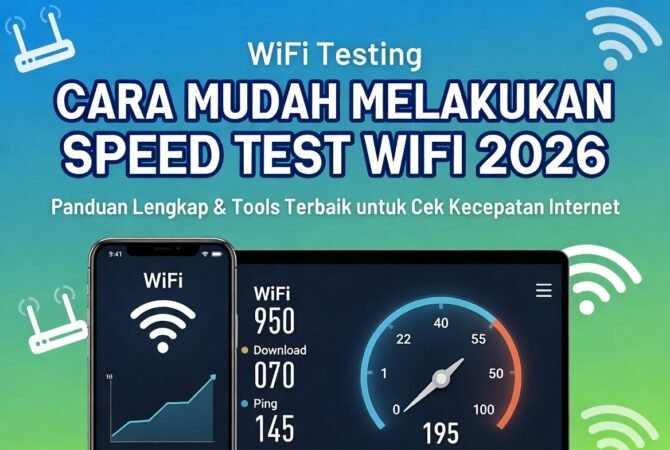
Kecepatan WiFi yang lambat sering membuat frustrasi, baik saat bekerja, streaming, maupun bermain game. Untuk mengetahui masalahnya, Anda perlu melakukan speed test WiFi secara rutin. Di tahun 2026, dengan semakin banyaknya perangkat terhubung dan standar WiFi 7/8, memahami cara melakukan tes kecepatan WiFi dengan benar menjadi semakin penting.
Artikel ini memberikan panduan lengkap, analisis mendalam, dan edukatif tentang cara mudah melakukan speed test WiFi. Baik Anda pengguna rumahan maupun profesional IT, Anda akan mempelajari tools terbaik, langkah-langkah akurat, cara membaca hasil, serta tips meningkatkan performa jaringan.
Apa Itu Speed Test WiFi dan Mengapa Penting?
Speed test WiFi adalah proses mengukur kecepatan download, upload, ping (latency), dan kadang jitter (fluktuasi latency) pada koneksi nirkabel Anda. Hasilnya membantu mengidentifikasi apakah masalah berasal dari ISP, router, atau perangkat Anda.
Analisis edukatif: Kecepatan yang diiklankan ISP biasanya adalah kecepatan maksimal teoritis. Hasil speed test real-world sering lebih rendah karena faktor interferensi, jarak, dan jumlah perangkat terhubung. Di Indonesia, target kecepatan fixed broadband pemerintah mencapai 60–64 Mbps pada 2026, sehingga tes rutin membantu memastikan Anda mendapatkan layanan sesuai bayaran.
Tools Speed Test WiFi Terbaik di 2026
Berikut rekomendasi tools paling akurat dan mudah digunakan:
- Speedtest by Ookla (speedtest.net)
Paling populer dan diakui secara global. Memberikan hasil download, upload, ping, dan server terdekat. - Fast.com (dari Netflix)
Sangat sederhana dan fokus pada kecepatan download. Cocok untuk tes cepat. - Cloudflare Speed Test (speed.cloudflare.com)
Memberikan data lengkap termasuk latency, jitter, dan performa jaringan. Sangat direkomendasikan untuk analisis mendalam. - Google Speed Test
Ketik “speed test” di Google untuk tes instan. - Aplikasi Mobile: Speedtest Ookla, nPerf, atau WiFi Analyzer.
Analisis: Cloudflare dan Ookla biasanya memberikan hasil paling konsisten. Gunakan beberapa tools untuk perbandingan agar hasil lebih akurat.
Cara Mudah Melakukan Speed Test WiFi (Langkah demi Langkah)
Persiapan Sebelum Tes
- Tutup semua aplikasi yang menggunakan internet (download, streaming, update).
- Matikan VPN jika sedang aktif.
- Pastikan hanya satu perangkat yang tes (atau catat jumlah perangkat aktif).
- Lakukan tes di dekat router untuk hasil optimal, lalu bandingkan di tempat jauh.
Langkah-langkah Tes Menggunakan Browser
- Buka browser (Chrome, Safari, atau Firefox terbaru).
- Kunjungi salah satu situs: speedtest.net, fast.com, atau speed.cloudflare.com.
- Klik tombol “Go” atau “Start Test”.
- Tunggu proses selesai (biasanya 10–30 detik).
- Catat hasil: Download (Mbps), Upload (Mbps), Ping (ms).
Tes Menggunakan Aplikasi di HP
- Unduh aplikasi Speedtest Ookla atau Cloudflare dari Play Store/App Store.
- Buka aplikasi dan izinkan akses lokasi jika diminta.
- Klik “Start” dan tunggu hasil.
Tips akurat: Lakukan tes minimal 3 kali pada waktu berbeda (pagi, siang, malam) lalu ambil rata-rata.
Cara Membaca dan Menginterpretasikan Hasil Speed Test
- Download: Kecepatan menerima data (streaming, browsing). Ideal rumah: 50–100 Mbps+.
- Upload: Kecepatan mengirim data (upload file, video call). Ideal: minimal 10–20 Mbps.
- Ping/Latency: Waktu respons (game online). Di bawah 50 ms sangat baik; di atas 100 ms terasa lag.
- Jitter: Fluktuasi latency. Semakin rendah semakin stabil.
Analisis: Jika download jauh di bawah paket ISP, periksa router, kabel, atau hubungi provider. Kecepatan WiFi biasanya 20–30% lebih rendah dibandingkan koneksi kabel.
Faktor yang Mempengaruhi Hasil Speed Test WiFi
- Jarak dan penghalang (dinding, furniture).
- Interferensi dari perangkat lain (microwave, Bluetooth).
- Jumlah perangkat terhubung.
- Kualitas router dan standar WiFi (WiFi 6/7 lebih baik).
- Waktu penggunaan puncak (peak hour).
Analisis edukatif: Di rumah dengan banyak perangkat IoT, gunakan WiFi 6 atau mesh system untuk menjaga kecepatan stabil.
Tips Meningkatkan Kecepatan WiFi Setelah Speed Test
- Posisikan router di tengah rumah dan tinggi.
- Ganti channel WiFi yang ramai melalui setting router.
- Update firmware router.
- Gunakan kabel Ethernet untuk perangkat utama.
- Aktifkan band 5GHz atau 6GHz jika router mendukung.
- Batasi jumlah perangkat atau gunakan QoS.
Kesimpulan
Cara mudah melakukan speed test WiFi hanyalah langkah awal untuk memahami dan mengoptimalkan koneksi internet Anda. Dengan menggunakan tools terpercaya seperti Speedtest Ookla, Fast.com, atau Cloudflare, serta memahami cara membaca hasil, Anda bisa mendiagnosis masalah dan meningkatkan pengalaman online.
Lakukan speed test secara rutin, terutama setelah mengubah pengaturan router atau menambah perangkat. Di tahun 2026, dengan semakin tingginya kebutuhan bandwidth, memastikan WiFi berjalan optimal akan sangat memengaruhi produktivitas dan hiburan Anda.
Mulailah tes sekarang dan catat hasilnya. Semoga panduan ini membantu Anda mendapatkan koneksi WiFi yang lebih cepat dan stabil!
FAQ (Frequently Asked Questions)
1. Apa situs speed test WiFi paling akurat?
Cloudflare Speed Test dan Speedtest by Ookla biasanya paling dipercaya untuk hasil konsisten.
2. Berapa kecepatan WiFi ideal untuk rumah tangga?
Minimal 50–100 Mbps download untuk 4–6 perangkat. Untuk streaming 4K dan gaming, 200 Mbps+ lebih nyaman.
3. Mengapa hasil speed test WiFi berbeda-beda?
Karena server tes, waktu pengujian, jumlah perangkat aktif, dan interferensi sinyal.
Baca Juga:
4. Apakah speed test di HP sama akuratnya dengan laptop?
Cukup akurat jika HP mendukung WiFi 6/7, tapi tes via laptop dengan kabel Ethernet lebih representatif.
5. Bagaimana cara meningkatkan kecepatan WiFi yang lambat?
Pindah posisi router, ganti channel, update firmware, atau upgrade ke router WiFi 6/7.
6. Apakah VPN memengaruhi hasil speed test?
Ya, VPN biasanya menurunkan kecepatan karena routing tambahan. Matikan VPN saat tes.
7. Berapa frekuensi ideal melakukan speed test WiFi?
Minimal 1–2 kali seminggu, atau setiap kali merasa koneksi lambat.
Referensi
- Situs resmi Speedtest by Ookla, Fast.com, dan Cloudflare Speed Test (2026)
- Panduan tes kecepatan internet dari provider Indonesia
Artikel ini bersifat edukatif dan informatif. Hasil speed test dapat bervariasi tergantung kondisi jaringan masing-masing.