
Daftar Isi:
- Apa Itu Speed Test dan Metrik yang Diukur?
- Cara Speed Test IndiHome Lewat Browser (Ookla Speedtest)
- Cara Speed Test IndiHome Lewat Aplikasi MyIndiHome
- Alternatif Lain: Fast.com
- Tips Agar Hasil Speed Test Lebih Akurat
- Cara Membaca Hasil Speed Test dan Membandingkan dengan Paket
- Penyebab Umum Hasil Speed Test Tidak Sesuai Paket
- Pertanyaan yang Sering Diajukan (FAQ)
- 1. Kenapa hasil speed test WiFi lebih rendah dari kecepatan paket?
- 2. Apakah lebih baik speed test lewat HP atau laptop?
- 3. Berapa kali sebaiknya melakukan speed test agar hasilnya valid?
- 4. Apakah aplikasi MyIndiHome lebih akurat dibanding Speedtest.net?
- 5. Apa yang harus dilakukan jika kecepatan selalu turun drastis di malam hari?
- Kesimpulan
Panduan 2026 · Cek Kecepatan Internet Sendiri
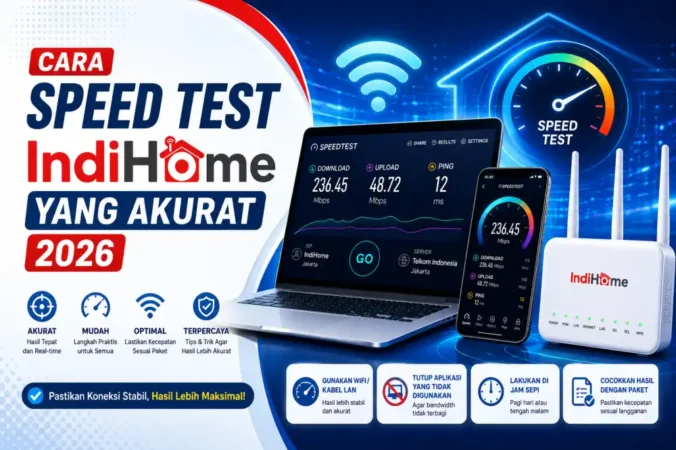
Merasa internet IndiHome di rumah lebih lambat dari biasanya, tapi tidak yakin apakah itu perasaan saja atau memang ada masalah nyata? Cara paling objektif untuk memastikannya adalah dengan melakukan speed test. Artikel ini membahas cara mudah dan akurat mengecek kecepatan internet IndiHome lewat browser maupun aplikasi resmi, cara membaca hasilnya, serta langkah yang perlu diambil jika hasilnya jauh dari paket yang Anda bayar.
Speed test bukan sekadar angka di layar untuk dipamerkan ke grup keluarga. Bagi pengguna rumahan, hasil speed test membantu memastikan Anda benar-benar mendapatkan kecepatan sesuai paket yang dibayar setiap bulan. Bagi profesional yang bekerja dari rumah, data ini penting untuk mendiagnosis apakah masalah video call yang putus-putus berasal dari jaringan internet atau dari faktor lain seperti perangkat maupun aplikasi yang digunakan.
3 metrikDownload, upload, ping/jitter
≥80%Toleransi wajar dari kecepatan paket
Kabel LANMetode paling akurat untuk tes
2-3xUlangi tes untuk hasil lebih valid
Apa Itu Speed Test dan Metrik yang Diukur?
Speed test adalah pengujian yang mengukur performa koneksi internet Anda saat ini dengan mengirim dan menerima data ke server pengujian terdekat. Setidaknya ada tiga metrik utama yang perlu dipahami sebelum membaca hasil speed test IndiHome:
Download Speed
Kecepatan mengunduh data dari internet ke perangkat Anda, memengaruhi kecepatan streaming, membuka halaman web, dan mengunduh file.
Upload Speed
Kecepatan mengirim data dari perangkat ke internet, penting untuk video call, upload konten, dan backup data ke cloud.
Ping (Latensi)
Waktu yang dibutuhkan data untuk pulang-pergi ke server, diukur dalam milidetik (ms). Semakin kecil angkanya, semakin responsif koneksi untuk gaming dan video call.
Jitter
Variasi atau ketidakstabilan ping dari waktu ke waktu. Jitter tinggi membuat panggilan video terasa patah-patah meski ping rata-rata terlihat normal.
Cara Speed Test IndiHome Lewat Browser (Ookla Speedtest)
Langkah-langkah
- Pastikan perangkat (laptop/HP) sudah tersambung ke jaringan WiFi IndiHome atau kabel LAN dari modem/ONT.
- Buka browser, lalu kunjungi speedtest.net.
- Tunggu halaman memuat sepenuhnya, lalu tekan tombol Go di tengah layar.
- Biarkan proses pengujian berjalan tanpa membuka tab atau aplikasi lain agar hasil tidak terganggu aktivitas background.
- Catat hasil Download, Upload, dan Ping yang ditampilkan setelah pengujian selesai.
Cara Speed Test IndiHome Lewat Aplikasi MyIndiHome
Langkah-langkah
- Unduh dan buka aplikasi MyIndiHome di smartphone jika belum terpasang.
- Masuk menggunakan akun pelanggan IndiHome yang terdaftar.
- Cari menu Speed Test atau fitur pengujian kecepatan yang tersedia di halaman utama/dashboard aplikasi.
- Tekan tombol untuk memulai pengujian dan tunggu hasilnya muncul di layar.
Kelebihan menggunakan aplikasi resmi MyIndiHome adalah hasil pengujian dapat langsung dibandingkan dengan detail paket berlangganan yang terdaftar di akun Anda, sekaligus memudahkan proses pelaporan jika ditemukan hasil yang jauh dari kecepatan yang seharusnya.
Alternatif Lain: Fast.com
Selain Ookla Speedtest dan aplikasi MyIndiHome, Fast.com milik Netflix juga bisa jadi opsi cepat karena pengujian berjalan otomatis begitu halaman dibuka, tanpa perlu menekan tombol apa pun. Situs ini menampilkan kecepatan download secara default, dan dapat menampilkan detail tambahan seperti upload serta ping jika Anda mengklik opsi “Show more info”.
Tips Agar Hasil Speed Test Lebih Akurat
Hasil speed test bisa sangat bervariasi tergantung kondisi saat pengujian dilakukan. Berikut beberapa hal yang perlu diperhatikan agar hasilnya benar-benar mencerminkan kualitas koneksi internet Anda:
1. Gunakan Kabel LAN Jika Memungkinkan
Koneksi kabel LAN memberikan hasil paling akurat karena tidak dipengaruhi jarak, tembok, atau interferensi sinyal WiFi seperti pada koneksi nirkabel.
2. Tutup Aplikasi dan Perangkat Lain yang Menggunakan Internet
Pastikan tidak ada perangkat lain di rumah yang sedang streaming, mengunduh file besar, atau update sistem saat Anda melakukan pengujian, karena bandwidth yang terbagi akan membuat hasil tampak lebih rendah dari kapasitas sebenarnya.
3. Lakukan Pengujian Beberapa Kali di Waktu Berbeda
Uji kecepatan pada jam sibuk (malam hari) dan jam sepi (siang hari) untuk melihat apakah ada penurunan signifikan akibat kepadatan jaringan di area Anda, lalu ambil rata-rata dari beberapa kali pengujian.
4. Pilih Server Terdekat
Sebagian besar situs speed test otomatis memilih server terdekat, namun ada baiknya memeriksa dan memilih server dengan lokasi paling dekat secara manual untuk hasil yang lebih representatif.
Cara Membaca Hasil Speed Test dan Membandingkan dengan Paket
Setelah mendapatkan angka hasil pengujian, langkah berikutnya adalah membandingkannya dengan kecepatan paket yang tertera di tagihan bulanan. Berikut panduan sederhana untuk menilai kewajaran hasil speed test:
Baca Juga:
| Kondisi Hasil Speed Test | Interpretasi |
|---|---|
| 80-100% dari kecepatan paket | Normal, koneksi berjalan sesuai harapan |
| 50-80% dari kecepatan paket | Sedikit di bawah optimal, cek kepadatan jaringan atau posisi perangkat |
| Di bawah 50% dari kecepatan paket | Berpotensi ada gangguan, perlu langkah troubleshooting lebih lanjut |
Perlu dipahami bahwa kecepatan yang tertera di paket adalah kecepatan maksimum “up to”, bukan jaminan angka mutlak yang selalu didapat setiap saat. Faktor jarak ke server, jam penggunaan, dan jumlah perangkat yang aktif bersamaan tetap memengaruhi hasil akhir.
“Speed test yang dilakukan sekali saja belum tentu mewakili kondisi jaringan sebenarnya — pola dari beberapa kali pengujian di waktu berbeda jauh lebih bisa dipercaya dibanding satu angka tunggal.”
Penyebab Umum Hasil Speed Test Tidak Sesuai Paket
Jika hasil speed test konsisten jauh di bawah kecepatan paket meski sudah dilakukan berulang kali dan mengikuti tips di atas, beberapa penyebab yang perlu diperiksa antara lain: modem atau ONT yang sudah lama menyala tanpa restart sehingga performa menurun, posisi router yang tertutup dinding tebal atau jauh dari perangkat yang diuji, jumlah perangkat yang tersambung terlalu banyak secara bersamaan, hingga kemungkinan gangguan pada jaringan fiber optik di area rumah Anda. Sebagai langkah awal, coba restart modem/ONT dengan mencabut daya selama sekitar 30 detik sebelum menyalakannya kembali, lalu ulangi pengujian.
Sudah coba semua tips di atas tapi kecepatan tetap jauh dari paket yang dibayar?
Laporkan ke Layanan Pelanggan Resmi IndiHomeJika Anda sedang mempertimbangkan pindah provider karena performa yang tidak kunjung membaik, pembahasan perbandingan penyedia internet rumah lainnya dapat dibaca di Provider Internet Terbaik untuk Rumah di Indonesia 2026.
Pertanyaan yang Sering Diajukan (FAQ)
1. Kenapa hasil speed test WiFi lebih rendah dari kecepatan paket?
Koneksi WiFi dipengaruhi jarak ke router, jumlah dinding penghalang, dan interferensi sinyal dari perangkat elektronik lain, sehingga hasilnya wajar sedikit lebih rendah dibanding koneksi kabel LAN langsung.
2. Apakah lebih baik speed test lewat HP atau laptop?
Keduanya bisa digunakan, namun laptop yang tersambung kabel LAN memberikan hasil paling mendekati kapasitas asli jaringan, sedangkan HP lebih mewakili pengalaman penggunaan sehari-hari lewat WiFi.
3. Berapa kali sebaiknya melakukan speed test agar hasilnya valid?
Disarankan melakukan pengujian minimal 2-3 kali pada waktu berbeda, misalnya pagi dan malam hari, lalu membandingkan hasilnya untuk melihat pola yang lebih akurat dibanding satu kali pengujian saja.
4. Apakah aplikasi MyIndiHome lebih akurat dibanding Speedtest.net?
Keduanya sama-sama dapat diandalkan; kelebihan aplikasi MyIndiHome adalah hasilnya dapat langsung dikaitkan dengan data paket berlangganan Anda, memudahkan proses pelaporan jika ada masalah kecepatan.
5. Apa yang harus dilakukan jika kecepatan selalu turun drastis di malam hari?
Penurunan kecepatan di jam sibuk (malam hari) cukup umum terjadi akibat kepadatan pengguna di area yang sama. Jika penurunannya sangat signifikan dan konsisten setiap hari, sebaiknya laporkan ke layanan pelanggan IndiHome untuk pengecekan kapasitas jaringan di wilayah Anda.
Kesimpulan
Melakukan speed test IndiHome sebenarnya sangat mudah, baik lewat situs Speedtest.net, aplikasi resmi MyIndiHome, maupun Fast.com, namun keakuratan hasilnya sangat bergantung pada cara pengujian dilakukan: gunakan kabel LAN bila memungkinkan, hindari aktivitas internet lain saat menguji, dan ulangi beberapa kali di waktu berbeda sebelum menarik kesimpulan. Dengan memahami cara membaca hasil dan membandingkannya secara wajar terhadap paket berlangganan, Anda dapat menentukan sendiri apakah performa internet di rumah sudah sesuai harapan atau memang perlu dilaporkan ke layanan pelanggan untuk ditindaklanjuti lebih lanjut.