
Daftar Isi:
- Mengapa Sharing Printer Windows 10 Penting?
- Penyebab Umum Sharing Printer Windows 10 Bermasalah
- 1. Network Discovery dan File & Printer Sharing Mati
- 2. Password Protected Sharing Aktif
- 3. Error RPC dan Registry Issues (0x0000011b)
- 4. Driver Printer Tidak Kompatibel atau Corrupt
- 5. Service Print Spooler Bermasalah
- 6. Jaringan Public Bukan Private
- 7. Firewall, Antivirus, atau SMB Version Mismatch
- 8. Masalah Hardware/Kabel atau IP Conflict
- Solusi Lengkap Mengatasi Sharing Printer Windows 10
- Tips Pencegahan dan Best Practices
- Analisis Edukatif: Evolusi Sharing Printer di Windows
- FAQ (Frequently Asked Questions)
- Kesimpulan
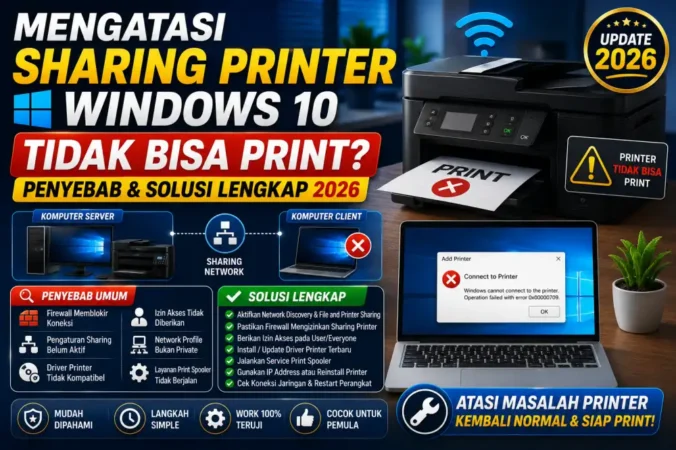
Di lingkungan kantor atau rumah dengan multiple device, sharing printer Windows 10 menjadi solusi hemat dan efisien. Namun, sering muncul masalah seperti sharing printer Windows 10 tidak bisa print, error koneksi, atau printer tidak terdeteksi di komputer client. Artikel ini memberikan panduan komprehensif, analisis penyebab, dan solusi edukatif untuk pengguna umum hingga profesional IT.87
Mengapa Sharing Printer Windows 10 Penting?
Sharing printer memungkinkan satu printer USB terhubung ke komputer host (server) dan diakses oleh komputer lain di jaringan lokal (LAN). Fitur ini hemat biaya, tapi rentan terhadap perubahan update Windows, pengaturan jaringan, dan kompatibilitas antar versi OS.
Penyebab Umum Sharing Printer Windows 10 Bermasalah
Berikut analisis mendalam penyebab paling sering:
1. Network Discovery dan File & Printer Sharing Mati
Fitur ini harus aktif agar komputer saling mendeteksi di jaringan.
2. Password Protected Sharing Aktif
Membatasi akses tanpa kredensial yang sama.
3. Error RPC dan Registry Issues (0x0000011b)
Masalah umum setelah update Windows, terkait Remote Procedure Call.80
4. Driver Printer Tidak Kompatibel atau Corrupt
Driver lama atau mismatch antar arsitektur (32/64-bit).
5. Service Print Spooler Bermasalah
Service ini harus running untuk mengelola antrian print.
6. Jaringan Public Bukan Private
Windows membatasi sharing di jaringan public demi keamanan.
7. Firewall, Antivirus, atau SMB Version Mismatch
Firewall memblokir port, atau perbedaan SMB (Server Message Block) antara Windows 10 dan 11.90
8. Masalah Hardware/Kabel atau IP Conflict
Solusi Lengkap Mengatasi Sharing Printer Windows 10
Ikuti langkah demi langkah secara berurutan.
Langkah Persiapan Dasar
- Set Network ke Private
Settings > Network & Internet > Properties > Network profile > Private. - Aktifkan Network Discovery & Printer Sharing
Cari “Manage advanced sharing settings” > Turn on Network discovery dan File and printer sharing. Matikan Password protected sharing jika di jaringan trusted.81 - Share Printer di Host Computer
- Buka Settings > Devices > Printers & scanners.
- Pilih printer > Manage > Printer properties > Sharing tab.
- Centang “Share this printer” dan beri Share name sederhana.
Solusi Error Spesifik
Fix Error 0x0000011b / RPC Issue:
- Buka Regedit (Win + R > regedit).
- Navigasi ke
HKEY_LOCAL_MACHINE\SYSTEM\CurrentControlSet\Control\Print. - Buat DWORD (32-bit) baru bernama
RpcAuthnLevelPrivacyEnableddengan value 0. - Restart PC.80
Restart Print Spooler Service:
- Tekan Win + R > ketik
services.msc. - Cari Print Spooler > Restart.
Enable SMB 1.0 (jika diperlukan, tapi hati-hati keamanan):
- Control Panel > Programs and Features > Turn Windows features on or off > Centang SMB 1.0/CIFS Client.
Tambah Printer di Client Computer:
Baca Juga:
- Settings > Devices > Printers & scanners > Add a printer.
- Pilih “The printer that I want isn’t listed” > Browse for printer or add via IP/hostname.
Solusi Lanjutan untuk Profesional
- Update driver printer dari situs resmi manufacturer.
- Gunakan PowerShell untuk reset printer:
Remove-Printer -Name "PrinterName". - Cek firewall rules untuk port 445 (SMB).
- Untuk cross-version (Win10 ke Win11): Pastikan credential sama atau gunakan local account dengan password.
Tips Pencegahan dan Best Practices
- Gunakan printer dengan driver universal atau PostScript.
- Selalu update Windows dan driver.
- Gunakan static IP untuk host computer.
- Matikan fast startup di Power Options.
- Backup registry sebelum edit.
- Pertimbangkan print server dedicated atau cloud printing (Google Cloud Print alternatif modern) untuk skala besar.
Analisis Edukatif: Evolusi Sharing Printer di Windows
Microsoft terus memperketat keamanan, sehingga fitur lama seperti SMB1 sering diblokir. Ini menyebabkan banyak error setelah update besar. Bagi pengguna rumah tangga, pengaturan sederhana cukup. Untuk profesional IT di kantor, kombinasikan dengan Group Policy dan monitoring network untuk menjaga reliability.87
FAQ (Frequently Asked Questions)
Q: Mengapa sharing printer Windows 10 tiba-tiba tidak bisa print?
A: Biasanya karena update Windows yang mengubah pengaturan sharing atau service mati.
Q: Bagaimana cara mengatasi error 0x0000011b pada printer sharing?
A: Edit registry RpcAuthnLevelPrivacyEnabled seperti panduan di atas.
Q: Bisa share printer Windows 10 ke Windows 11?
A: Ya, asal pengaturan network dan credential cocok.
Q: Printer sharing lambat atau antri lama?
A: Restart Print Spooler dan cek koneksi jaringan.
Q: Apakah aman meng-enable SMB 1.0?
A: Kurang aman; gunakan hanya jika diperlukan dan di jaringan terisolasi.
Q: Masih error setelah semua langkah?
A: Coba reinstall printer driver atau reset Windows network settings.
Kesimpulan
Mengatasi sharing printer Windows 10 sebagian besar dapat diselesaikan dengan pengaturan dasar Network Discovery, sharing options, dan sedikit tweak registry. Memahami penyebab root seperti perubahan keamanan Microsoft membantu Anda mencegah masalah berulang. Selalu prioritaskan keamanan jaringan dan dokumentasikan konfigurasi Anda.
Dengan mengikuti panduan ini, produktivitas Anda akan meningkat tanpa perlu beli printer tambahan. Jika masalah berlanjut, cek log Windows Event Viewer atau konsultasikan dengan teknisi IT.
Catatan: Langkah disesuaikan dengan Windows 10 versi terbaru per 2026. Backup data penting sebelum mengedit registry.