Daftar Isi:
- Solusi Starlink Lemot dan Disconnect Terus-Menerus
- Cara Membaca Log Outage di Aplikasi Starlink
- Tabel Penyebab Umum dan Solusinya
- Analisis: Membedakan “Lemot” dan “Disconnect” Secara Diagnostik
- Langkah Diagnosis Sistematis
- Kesalahan Umum Saat Menangani Starlink Lemot
- Pertanyaan yang Sering Diajukan
- Kesimpulan
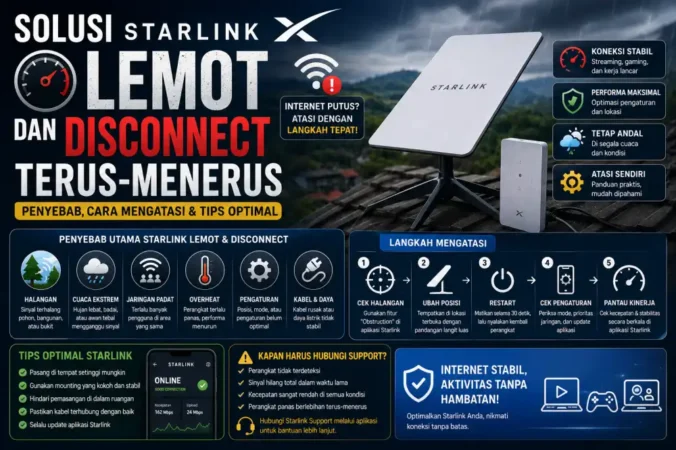
Solusi Starlink Lemot dan Disconnect Terus-Menerus
Sebelum buru-buru reset atau hubungi support, cek dulu log outage di aplikasi — jawabannya sering sudah tercatat di sana.
“Lemot” dan “disconnect” sering dianggap masalah yang sama, padahal keduanya bisa punya penyebab yang sangat berbeda. Koneksi yang konsisten lambat sepanjang hari biasanya bersumber dari kongesti jaringan atau batasan paket, sementara putus-sambung berulang lebih sering berasal dari obstruksi fisik, masalah kabel, atau justru bukan dari dish sama sekali — melainkan router WiFi di rumah. (Jika masalah muncul spesifik saat hujan, penyebabnya kemungkinan besar rain fade — baca kecepatan internet Starlink saat hujan lebat.)
Artikel ini membahas cara mendiagnosis sumber masalah lewat fitur bawaan aplikasi Starlink, tabel penyebab umum beserta solusinya, dan langkah sistematis yang jauh lebih efektif dibanding sekadar reset berulang kali tanpa arah.
Cara Membaca Log Outage di Aplikasi Starlink
Aplikasi Starlink menyimpan riwayat setiap kali koneksi terputus, lengkap dengan label penyebabnya. Buka menu Statistics atau Advanced > Outages untuk melihat catatan ini — langkah paling efisien sebelum menebak-nebak penyebab masalah.
| Label di Aplikasi | Artinya |
|---|---|
| Obstructed | Ada halangan fisik (pohon, atap, bangunan) yang menghalangi pandangan dish ke langit |
| No Signal Received | Dish tidak menerima sinyal sama sekali, bisa karena obstruksi total atau masalah perangkat |
| Searching | Dish sedang mencari ulang koneksi ke satelit, biasa terjadi sesaat setelah reboot atau gangguan singkat |
| Rebooting/Software Update | Dish sedang menjalani pembaruan firmware, biasanya berlangsung 2–10 menit |
Tabel Penyebab Umum dan Solusinya
| Penyebab | Ciri-Ciri | Solusi |
|---|---|---|
| Obstruksi fisik | Drop berulang dengan pola waktu tertentu, sering memburuk seiring waktu (pohon tumbuh) | Cek obstruction map di app, reposisi dish atau pangkas penghalang |
| Overheating dish | Performa menurun di siang hari terik, dish terpapar matahari langsung | Beri naungan atau pastikan sirkulasi udara di sekitar dish |
| Kabel longgar/rusak | Drop tidak menentu, kadang mendadak offline total | Periksa fisik kedua ujung kabel, ganti jika ada tanda kerusakan |
| Firmware update | Drop singkat 2-10 menit, biasanya malam hari, konsisten dengan perubahan versi di menu Advanced | Tunggu selesai, umumnya otomatis pulih tanpa tindakan |
| Kongesti jaringan | Lambat konsisten di jam sibuk, dish tetap online tanpa drop | Coba di jam berbeda, pertimbangkan paket prioritas jika terus terjadi |
| Masalah WiFi/router | Dish berstatus online di app, tapi device tetap kehilangan koneksi | Restart router, ganti channel WiFi, atau gunakan router tambahan |
Masalah di Sisi Dish
Obstruksi, overheating, atau kabel rusak — semua terkait langsung dengan bagaimana dish menerima sinyal dari satelit.
Masalah di Sisi Jaringan
Kongesti area, outage regional, atau firmware update — di luar kendali langsung pengguna, biasanya pulih sendiri.
Masalah di Sisi Perangkat
Router WiFi bermasalah meski dish online — sumber masalah yang paling sering salah didiagnosis sebagai “Starlink lemot”.
Analisis: Membedakan “Lemot” dan “Disconnect” Secara Diagnostik
Pola gejala memberi petunjuk kuat soal akar masalah. Disconnect yang terjadi dengan ritme teratur — misalnya setiap beberapa menit pada waktu tertentu — hampir selalu menandakan obstruksi fisik spesifik yang masuk ke bidang pandang dish secara berkala, bukan masalah acak. Sebaliknya, kecepatan yang konsisten lambat sepanjang hari tanpa drop sama sekali biasanya bukan soal sinyal, melainkan kongesti jaringan di area Anda atau batasan dari paket yang dipilih.
Detail yang sering terlewat: jika aplikasi menunjukkan dish dalam status online tapi perangkat di rumah tetap kehilangan koneksi berulang, sumber masalahnya hampir pasti ada di router WiFi atau interferensi sinyal lokal — bukan pada dish maupun jaringan satelit sama sekali. Membedakan dua kategori ini sejak awal menghemat banyak waktu dibanding mencoba memperbaiki hal yang salah.
2-10Menit — durasi tipikal drop akibat firmware update
30Detik — waktu tunggu ideal sebelum menyalakan ulang setelah power cycle
AppSumber diagnosis paling akurat sebelum menebak penyebab
Langkah Diagnosis Sistematis
1. Cek log outage di aplikasi
Buka Statistics/Advanced > Outages untuk melihat pola dan label penyebab setiap drop yang tercatat.
2. Periksa obstruction map
Jalankan ulang pemindaian obstruksi untuk memastikan tidak ada halangan baru yang muncul sejak pemasangan awal — pohon yang tumbuh adalah penyebab yang sering terlewat.
3. Lakukan power cycle jika diperlukan
Cabut daya, tunggu penuh 30 detik agar komponen benar-benar reset, lalu nyalakan kembali. LED yang kembali solid dalam 3 menit menandakan sistem pulih normal.
4. Periksa kondisi fisik kabel
Cek kedua ujung kabel dari kerusakan, pin bengkok, atau sambungan yang longgar akibat cuaca atau hewan pengerat.
5. Isolasi masalah WiFi dari masalah dish
Jika dish tercatat online tapi perangkat tetap terputus, coba hubungkan satu device lewat kabel Ethernet langsung untuk memastikan apakah masalahnya benar-benar di WiFi.
Catatan Teknis
Untuk kebutuhan yang mengandalkan koneksi tanpa gangguan sama sekali seperti video call penting, dropout singkat akibat handoff antar satelit adalah karakteristik bawaan teknologi LEO yang tidak sepenuhnya bisa dihilangkan — hanya diminimalkan lewat posisi dish yang optimal dan bebas obstruksi.
Baca Juga:
“Reset berulang tanpa cek log outage sama seperti mengganti ban tanpa tahu kenapa bocor — kadang membantu sesaat, tapi masalah yang sama akan kembali.”
Kesalahan Umum Saat Menangani Starlink Lemot
Langsung Reset Berulang Tanpa Diagnosis
Mencoba reset berkali-kali tanpa pernah membuka log outage, sehingga pola masalah yang sebenarnya jelas tidak pernah teridentifikasi.
Tidak Menyadari Obstruksi Baru dari Pohon yang Tumbuh
Menganggap posisi pemasangan awal permanen selamanya, padahal lingkungan sekitar bisa berubah dan menciptakan halangan baru dari waktu ke waktu.
Menyalahkan Dish Padahal Masalahnya di Router WiFi
Fokus memeriksa sinyal satelit terus-menerus, padahal dish sebenarnya online dan masalah sesungguhnya ada pada jaringan WiFi lokal.
Jika masalah WiFi ternyata berasal dari jangkauan sinyal yang terbatas dari router bawaan, solusinya bisa berupa router tambahan yang lebih andal — pelajari dasarnya di apa itu Mikrotik. Bagi yang baru memasang dan ingin memastikan posisi awal sudah optimal sejak awal, baca cara pasang dan setting Starlink Mini di rumah.
Jika lambatnya koneksi terjadi saat banyak perangkat terhubung sekaligus, penting memahami bahwa jumlah device jarang jadi akar masalah sebenarnya — baca analisisnya di apakah Starlink bisa dipakai untuk 20 device sekaligus.
Untuk panduan resmi troubleshooting dan status jaringan terkini, kunjungi situs resmi Starlink Indonesia.
Sudah Coba Semua Langkah Tapi Masih Bermasalah?
Router tambahan dengan kontrol jaringan lebih baik bisa jadi solusi jika masalahnya ada di sisi WiFi, bukan dish.
Pelajari Dasar MikrotikPertanyaan yang Sering Diajukan
Kenapa Starlink saya disconnect setiap beberapa menit dengan pola teratur?
Pola disconnect yang berirama biasanya menandakan obstruksi fisik spesifik yang masuk ke bidang pandang dish secara berkala. Cek obstruction map di aplikasi untuk mengidentifikasi arah halangannya.
Bagaimana cara tahu apakah masalahnya di dish atau di WiFi rumah?
Cek status dish di aplikasi Starlink. Jika tercatat online tapi perangkat tetap kehilangan koneksi, masalahnya kemungkinan besar ada di router WiFi, bukan pada dish atau sinyal satelit.
Apakah wajar Starlink drop singkat di malam hari?
Wajar jika berdurasi 2-10 menit dan bertepatan dengan perubahan versi firmware yang terlihat di menu Advanced — ini adalah proses update otomatis yang umumnya pulih sendiri.
Apakah pohon yang tumbuh bisa menyebabkan masalah baru meski dulu tidak ada obstruksi?
Ya. Ini penyebab yang sering terlewat karena posisi pemasangan yang optimal saat instalasi awal bisa berubah menjadi terhalang seiring pertumbuhan pohon atau perubahan struktur bangunan di sekitarnya.
Kapan sebaiknya menghubungi support Starlink dibanding troubleshoot sendiri?
Jika sudah memeriksa log outage, obstruksi, kabel, dan power cycle namun masalah tetap berlanjut secara konsisten, terutama jika LED router tetap mati atau merah setelah restart, itu tanda untuk menghubungi dukungan resmi karena kemungkinan ada masalah perangkat keras.
Kesimpulan
Starlink yang lemot dan sering disconnect jarang disebabkan satu hal tunggal — bisa jadi obstruksi fisik yang berkembang seiring waktu, kongesti jaringan di jam sibuk, firmware update rutin, atau justru masalah router WiFi yang tidak ada hubungannya dengan sinyal satelit sama sekali. Kunci diagnosis yang efektif adalah memeriksa log outage di aplikasi terlebih dahulu sebelum mencoba solusi apa pun, karena label yang tercatat di sana hampir selalu menunjukkan arah yang tepat. Membedakan pola disconnect berirama (obstruksi) dari kelambatan konsisten (kongesti) dan disconnect device meski dish online (WiFi) menghemat banyak waktu dibanding coba-coba reset berulang tanpa arah. Untuk sebagian besar kasus, solusinya sederhana begitu penyebabnya teridentifikasi dengan tepat — dan untuk kasus yang benar-benar persisten, dukungan resmi tetap menjadi langkah terakhir yang sah.
Baca Juga: