Daftar Isi:
CV yang terlihat tajam dan berwarna cerah di layar Canva bisa berubah buram, pudar, atau kepotong begitu benar-benar keluar dari mesin cetak. Artikel ini fokus murni pada proses mencetak fisik — format export yang benar, setting printer, jenis kertas, sampai instruksi yang perlu Anda sampaikan ke percetakan — agar hasil cetak sesuai dengan yang Anda desain di layar.
Kenapa Hasil Cetak Bisa Berbeda dari Tampilan di Layar
| Masalah | Penyebab |
|---|---|
| Teks/gambar buram atau pecah | Export dalam format JPG/PNG resolusi rendah, bukan PDF Print |
| Warna berubah dari tampilan layar | Layar memakai mode warna RGB, printer memakai CMYK |
| Margin/teks terpotong | Ukuran kertas salah (Letter vs A4) atau margin terlalu mepet tepi |
| Font terlihat aneh/berubah | Font dekoratif Canva tidak selalu ter-render sama di semua printer |
Cara Export PDF Print yang Benar
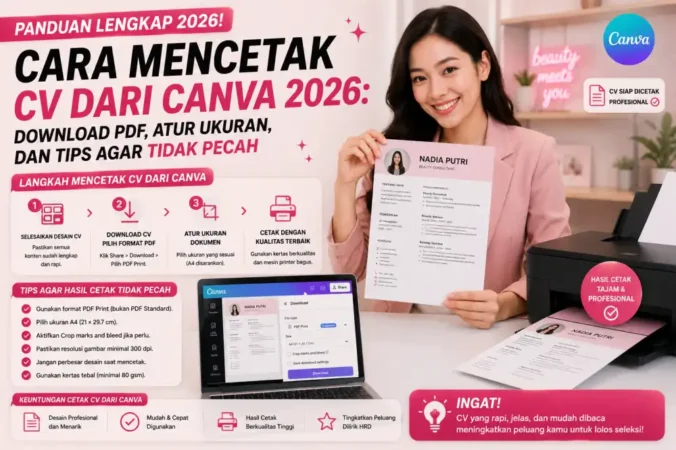
- Buka desain CV di Canva, klik “Bagikan” lalu “Unduh” — jangan langsung klik download tanpa memeriksa dropdown format.
- Pilih format “PDF Print”, bukan “PDF Standard”, JPG, atau PNG — format ini yang mempertahankan resolusi tinggi dan profil warna CMYK untuk kebutuhan cetak.
- Centang opsi “Flatten PDF” agar font dan tata letak tidak bergeser saat file dibuka di komputer atau percetakan lain.
- Download dan cek ulang dengan membuka file di pembaca PDF (bukan browser), lalu zoom hingga 200% untuk memastikan teks tetap tajam.
Font yang Aman untuk Dicetak
Beberapa font dekoratif Canva berisiko tidak ter-render sempurna di printer tertentu. Untuk hasil yang konsisten, gunakan font standar yang lebih universal seperti Montserrat, Poppins, Open Sans, Lato, atau Roboto — hindari font dengan detail terlalu tipis di ukuran di bawah 10pt karena berisiko hilang saat dicetak.
Dua Cara Mencetak CV dari Canva
Cetak Mandiri di Rumah/Kantor
Buka file PDF dengan Adobe Acrobat Reader (bukan browser), atur Paper Size ke A4, Page Scaling ke “Fit” atau “Actual Size” (jangan “Shrink oversized pages”), Print Quality ke High/Best.
Layanan Cetak Langsung Canva Print
Canva menyediakan opsi cetak langsung yang dikirim ke alamat Anda lewat menu “Share” > “Print products”. Pilih ukuran A4 dan jenis kertas (matte/glossy), cocok jika tidak punya akses printer sendiri, meski butuh waktu pengiriman beberapa hari.
Instruksi yang Perlu Disampaikan ke Percetakan
Jika mencetak lewat jasa percetakan, sampaikan instruksi spesifik ini agar hasilnya sesuai harapan:
- “Print PDF Print 300 DPI, kertas HVS 100gsm ukuran A4” — menyebutkan resolusi dan jenis kertas secara eksplisit menghindari kesalahpahaman.
- “Jangan print bolak-balik” — CV yang idealnya 1 halaman tidak perlu dicetak bolak-balik.
- “Jangan di-staples, cukup clip” — agar CV tetap rapi saat dilampirkan ke dokumen lain.
- “Warna sesuai file” — memastikan operator tidak otomatis mengonversi ke hitam-putih jika CV Anda berwarna.
Perkiraan biaya cetak: kertas HVS 100gsm umumnya berkisar Rp2.000-Rp5.000 per lembar, sementara art paper 230gsm (lebih tebal dan premium) berkisar Rp8.000-Rp15.000 per lembar di percetakan pada umumnya. Harga bisa bervariasi tergantung lokasi dan jenis percetakan.
Tips Mencetak agar Hasil Maksimal dan Hemat Tinta
- Cetak satu lembar dulu sebagai sampel sebelum mencetak dalam jumlah banyak — margin yang terpotong biasanya baru ketahuan di tahap ini.
- Gunakan kertas HVS minimal 100gsm, karena kertas 70gsm cenderung terlalu tipis dan transparan, terutama untuk CV dengan latar belakang berwarna.
- Matikan opsi “print background” jika desain Anda punya banyak warna gelap dan ingin menghemat tinta, meski ini mengorbankan sedikit tampilan visual.
- Pilih kertas putih polos, bukan kertas warna atau bertekstur, karena kertas non-standar bisa membuat CV terlihat kurang profesional dan lebih sulit difotokopi jika dibutuhkan.
Perbedaan mode warna RGB (layar) dan CMYK (cetak) adalah alasan paling sering kenapa warna cerah di Canva terlihat lebih gelap atau kusam di kertas. Untuk warna yang lebih dapat diprediksi hasilnya, gunakan warna solid seperti navy gelap atau abu-abu tua alih-alih gradasi warna terang yang sulit direplikasi printer.
Kesalahan Cetak yang Paling Sering Terjadi
| Kesalahan | Akibat |
|---|---|
| Export sebagai JPG/PNG alih-alih PDF Print | Gambar dan teks pecah saat dicetak dalam ukuran penuh |
| Tidak mengecek print preview sebelum cetak massal | Margin terpotong baru ketahuan setelah banyak lembar tercetak |
| Menyimpan file dengan nama “Untitled Design.pdf” | Terlihat tidak profesional saat dilampirkan atau diserahkan langsung |
| File PDF lebih dari 10 MB | Berisiko gagal terkirim lewat email atau lambat diunggah ke portal lamaran |
Sebelum mengirim atau menyerahkan CV fisik, selalu ganti nama file dari default Canva menjadi format yang jelas, misalnya “CV_NamaLengkap_PosisiDilamar.pdf” — detail kecil ini turut memengaruhi kesan pertama profesionalisme di mata perekrut, sebelum mereka bahkan membaca isi CV-nya.
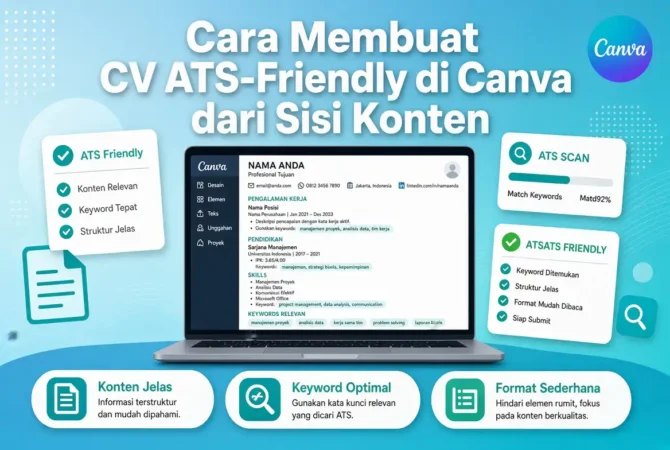
Belum yakin ukuran kanvas dan margin sudah benar sebelum export? Cek dulu ukuran CV ideal di Canva. Untuk memastikan CV tetap terbaca sistem ATS meski dicetak dengan desain menarik, baca juga cara membuat CV ATS-friendly dari sisi konten.
FAQ
Kenapa CV saya buram saat dicetak padahal terlihat jelas di layar?
Kemungkinan besar diekspor sebagai JPG/PNG atau PDF Standard, bukan PDF Print. Ulangi proses export dengan memilih PDF Print untuk mempertahankan resolusi cetak yang tepat.
Apakah wajib mencetak CV berwarna?
Tidak wajib. Jika desain CV Anda didominasi warna, mencetak berwarna menjaga konsistensi tampilan. Jika desainnya monokrom, mencetak hitam-putih lebih hemat tanpa mengurangi keterbacaan.
Berapa gsm kertas yang disarankan untuk mencetak CV?
Minimal HVS 100gsm. Kertas 70gsm cenderung terlalu tipis dan transparan, terutama jika CV memiliki latar belakang berwarna atau blok warna gelap.
Bagaimana jika hasil print di printer rumah kurang tajam?
Pertimbangkan membawa file ke jasa percetakan profesional yang biasanya menghasilkan cetakan lebih tajam dengan biaya yang relatif terjangkau per lembar.
Apakah perlu mencetak CV dua sisi (bolak-balik) untuk menghemat kertas?
Tidak disarankan. CV idealnya cukup satu halaman untuk pengalaman kerja di bawah 5 tahun, sehingga pencetakan bolak-balik umumnya tidak diperlukan.
Kesimpulan
Mencetak CV dari Canva dengan hasil tajam dan sesuai desain aslinya bergantung pada beberapa keputusan teknis sederhana: memilih format PDF Print (bukan JPG/PNG atau PDF Standard), memahami bahwa warna cetak (CMYK) bisa berbeda dari tampilan layar (RGB), dan memberi instruksi yang jelas ke percetakan jika tidak mencetak sendiri. Kebiasaan mencetak satu lembar sampel sebelum mencetak dalam jumlah banyak adalah langkah kecil yang bisa menghindarkan Anda dari pemborosan kertas dan tinta akibat kesalahan yang baru terlihat setelah dicetak. Setelah proses cetak ini dikuasai, yang tersisa hanyalah memastikan konten dan ukuran digital CV Anda sudah benar sejak awal — dua hal yang saling melengkapi, bukan saling menggantikan.
Siap menyempurnakan desain CV sebelum dicetak?
Jelajahi Template CV CanvaBaca Juga: