Daftar Isi:
- Canva Pro vs Canva Teams: Bukan Hal yang Sama
- Cara Membuat Tim di Canva
- Fitur Kolaborasi yang Paling Berguna untuk Bisnis Kecil
- Alur Kerja Kolaborasi yang Disarankan untuk Tim Kecil
- Kapan Bisnis Kecil Perlu Upgrade ke Canva Teams
- FAQ
- Apakah Canva Teams sama dengan berlangganan beberapa akun Canva Pro sekaligus?
- Apakah aman menggunakan layanan “Canva Pro Shared Team” dari pihak ketiga?
- Berapa jumlah minimum anggota untuk membuat Canva Teams?
- Apakah freelancer yang sesekali membantu tim perlu diberi akses penuh?
- Apa manfaat utama approval workflow bagi bisnis kecil?
- Kesimpulan
Tim kecil yang mengelola desain lewat kirim-kirim file bolak-balik — “sudah revisi versi mana ini?”, “file terbaru yang mana?” — sebenarnya sedang kehilangan waktu produktif tanpa disadari. Canva Teams dirancang khusus untuk masalah ini: kolaborasi real-time, komentar langsung di desain, alur persetujuan (approval), dan Brand Kit yang dipakai bersama seluruh anggota tim. Artikel ini membahas cara mengaturnya untuk bisnis kecil, plus perbedaannya dari sekadar berlangganan Canva Pro individual.
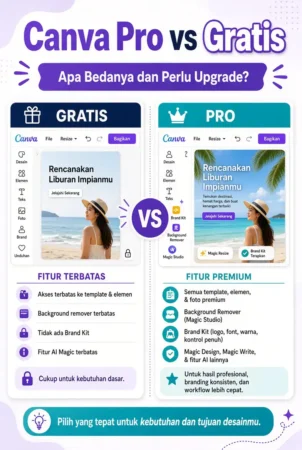
Canva Pro vs Canva Teams: Bukan Hal yang Sama
| Aspek | Canva Pro (Individu) | Canva Teams |
|---|---|---|
| Ditujukan untuk | Satu pengguna | Dua orang atau lebih bekerja bersama |
| Kolaborasi real-time | Terbatas | Penuh — edit dan komentar bersamaan |
| Approval workflow | Tidak tersedia | Tersedia — desain perlu disetujui sebelum final |
| Brand Kit bersama | Untuk penggunaan pribadi | Dipakai seluruh anggota tim secara konsisten |
| Folder tim & role permission | Tidak tersedia | Tersedia — atur siapa bisa edit/lihat/menyetujui |
Cara Membuat Tim di Canva
- Buka menu Pengaturan (Settings) di akun Canva Anda, lalu masuk ke tab “Billing” atau “Penagihan”.
- Cari opsi “Buat Tim” dan ikuti langkah pembuatan tim baru sesuai instruksi yang muncul.
- Undang anggota tim lewat email, lalu atur peran (role) masing-masing — misalnya siapa yang bisa mengedit penuh, siapa hanya bisa memberi komentar/review.
- Atur folder tim untuk mengorganisir proyek berdasarkan kategori (materi promosi, konten media sosial, dokumen internal) agar mudah ditemukan semua anggota.
Fitur Kolaborasi yang Paling Berguna untuk Bisnis Kecil
Komentar Real-Time
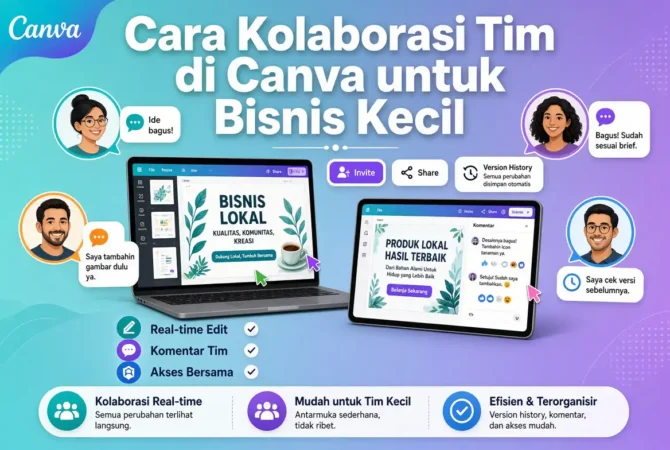
Anggota tim bisa memberi catatan langsung di elemen desain tertentu — bukan lewat chat terpisah yang mudah terlewat. Ini mempercepat proses revisi karena feedback langsung terlihat konteksnya.
Approval Workflow
Desain bisa diatur agar wajib mendapat persetujuan dari pihak tertentu (misalnya pemilik bisnis atau manajer marketing) sebelum dianggap final dan siap dipublikasikan.
Brand Kit Bersama
Semua anggota tim otomatis memakai palet warna, font, dan logo yang sama tanpa perlu mengatur ulang manual di tiap desain — menjaga konsistensi visual brand di seluruh materi promosi.
Role Permission
Kontrol siapa yang bisa mengedit penuh, siapa hanya bisa melihat/berkomentar — berguna saat melibatkan pihak eksternal (klien, freelancer) tanpa memberi akses penuh ke seluruh aset tim.
Peringatan penting: banyak layanan pihak ketiga menawarkan “Canva Pro Shared Team” dengan harga sangat murah, mengajak pengguna tak terkait bergabung ke satu tim untuk berbagi biaya langganan. Praktik ini berisiko melanggar ketentuan layanan resmi Canva, berpotensi kehilangan akses tiba-tiba tanpa pemberitahuan, dan membuka celah keamanan karena Anda berbagi ruang kerja dengan pihak yang tidak benar-benar bagian dari tim/bisnis Anda. Untuk bisnis kecil yang serius, berlangganan lewat kanal resmi Canva jauh lebih aman meski secara nominal terasa lebih mahal di awal.
Alur Kerja Kolaborasi yang Disarankan untuk Tim Kecil
- Tetapkan satu orang sebagai penjaga Brand Kit, yang bertanggung jawab memastikan warna, font, dan logo yang tersimpan selalu update sesuai identitas brand terbaru.
- Gunakan folder terpisah per kampanye/proyek, bukan satu folder besar berisi semua desain dari berbagai waktu, agar riwayat revisi tetap mudah ditelusuri.
- Manfaatkan komentar untuk revisi, bukan chat eksternal, supaya konteks masukan selalu menempel langsung di elemen desain yang dimaksud.
- Terapkan approval sebelum publikasi untuk materi yang akan tayang ke publik (media sosial, materi cetak), agar ada satu titik pemeriksaan akhir sebelum benar-benar dipublikasikan.
Kolaborasi yang efektif bukan soal seberapa banyak fitur yang dipakai, melainkan seberapa jelas alur kerja disepakati tim sejak awal — siapa yang mendesain, siapa yang me-review, dan siapa yang punya keputusan final. Canva Teams hanya alat; disiplin alur kerja tetap ditentukan oleh kesepakatan internal tim itu sendiri.
Kapan Bisnis Kecil Perlu Upgrade ke Canva Teams
| Kondisi | Rekomendasi |
|---|---|
| Hanya 1 orang mengerjakan semua desain | Canva Pro individu sudah cukup |
| 2+ orang rutin mengedit desain yang sama | Canva Teams — hindari kirim file bolak-balik |
| Perlu persetujuan atasan sebelum publikasi | Canva Teams dengan approval workflow diaktifkan |
| Melibatkan freelancer sesekali tanpa akses penuh | Canva Teams dengan role permission terbatas |
Bagi bisnis kecil yang baru mulai melibatkan lebih dari satu orang dalam produksi konten visual, transisi dari kerja individual ke kolaborasi tim sering jadi titik krusial — bukan hanya soal alat, tapi juga kebiasaan kerja. Menetapkan alur kerja yang jelas sejak awal (siapa mendesain, siapa review, siapa approve) akan jauh lebih menentukan efisiensi tim dibanding sekadar berlangganan paket termahal tanpa struktur kerja yang jelas.
Ingin memastikan seluruh desain tim konsisten secara visual? Pelajari cara memanfaatkan Brand Kit di Canva Pro sebagai fondasi sebelum melibatkan lebih banyak anggota tim.
FAQ
Apakah Canva Teams sama dengan berlangganan beberapa akun Canva Pro sekaligus?
Tidak. Canva Teams adalah paket terpisah yang dirancang khusus untuk kolaborasi — mencakup fitur seperti approval workflow, folder tim, dan Brand Kit bersama yang tidak ada di beberapa akun Pro individual yang berjalan sendiri-sendiri.
Apakah aman menggunakan layanan “Canva Pro Shared Team” dari pihak ketiga?
Tidak disarankan. Praktik ini berpotensi melanggar ketentuan layanan resmi Canva dan berisiko kehilangan akses sewaktu-waktu, selain membuka celah keamanan karena berbagi ruang kerja dengan pihak yang tidak benar-benar bagian dari tim Anda.
Berapa jumlah minimum anggota untuk membuat Canva Teams?
Canva Teams dirancang untuk dua orang atau lebih yang bekerja bersama, berbeda dari Canva Pro yang ditujukan untuk pengguna tunggal.
Apakah freelancer yang sesekali membantu tim perlu diberi akses penuh?
Tidak harus. Manfaatkan fitur role permission untuk memberi akses terbatas (misalnya hanya bisa mengedit desain tertentu) tanpa membuka seluruh aset dan folder tim ke pihak eksternal.
Baca Juga:
Apa manfaat utama approval workflow bagi bisnis kecil?
Memastikan ada satu titik pemeriksaan akhir sebelum materi promosi atau konten resmi dipublikasikan, mengurangi risiko kesalahan yang lolos karena tidak ada proses review terstruktur.
Kesimpulan
Kolaborasi tim di Canva melalui paket Teams menyelesaikan masalah klasik bisnis kecil: bolak-balik file, revisi yang tidak jelas versi mana yang final, dan ketidakkonsistenan visual antar anggota tim. Namun fitur secanggih apa pun tetap butuh alur kerja yang disepakati bersama — siapa mendesain, siapa memberi masukan, dan siapa yang punya keputusan akhir sebelum publikasi. Penting juga menghindari godaan berlangganan lewat layanan berbagi akun tidak resmi demi menghemat biaya, karena risikonya (kehilangan akses tiba-tiba, celah keamanan) sering kali lebih mahal dibanding selisih harga yang dihemat. Kebiasaan menetapkan struktur kerja yang jelas sejak awal transisi ke kolaborasi tim akan menentukan seberapa besar manfaat yang benar-benar didapat dari fitur-fitur ini ke depannya.
Siap membangun tim desain yang kolaboratif dan konsisten?
Pelajari Canva untuk Tim Kecil