Daftar Isi:
- Theft Detection Lock Samsung: Pendeteksi Copet HP dengan AI
- Apa Itu Theft Detection Lock?
- Cara Mengaktifkan Theft Detection Lock
- Kombinasi Fitur Anti-Pencurian Lain di One UI 7/8
- Cara Kerja AI Secara Teknis
- Kenapa Theft Detection Lock Tidak Berfungsi?
- Yang Harus Dilakukan Segera Setelah HP Dijambret
- Kelebihan dan Kekurangan
- HP Samsung Mana yang Mendapat Fitur Ini?
- FAQ
- Kesimpulan
Theft Detection Lock Samsung: Pendeteksi Copet HP dengan AI
HP direbut dari tangan dalam hitungan detik? Samsung di One UI 7/8 punya jawaban: Theft Detection Lock — fitur AI yang mendeteksi gerakan jambret dan otomatis mengunci HP sebelum pencuri sempat mengakses data Anda.
Apa Itu Theft Detection Lock?
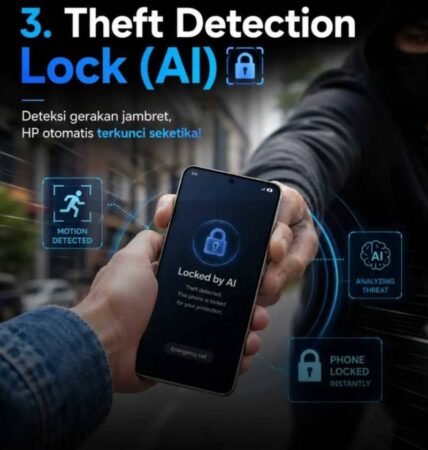
Theft Detection Lock adalah fitur keamanan berbasis machine learning di Samsung One UI 7 ke atas yang menggunakan sensor akselerometer dan giroskop untuk mendeteksi pola gerakan khas pencurian — seperti akselerasi mendadak saat direbut, gerakan lari cepat setelah HP lepas dari tangan, dan perubahan orientasi yang tidak wajar. Jika pola ini terdeteksi, HP otomatis mengunci layar dalam hitungan sepersekian detik, sehingga pencuri tidak sempat mengakses data, WhatsApp, atau aplikasi m-banking.
Theft Detection Lock
Deteksi Gerakan Jambret
Offline Device Lock
Maks. 2x/Hari
Remote Lock
Kunci via Nomor HP
Cara Mengaktifkan Theft Detection Lock
- Buka Settings > Security and privacy.
- Pilih Lost device protection, lalu masuk ke Theft Protection.
- Aktifkan toggle Theft Detection Lock.
- Pastikan layar kunci sudah aktif dengan PIN, pola, atau biometrik — fitur ini memerlukan salah satunya agar berfungsi.
Untuk memastikan fitur aktif, coba goyangkan HP dengan pola gerakan cepat menyerupai lari (jangan lakukan saat aplikasi banking terbuka) — layar seharusnya langsung terkunci jika fitur bekerja dengan benar.
Kombinasi Fitur Anti-Pencurian Lain di One UI 7/8
| Fitur | Pemicu | Catatan |
|---|---|---|
| Theft Detection Lock | Gerakan jambret terdeteksi AI | Bisa digunakan kapan saja, tanpa batasan |
| Offline Device Lock | HP terputus jaringan dalam waktu lama | Resmi dibatasi maksimal 2 kali penggunaan per hari |
| Remote Lock | Perintah manual via nomor HP + verifikasi | Bisa dilakukan tanpa login akun Samsung |
| Identity Check + Security Delay | Perubahan setting keamanan di lokasi asing | Jeda 1 jam sebelum reset biometrik disetujui |
Detail resmi yang perlu diketahui: Samsung mengonfirmasi bahwa Offline Device Lock hanya bisa dipicu maksimal 2 kali dalam sehari — detail teknis ini penting diketahui agar Anda tidak mengandalkan fitur ini secara berulang dalam waktu singkat.
Cara Kerja AI Secara Teknis
Theft Detection Lock bekerja lewat tiga lapisan analisis: Motion Analysis menganalisis data akselerometer ratusan kali per detik untuk membedakan pola gerakan jambret dari aktivitas normal seperti berlari mengejar bus; Context Awareness memeriksa konteks tambahan seperti apakah HP sedang dipegang, ada koneksi ke smartwatch, atau berada di lokasi yang dikenal (sensitivitas meningkat di lokasi asing); dan Auto Lock Decision yang mengirim perintah kunci ke sistem keamanan perangkat begitu dua lapisan sebelumnya cukup yakin ini adalah kejadian pencurian. Seluruh proses ini berjalan on-device tanpa mengirim data ke cloud, sehingga privasi tetap terjaga.
Kenapa Theft Detection Lock Tidak Berfungsi?
| Kemungkinan Penyebab | Solusi |
|---|---|
| Sensor gerak dimatikan di pengaturan aksesibilitas | Cek Settings > Accessibility > Advanced settings > Motion and gestures |
| Mode hemat baterai ekstrem aktif | Mode ini bisa mematikan sensor untuk menghemat daya, nonaktifkan sementara jika perlu |
| HP tidak menggunakan kunci layar (PIN/pola/biometrik) | Fitur membutuhkan salah satu metode kunci layar aktif untuk bisa berfungsi |
| One UI masih versi lama | Fitur hanya tersedia mulai One UI 7 ke atas |
| Gerakan tes tidak cukup agresif | AI dilatih untuk gerakan jambret sungguhan, bukan goyangan pelan biasa |
Yang Harus Dilakukan Segera Setelah HP Dijambret
- Utamakan keselamatan diri — jangan mengejar pelaku.
- Pinjam HP orang lain untuk membuka Samsung Find/SmartThings Find, gunakan Remote Lock dan tampilkan pesan kontak di layar kunci.
- Aktifkan Track Location untuk memperbarui posisi HP secara berkala.
- Segera ganti password akun Google, Samsung Account, dan aplikasi m-banking.
- Buat laporan polisi dan lanjutkan proses blokir IMEI lewat operator seluler Anda.
Kelebihan dan Kekurangan
Kelebihan: reaksi sangat cepat dibanding waktu reaksi manusia, pemrosesan AI berjalan on-device sehingga data gerak tidak dikirim ke server, gratis tanpa perlu langganan, dan tetap bekerja tanpa koneksi internet.
Kekurangan: berpotensi salah deteksi (false positive) saat aktivitas fisik intens seperti olahraga lari, hanya tersedia di perangkat dengan One UI 7 ke atas, dan fitur ini meminimalkan dampak setelah pencurian terjadi — bukan mencegah pencurian itu sendiri.
HP Samsung Mana yang Mendapat Fitur Ini?
Berdasarkan pengumuman resmi Samsung, dukungan Theft Protection (termasuk Theft Detection Lock) mencakup Galaxy S25 series, Galaxy S24 series, Z Fold6, Z Flip6, Z Fold5, Z Flip5, hingga Galaxy S24 dan Galaxy S22 series — cakupan yang lebih luas dari dugaan awal yang hanya menyebut S23 ke atas. Galaxy S26 series yang rilis Februari 2026 dengan One UI 8 sudah pasti mendapat fitur ini secara bawaan. Cek ketersediaan update di perangkat Anda lewat Settings > Software update > Download and install.
FAQ
Apakah fitur ini menguras baterai secara signifikan?
Tidak. Pemrosesan AI berjalan on-device dengan konsumsi daya tambahan yang sangat kecil, kurang dari 1% per hari.
Apakah Theft Detection Lock bisa dimatikan sementara?
Bisa, lewat Settings > Lost device protection > Theft Protection, meski tidak disarankan untuk dimatikan dalam kondisi normal.
Apakah fitur serupa tersedia di iPhone?
iPhone memiliki fitur bernama Stolen Device Protection, namun cara kerjanya berbeda dan tidak berbasis deteksi gerakan machine learning seperti Theft Detection Lock Samsung.
Apakah pencuri bisa membuka blokir dengan me-restart HP?
Tidak. Setelah terkunci oleh fitur ini, HP tetap membutuhkan PIN untuk dinyalakan kembali, dan proses restart tidak mengembalikan status kunci ke semula.
Apakah Offline Device Lock bisa dipakai berkali-kali dalam sehari?
Tidak. Samsung membatasi penggunaan fitur ini maksimal 2 kali dalam periode 24 jam.
Baca Juga:
Kesimpulan
Theft Detection Lock adalah salah satu contoh nyata pemanfaatan AI on-device untuk keamanan praktis sehari-hari — cukup aktifkan sekali dan fitur bekerja otomatis tanpa perlu keahlian teknis. Kombinasikan dengan Offline Device Lock (ingat batas 2x sehari), Remote Lock, dan Identity Check untuk lapisan perlindungan yang lebih menyeluruh. Perlu diingat, fitur ini tidak menggantikan kewaspadaan dasar — tetap simpan HP dengan aman terutama di tempat ramai. Untuk langkah selanjutnya jika HP benar-benar hilang, simak juga cara mengaktifkan offline finding Samsung di kiakrikil.com.