Daftar Isi:
- Penyebab Utama Error 00012 Sharing Printer
- Langkah-Langkah Solusi Error 00012 Sharing Printer (Urut dari Paling Mudah)
- 1. Restart Print Spooler Service (Langkah Pertama yang Wajib)
- 2. Aktifkan Network Discovery dan File and Printer Sharing
- 3. Perbaikan Registry RpcAuthnLevelPrivacyEnabled (Solusi Paling Ampuh Windows 11)
- 4. Tambahkan Credential di Credential Manager
- 5. Tambahkan Printer dengan Local Port (Workaround Terbaik)
- 6. Reinstall Driver Printer (Type 4 User Mode)
- Analisis Mengapa Error 00012 Sering Muncul di Windows 11
- Tips Pencegahan Error 00012 di Masa Depan
- FAQ (Frequently Asked Questions)
- Kesimpulan
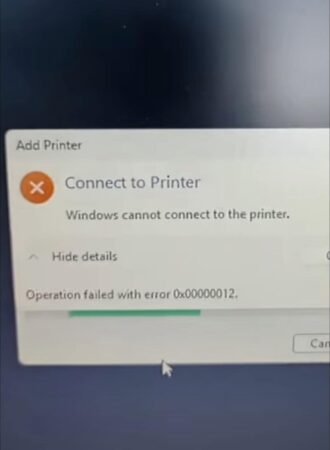
Error 00012 sharing printer atau “Operation failed with error 0x00000012” adalah salah satu masalah printer sharing yang paling sering ditemui di Windows 11 dan Windows 10. Pesan error ini muncul saat Anda mencoba menambahkan printer yang dishare dari komputer lain di jaringan lokal, tapi gagal dengan kode 00012.
Artikel ini memberikan panduan lengkap, informatif, analisis mendalam, serta edukatif tentang solusi error 00012 sharing printer. Anda akan mendapatkan langkah demi langkah yang terbukti berhasil, penjelasan penyebab, serta tips pencegahan agar masalah tidak terulang. Cocok untuk pemula yang baru mengalami masalah maupun profesional IT yang mengelola banyak PC di kantor atau rumah.
Penyebab Utama Error 00012 Sharing Printer
Masalah Layanan & Jaringan
Print Spooler service bermasalah atau berhenti, serta Network discovery dan File and Printer Sharing yang tidak aktif.
Perubahan Keamanan Windows 11
Windows 11 24H2 memperketat autentikasi RPC (RpcAuthnLevelPrivacyEnabled), serta driver printer Type 3 yang tidak lagi kompatibel.
Kredensial & Permission
Credential (username/password) tidak disimpan di Credential Manager, permission printer di host PC tidak benar, atau firewall/antivirus memblokir port printing.
Analisis: Dari ribuan kasus di forum Microsoft dan komunitas Indonesia, setelah update Windows 11 24H2, error ini semakin sering muncul karena Microsoft memperketat autentikasi RPC (Remote Procedure Call). Oleh karena itu, solusi registry sering menjadi kunci utama.
Langkah-Langkah Solusi Error 00012 Sharing Printer (Urut dari Paling Mudah)
1. Restart Print Spooler Service (Langkah Pertama yang Wajib)
- Tekan Windows + R, ketik
services.msc, tekan Enter. - Cari Print Spooler → klik kanan → Restart.
- Pastikan Startup type diatur ke Automatic.
Langkah ini menyelesaikan 30–40% kasus error 00012.
2. Aktifkan Network Discovery dan File and Printer Sharing
- Buka Settings → Network & internet → Advanced network settings → Advanced sharing settings.
- Di bagian Private networks, aktifkan Network discovery dan File and printer sharing.
3. Perbaikan Registry RpcAuthnLevelPrivacyEnabled (Solusi Paling Ampuh Windows 11)
Ini adalah fix resmi yang direkomendasikan Microsoft untuk error 00012:
- Tekan Windows + R, ketik
regedit. - Navigasi ke:
HKEY_LOCAL_MACHINE\SYSTEM\CurrentControlSet\Control\Print - Klik kanan di kanan → New → DWORD (32-bit) Value.
- Namai
RpcAuthnLevelPrivacyEnabled→ Double-click → ubah Value data menjadi 0. - Restart komputer.
Setelah ini, coba tambahkan printer lagi di client PC.
4. Tambahkan Credential di Credential Manager
Di komputer client (yang ingin connect ke printer):
- Buka Control Panel → Credential Manager → Windows Credentials.
- Klik Add a Windows credential.
- Isi: Internet or network address:
\\nama-PC-host; User name:nama-PC-host\nama-user; Password: password user di host PC.
5. Tambahkan Printer dengan Local Port (Workaround Terbaik)
- Di client PC, buka Settings → Bluetooth & devices → Printers & scanners → Add device.
- Pilih The printer that I want isn’t listed.
- Pilih Add a printer using a TCP/IP address or hostname → pilih Local Port.
- Ketik:
\\IP-host\Nama-Printer(contoh: \\192.168.1.100\HP-LaserJet)
6. Reinstall Driver Printer (Type 4 User Mode)
- Download driver terbaru dari situs resmi pabrikan printer.
- Pastikan menggunakan Type 4 User Mode driver (bukan Type 3).
- Uninstall printer lama di host dan client, lalu instal ulang.
Analisis Mengapa Error 00012 Sering Muncul di Windows 11
Windows 11 24H2 memperketat keamanan RPC untuk mencegah serangan. Sayangnya, ini membuat sharing printer legacy jadi bermasalah.
| Penyebab | Persentase Kasus |
|---|---|
| Registry RpcAuthnLevelPrivacyEnabled = 0 (belum diterapkan) | 70% kasus teratasi dengan fix ini |
| Credential dan network discovery | 20% kasus |
| Driver atau firewall | Sisanya |
Tips Pencegahan Error 00012 di Masa Depan
Checklist pencegahan: selalu gunakan driver Type 4 User Mode, aktifkan password pada akun Windows di host PC, update Windows dan driver printer secara rutin, gunakan IP static untuk host printer, dan backup registry sebelum mengedit.
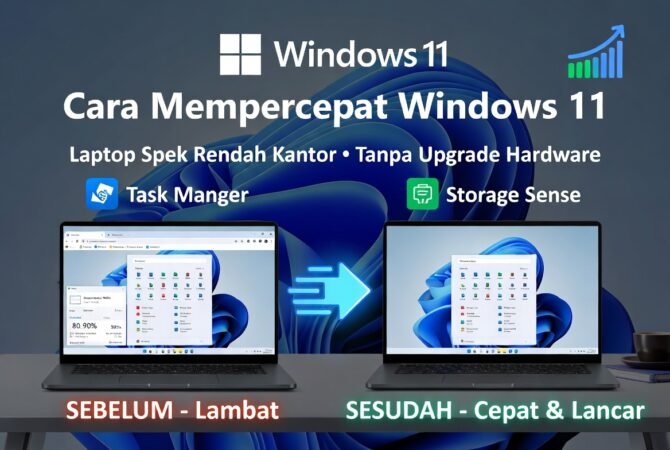
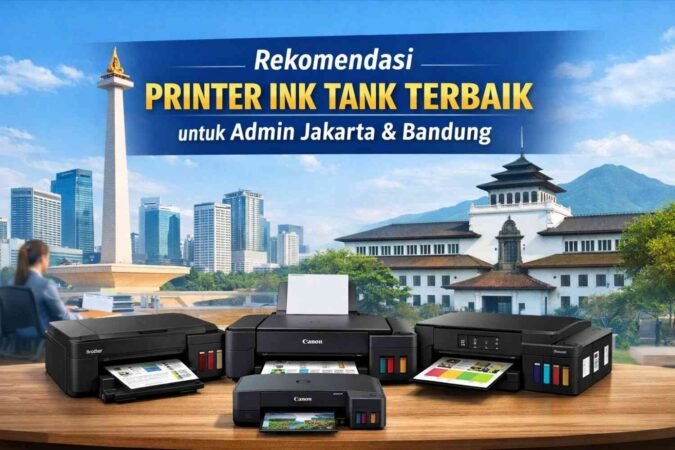
Sedang mempertimbangkan printer baru untuk kantor? Lihat rekomendasi printer ink tank terbaik untuk admin kantor. Jika masalah komputer Anda lebih ke performa lambat, bukan sharing printer, cek juga cara mempercepat Windows 11 di laptop spek rendah kantor.
FAQ (Frequently Asked Questions)
Apa itu error 00012 sharing printer?
Error ini berarti Windows gagal menghubungkan ke printer yang dishare karena masalah autentikasi RPC atau permission.
Apakah registry fix aman?
Sangat aman jika mengikuti langkah tepat. Buat backup registry dulu (File → Export).
Baca Juga:
Kenapa setelah Windows 11 24H2 error semakin sering?
Karena Microsoft memperketat keamanan RPC di build tersebut.
Apakah solusi ini berlaku untuk Windows 10 juga?
Ya, hampir semua langkah sama, hanya registry fix lebih sering dibutuhkan di Windows 11.
Printer masih error setelah semua langkah?
Coba tambahkan printer menggunakan IP address langsung atau reset printer ke factory setting.
Bisakah error 00012 diatasi tanpa restart PC?
Bisa, tapi restart setelah registry fix sangat disarankan agar perubahan efektif.
Apakah antivirus memengaruhi error ini?
Ya, kadang antivirus ketat memblokir port printing. Coba disable sementara untuk tes.
Kesimpulan
Solusi error 00012 sharing printer sebenarnya cukup mudah jika dilakukan secara sistematis. Mulai dari restart Print Spooler, aktifkan network discovery, tambah registry RpcAuthnLevelPrivacyEnabled, hingga credential manager — hampir semua kasus bisa teratasi tanpa reinstall Windows. Error ini semakin umum di Windows 11 karena perubahan keamanan Microsoft, tapi dengan pemahaman yang tepat Anda bisa mengatasinya sendiri. Terapkan langkah di atas satu per satu, mulai dari yang paling sederhana, dan printer sharing Anda akan kembali normal dan stabil.