Daftar Isi:
Windows 11 telah menjadi sistem operasi standar di hampir seluruh kantor di Indonesia, namun laptop spek rendah (Celeron, Pentium, Ryzen 3 dengan RAM 4-8 GB) sering terasa lambat. Artikel ini membahas cara mempercepat Windows 11 di laptop spek rendah kantor tanpa perlu upgrade hardware, dengan potensi peningkatan kecepatan 30-70%.
Windows 11 dirancang dengan antarmuka modern yang memakan lebih banyak resource dibanding Windows 10. Pada laptop kantor spek rendah, hal ini membuat aplikasi loading lama, booting memakan waktu, dan multitasking terasa berat. Semua langkah dalam panduan ini berbasis fitur bawaan Microsoft, aman, dan reversible tanpa perlu software pihak ketiga berbayar.
Kenapa Laptop Spek Rendah Lambat di Windows 11
Background Processes
Startup apps, OneDrive, dan proses latar belakang lain berjalan terus-menerus menghabiskan resource sejak booting.
Visual Effects & Animasi
Antarmuka modern Windows 11 membebani RAM dan CPU, terutama pada GPU terintegrasi kelas rendah.
Penyimpanan Penuh
Ruang disk yang hampir penuh dan file sementara yang menumpuk memperlambat kinerja sistem secara keseluruhan.
Driver Usang & Power Mode
Driver yang tidak diperbarui dan pengaturan power mode yang tidak optimal turut menghambat performa maksimal laptop.
Analisis: Saat RAM terpakai 80-90%, sistem mulai menggunakan virtual memory (paging file) di HDD yang lambat, sehingga performa turun drastis. Dengan optimasi yang tepat, laptop bisa menghemat 2-4 GB RAM dan mengurangi beban CPU hingga 40%.
Langkah-Langkah Mempercepat Windows 11
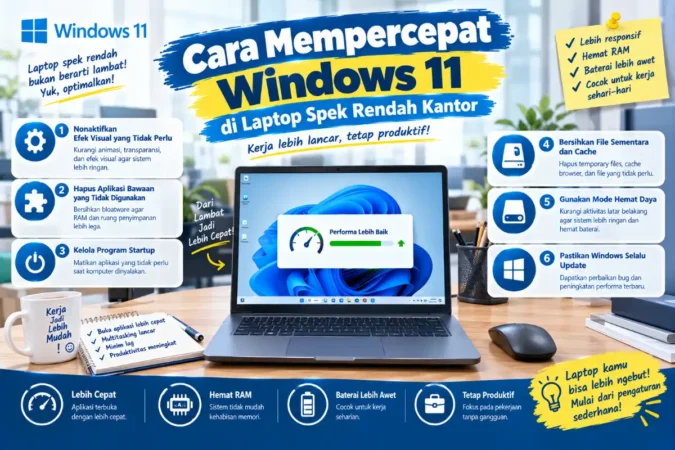
- Update Windows 11 dan driver ke versi terbaru. Buka Settings > Windows Update, instal semua update termasuk optional updates untuk driver grafis dan chipset. Update sering menyertakan perbaikan efisiensi CPU dan pengelolaan RAM.
- Nonaktifkan program startup yang tidak diperlukan. Buka Task Manager (Ctrl+Shift+Esc) > tab Startup apps, nonaktifkan aplikasi non-esensial seperti OneDrive atau Spotify. Ini bisa mengurangi waktu booting dari 2 menit menjadi 30-45 detik.
- Aktifkan Storage Sense dan bersihkan file sementara. Settings > System > Storage > aktifkan Storage Sense, lalu jalankan Disk Cleanup sebagai administrator untuk menghapus file temporary dan recycle bin.
- Matikan visual effects dan animasi. Cari “Adjust the appearance and performance of Windows” di Search, pilih “Adjust for best performance” untuk menghemat hingga 500 MB RAM.
- Ubah power mode ke Best Performance. Settings > System > Power & battery > pilih Best Performance saat laptop dicolok listrik (gunakan Balanced saat pakai baterai untuk hemat daya).
- Gunakan Efficiency Mode di Task Manager. Klik kanan proses background seperti browser atau antivirus, pilih Efficiency Mode untuk menurunkan prioritas proses tanpa menghentikannya.
- Nonaktifkan background apps dan OneDrive sync. Settings > Apps > Installed apps, matikan izin background untuk aplikasi yang tidak perlu berjalan terus-menerus.
- Lakukan Clean Boot untuk diagnosa. Ketik msconfig di Run, hide semua Microsoft services lalu disable semua startup untuk mengidentifikasi software yang membebani sistem.
“Optimasi Windows 11 di laptop spek rendah bukan soal trik rahasia — ini soal disiplin mematikan proses yang sebenarnya tidak dibutuhkan, dilakukan secara konsisten, bukan sekali lalu dilupakan.”
Tips Tambahan untuk Performa Maksimal
| Tips | Manfaat |
|---|---|
| Disable Hardware Acceleration di aplikasi kantor (Chrome, Edge, Office) | Mengurangi beban GPU jika RAM sangat terbatas |
| Gunakan ReadyBoost dengan USB 3.0 (jika masih pakai HDD) | Membantu caching untuk mempercepat akses data |
| Pertimbangkan upgrade ke SSD | Biaya relatif rendah dengan dampak peningkatan performa paling besar |
| Matikan Windows Tips & Tricks di Notifications | Mengurangi proses latar belakang yang tidak esensial |
Perbandingan Sebelum dan Sesudah Optimasi
| Aspek | Sebelum | Sesudah | Peningkatan |
|---|---|---|---|
| Waktu Booting | 90-120 detik | 30-45 detik | 60-70% lebih cepat |
| RAM Usage (idle) | 70-85% | 40-55% | Hemat 2-3 GB |
| Responsivitas Aplikasi | Lambat (Office, Browser) | Lancar | 40% lebih cepat |
| Suhu Laptop | Panas & berisik | Lebih dingin | Nyaman kerja |
Catatan: Tidak dianjurkan menggunakan software pembersih pihak ketiga seperti CCleaner. Fitur bawaan Storage Sense dan Disk Cleanup sudah cukup dan lebih aman dari risiko malware yang mengatasnamakan tools optimasi.
Jika masalah laptop Anda lebih ke kerusakan fisik (bukan performa sistem), lihat kenapa komputer dan printer kantor sering rusak. Untuk masalah sharing printer di jaringan kantor, cek juga solusi error 00012 sharing printer.
FAQ
Apakah cara ini aman untuk laptop kantor?
Ya, 100% aman karena menggunakan fitur bawaan Microsoft. Tidak ada risiko data hilang jika mengikuti panduan dengan benar.
Baca Juga:
Apakah perlu software pihak ketiga seperti CCleaner?
Tidak dianjurkan. Gunakan Storage Sense dan Disk Cleanup bawaan Windows untuk menghindari risiko malware yang menyamar sebagai tools pembersih.
Laptop saya masih pakai HDD, apakah masih bisa dioptimasi?
Sangat bisa, bahkan optimasi ini paling terasa efeknya untuk HDD. Upgrade ke SSD akan memberikan lompatan performa paling besar jika anggaran memungkinkan.
Berapa lama efek optimasi ini bertahan?
Efeknya bertahan lama selama tidak ada software baru yang boros resource diinstal. Sebaiknya ulangi pembersihan file sementara setiap 1-2 bulan untuk menjaga performa tetap optimal.
Bagaimana jika laptop masih lemot setelah semua langkah diterapkan?
Cek kemungkinan malware dengan Windows Defender full scan, atau pertimbangkan reset Windows 11 dengan opsi keep files jika masalah masih berlanjut.
Kesimpulan
Mempercepat Windows 11 di laptop spek rendah kantor tidak memerlukan biaya besar atau keahlian IT tingkat tinggi. Dengan mengikuti langkah sistematis — mulai dari update sistem, menonaktifkan startup, mengaktifkan Storage Sense, hingga memanfaatkan Efficiency Mode — laptop kantor yang terasa lambat bisa menjadi jauh lebih responsif tanpa upgrade hardware. Menerapkan tiga langkah pertama saja (update, startup, Storage Sense) sudah bisa memberikan perbedaan yang terasa dalam hitungan menit, dan kombinasi seluruh langkah secara konsisten akan menjaga performa laptop tetap optimal dalam jangka panjang.