Daftar Isi:
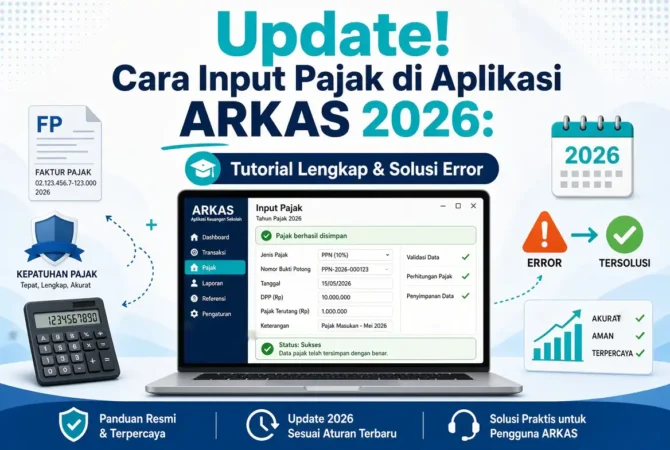
Update! Cara Input Pajak di Aplikasi ARKAS 2026: Tutorial Lengkap & Solusi Error
Diperbarui Agustus 2026 — kini mengikuti ARKAS versi 4.2.18. Panduan step-by-step input pajak BKU, SSPD, PPh, dan belanja honor/konsumsi, lengkap solusi error tersinkron, pajak tidak muncul, hingga gagal lapor.
Update Agustus 2026 — Aplikasi ARKAS (Aplikasi Rencana Kegiatan dan Anggaran Sekolah) kini berada di versi 4.2.18 (dirilis 4 Mei 2026), melanjutkan rangkaian pembaruan sejak versi 4.2.14 yang sebelumnya menyempurnakan perhitungan pajak SSPD dan total harga bersih di semua jenis belanja. Bagi operator sekolah dan bendahara BOS/BOSP, memahami cara input pajak di aplikasi ARKAS 2026 menjadi krusial agar pelaporan keuangan sesuai regulasi pajak negara dan menghindari temuan audit — terlebih sejak Permendikdasmen Nomor 8 Tahun 2026 memperketat tata kelola dan transparansi Dana BOSP melalui integrasi ARKAS dengan MARKAS.
Artikel ini menyajikan panduan lengkap, edukatif, dan analisis mendalam beserta solusi error yang sering muncul. Cocok untuk pemula maupun profesional pengelola keuangan sekolah di era Kurikulum Merdeka.
Mengapa Input Pajak di ARKAS 2026 Penting?
ARKAS bukan hanya alat perencanaan RKAS, tetapi juga sistem penatausahaan keuangan sekolah yang terintegrasi dengan BKU (Buku Kas Umum) dan kini juga dengan MARKAS di sisi Dinas Pendidikan. Pajak (PPh 21, PPh 22/23, PPN, dll.) harus dicatat akurat karena beberapa alasan berikut.
Kepatuhan Pajak
Dana BOS dan BOSP wajib dilaporkan pajaknya sesuai ketentuan PMK terbaru dan Permendikdasmen Nomor 8 Tahun 2026.
Akurasi Laporan
Kesalahan input dapat menyebabkan saldo BKU tidak balance atau gagal pengesahan ke Dinas Pendidikan.
Efisiensi Waktu
Fitur otomatis di versi terbaru memangkas perhitungan manual pajak secara signifikan dibanding versi lama.
Dengan update terbaru, ARKAS menghitung pajak secara otomatis berdasarkan NPWP, jenis belanja, dan tarif terkini — namun operator tetap wajib memverifikasi setiap angka sebelum laporan disahkan, karena sistem otomatis tidak menggantikan tanggung jawab bendahara atas kebenaran data.
Persiapan Sebelum Input Pajak
- 1. Update ARKAS ke Versi Terbaru. Buka arkas.kemendikdasmen.go.id → unduh ARKAS versi 4.2.18 (atau versi terbaru yang berlaku) sesuai arsitektur 32-bit/64-bit perangkat Anda. Data dari versi sebelumnya tetap tersimpan dan akan dikonversi otomatis.
- 2. Aktivasi Kertas Kerja Tahun Berjalan. Masuk sebagai Operator Sekolah → Budgeting → Aktivasi Kertas Kerja → masukkan kode aktivasi dari Dinas Pendidikan setempat.
- 3. Aktivasi BKU Bulan Berjalan. Modul Penatausahaan → Aktivasi BKU → pilih bulan → aktifkan (butuh koneksi internet stabil untuk sinkronisasi ke MARKAS).
- 4. Siapkan Data Pendukung. NPWP penerima honor/toko, bukti SSPD (jika sudah bayar pajak), serta pastikan saldo bank/tunai mencukupi sebelum transaksi diinput.
Tutorial Lengkap Cara Input Pajak di ARKAS 2026
Langkah 1: Input Pajak Saat Belanja (SPJ Honor/Konsumsi)
- 1. Buka Modul Penatausahaan → Buku Kas Umum (BKU).
- 2. Pilih sumber anggaran (BOS Reguler / BOSP) di pojok kanan atas.
- 3. Klik SPJ (Surat Pertanggungjawaban) atau SPJ Non Tunai.
- 4. Isi tanggal realisasi, pilih rekening belanja (misalnya Belanja Pegawai → Honor Panitia).
- 5. Pada form detail: centang NPWP jika ada, pilih jenis pajak (PPh 21 akan muncul otomatis), lalu masukkan volume dan harga satuan → tekan Enter. Sistem ARKAS akan menghitung pajak secara otomatis berdasarkan tarif terbaru.
- 6. Klik OK dua kali. Pajak akan terpotong otomatis dari total belanja.
Langkah 2: Lapor Pajak di BKU (Bukti Lapor Pajak)
- 1. Di halaman BKU, klik tombol Lapor Pajak (atau ikon titik tiga pada baris transaksi pajak).
- 2. Isi tanggal lapor (ikon kalender), Nomor Transaksi Penerimaan Negara (NTPN) dari SSPD, serta jenis pajak dan jumlahnya.
- 3. Klik Simpan. Bukti lapor akan tercatat otomatis di laporan Pembantu Pajak.
Langkah 3: Verifikasi dan Cetak Laporan
Buka menu Laporan Penatausahaan → Pembantu Pajak → pilih bulan → cetak. Pastikan total pajak pada laporan sesuai dengan SSPD asli sebelum diarsipkan sebagai bahan audit.
| Tahap | Menu Akses | Fitur Utama | Catatan Penting |
|---|---|---|---|
| Input saat SPJ | BKU → SPJ | Hitung otomatis pajak & total bersih | Centang NPWP dengan benar |
| Lapor Pajak | BKU → Lapor Pajak | Input NTPN & tanggal lapor | Wajib untuk keperluan audit |
| Verifikasi | Laporan → Pembantu Pajak | Cetak laporan pajak bulanan | Cocok untuk laporan ke Dinas |
Riwayat Update Versi ARKAS Terkait Fitur Pajak
Untuk konteks, berikut ringkasan progres pembaruan ARKAS 4 yang relevan dengan modul pajak sejak akhir 2025 hingga pertengahan 2026. Selalu cek versi terbaru langsung di situs resmi karena Kemendikdasmen memperbarui aplikasi secara berkala.
| Versi | Fokus Pembaruan Terkait Pajak/Penatausahaan |
|---|---|
| 4.2.14 | Penyempurnaan perhitungan pajak SSPD & total harga bersih di semua jenis belanja |
| 4.2.15 – 4.2.16 | Perbaikan validasi pengesahan & tutup BKU, penyesuaian komponen anggaran sesuai Juknis BOSP |
| 4.2.18 (terbaru) | Penyesuaian komponen dan persentase penganggaran buku, honor, dan sarpras sesuai Juknis BOSP Reguler 2026 |
Analisis Error Umum & Solusi Praktis
Berikut error yang paling sering dilaporkan operator sekolah beserta solusinya, diperbarui berdasarkan pengalaman pengguna hingga pertengahan 2026.
Pajak tidak muncul / tidak otomatis terhitung. Solusi: update ke ARKAS versi terbaru (4.2.18 ke atas), refresh data lewat tombol Perbaharui Data, dan pastikan NPWP sudah diisi dengan benar.
Gagal sinkron saat input pajak. Solusi: tutup aplikasi → jalankan sebagai Administrator → Perbaharui Data Kegiatan → coba lagi. Pastikan koneksi internet stabil karena data disinkronkan langsung ke MARKAS.
NTPN tidak terbaca / error lapor pajak. Solusi: pastikan NTPN dari DJP sudah valid. Jika masih error, hubungi admin Dinas Pendidikan atau layanan ULT Kemdikdasmen.
Saldo BKU tidak balance setelah input pajak. Solusi: jangan hapus baris transaksi di tengah urutan. Gunakan tombol hapus hanya pada entri paling akhir, lalu input ulang secara berurutan.
Versi lama tidak mendukung fitur pajak terbaru. Solusi: uninstall versi lama, lalu instal versi terbaru langsung dari situs resmi arkas.kemendikdasmen.go.id.
Tips profesional: Selalu backup database ARKAS sebelum melakukan input dalam jumlah besar. Gunakan fitur “Cetak Draft” untuk verifikasi sebelum data difinalisasi, dan simpan dokumen SPTJM sebagai bukti tanggung jawab kebenaran data yang diinput.
Integrasi dengan Kurikulum Merdeka & Manajemen Sekolah
Input pajak yang tepat mendukung transparansi dana BOSP yang kini semakin ketat diaudit sejak berlakunya Permendikdasmen Nomor 8 Tahun 2026. Hasil laporan ARKAS terintegrasi dengan SIPLah untuk pengadaan barang/jasa dan dengan MARKAS di sisi Dinas Pendidikan untuk pengawasan serta pengesahan RKAS.
Butuh alat bantu pencatatan transaksi harian sebelum diinput ke ARKAS? Gunakan tool gratis berikut agar rekap Buku Kas Umum sekolah Anda lebih rapi.
Coba Tool Buku Kas Umum KiakrikilSelain input pajak, kelengkapan dokumen pertanggungjawaban juga penting saat pelaporan dana BOS/BOSP diaudit. Pelajari juga cara mengisi Surat Pernyataan Tanggung Jawab Mutlak (SPTJM) Dapodik 2026 sebagai kelengkapan dokumen pendukung data yang diinput ke ARKAS.
Baca Juga:
Apakah input pajak di ARKAS 2026 sudah otomatis?
Ya, sejak versi 4.2.14 dan berlanjut hingga versi terbaru 4.2.18, pajak SSPD dan total harga bersih dihitung otomatis saat SPJ diinput. Operator tetap perlu memverifikasi kebenaran NPWP dan jenis belanja.
Harus update aplikasi dulu sebelum input pajak?
Wajib. Versi lama tidak mendukung perhitungan pajak terbaru dan berisiko menyebabkan saldo BKU tidak balance.
Bagaimana jika NTPN belum keluar saat input?
Input dulu SPJ tanpa NTPN, lalu edit kembali saat proses lapor pajak setelah NTPN dari SSPD terbit.
Apakah ada panduan resmi untuk pajak ARKAS?
Ya, Buku Panduan ARKAS terbaru dapat diunduh melalui situs resmi arkas.kemendikdasmen.go.id atau Pusat Informasi Rumah Pendidikan Kemendikdasmen, lengkap dengan video tutorial resmi.
Error “pajak tidak sesuai” muncul, bagaimana solusinya?
Periksa kembali NPWP dan jenis belanja yang dipilih. Jika masih error, reset data kegiatan atau hubungi Dinas Pendidikan setempat.
Bisa input pajak tanpa koneksi internet?
Sebagian fitur input bisa dilakukan offline, tetapi proses sinkronisasi ke MARKAS dan validasi NTPN membutuhkan koneksi internet.
Kesimpulan
Cara input pajak di aplikasi ARKAS 2026 kini semakin matang dan akurat seiring rangkaian pembaruan dari versi 4.2.14 hingga 4.2.18, dengan otomatisasi perhitungan pajak yang memangkas beban manual bendahara sekolah. Namun otomatisasi ini bukan alasan untuk lengah — operator tetap wajib memverifikasi NPWP, jenis belanja, dan kesesuaian NTPN sebelum laporan disahkan, karena integrasi ARKAS-MARKAS di bawah Permendikdasmen Nomor 8 Tahun 2026 membuat setiap transaksi lebih mudah ditelusuri saat audit. Dengan mengikuti tutorial di atas dan selalu memperbarui aplikasi ke versi resmi terbaru, operator sekolah dapat menyelesaikan pelaporan pajak BKU dengan cepat, akurat, dan minim risiko temuan.
Referensi resmi: arkas.kemendikdasmen.go.id, Pusat Informasi Rumah Pendidikan Kemendikdasmen. Artikel ini diperbarui Agustus 2026 berdasarkan versi ARKAS 4.2.18 dan regulasi Permendikdasmen Nomor 8 Tahun 2026 yang berlaku.